> For the complete documentation index, see [llms.txt](https://ajuda.financeiro.app/llms.txt). Markdown versions of documentation pages are available by appending `.md` to page URLs; this page is available as [Markdown](https://ajuda.financeiro.app/guia-completo-3.0/financeiro/agenda.md).
# Agenda
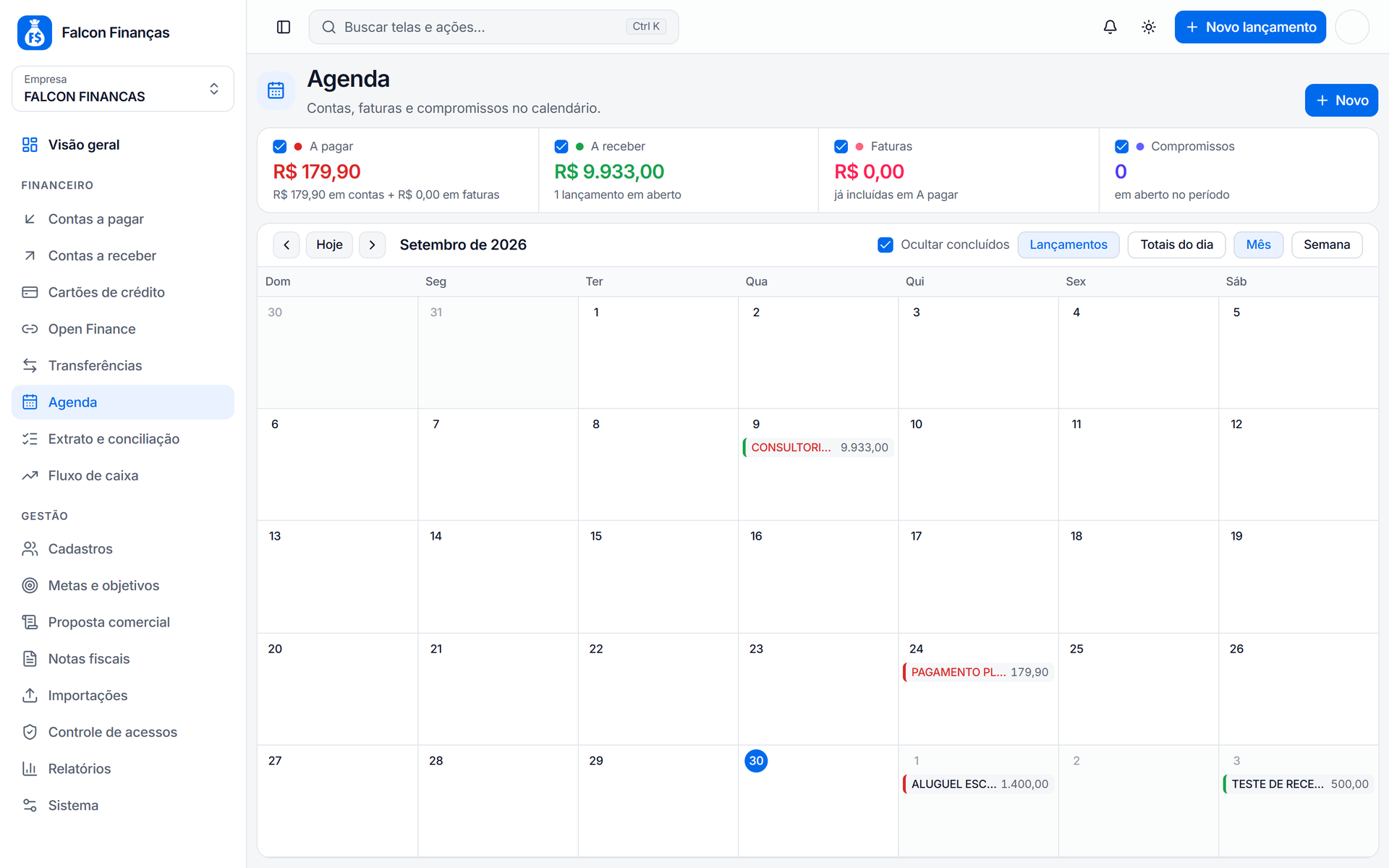
A **Agenda** do [Falcon Finanças](https://dash.financeiro.app) 3.0 mostra no calendário os vencimentos de contas a pagar e a receber, as faturas dos cartões e os seus compromissos, dia a dia.
Acesse pelo menu **Financeiro > Agenda**.
## Como a tela é organizada
No topo ficam os totais do período por tipo, cada um com sua cor:
* **A pagar** (vermelho): contas a pagar em aberto, já somando as faturas;
* **A receber** (verde): contas a receber em aberto;
* **Faturas** (rosa): faturas dos cartões, já incluídas em **A pagar**;
* **Compromissos** (índigo): compromissos em aberto no período.
Desmarque a caixa de um tipo para escondê-lo do calendário.
Na barra do calendário:
* setas e **Hoje** para navegar;
* **Ocultar concluídos**: esconde os compromissos concluídos;
* **Lançamentos** ou **Totais do dia**: mostra cada lançamento ou só o total de cada dia;
* **Mês** ou **Semana**: muda o tamanho do período exibido.
As escolhas ficam lembradas para você. No celular, a agenda vira uma lista por dia.
## Ver e abrir os lançamentos do dia
Clique em um dia para abrir o painel lateral com todos os eventos dele, inclusive os compromissos concluídos (riscados). Clique em um evento para abrir a despesa, a receita, a fatura ou o compromisso.
No painel do dia, os botões **Despesa**, **Receita** e **Compromisso** criam o lançamento já com aquela data.
## Criar um compromisso
1. Clique em **Novo > Compromisso** (ou no botão **Compromisso** do painel do dia).
2. Informe o **Título** e a **Data**. A **Hora** e a **Descrição** são opcionais.
3. Ligue **Pessoal** se só você deve ver e alterar o compromisso.
4. Clique em **Salvar**.
Quando terminar, abra o compromisso e marque **Concluído**. Para reabrir, desmarque a opção.
O botão **Novo** também oferece **Despesa** e **Receita**.
## Dúvidas comuns
**Uma conta não aparece na agenda.** A agenda mostra só as contas a pagar e a receber em aberto (ou com pagamento parcial). Conta já paga ou recebida sai da agenda; consulte-a no Contas a pagar ou no Contas a receber. Confira também se o tipo dela está marcado nos totais do topo.
**Outras pessoas veem os meus compromissos?** Os compromissos marcados como **Pessoal** só aparecem para quem os criou. Os demais aparecem para os usuários da empresa com acesso à Agenda.