> For the complete documentation index, see [llms.txt](https://ajuda.financeiro.app/llms.txt). Markdown versions of documentation pages are available by appending `.md` to page URLs; this page is available as [Markdown](https://ajuda.financeiro.app/guia-completo-3.0/financeiro/cartoes-de-credito.md).
# Cartões de crédito
A tela **Cartões de crédito** do [Falcon Finanças](https://dash.financeiro.app) 3.0 reúne, em um só lugar, os seus cartões, as faturas, as compras parceladas, a conciliação com o banco e a importação da fatura em PDF ou planilha.
Acesse pelo menu **Financeiro > Cartões de crédito**.
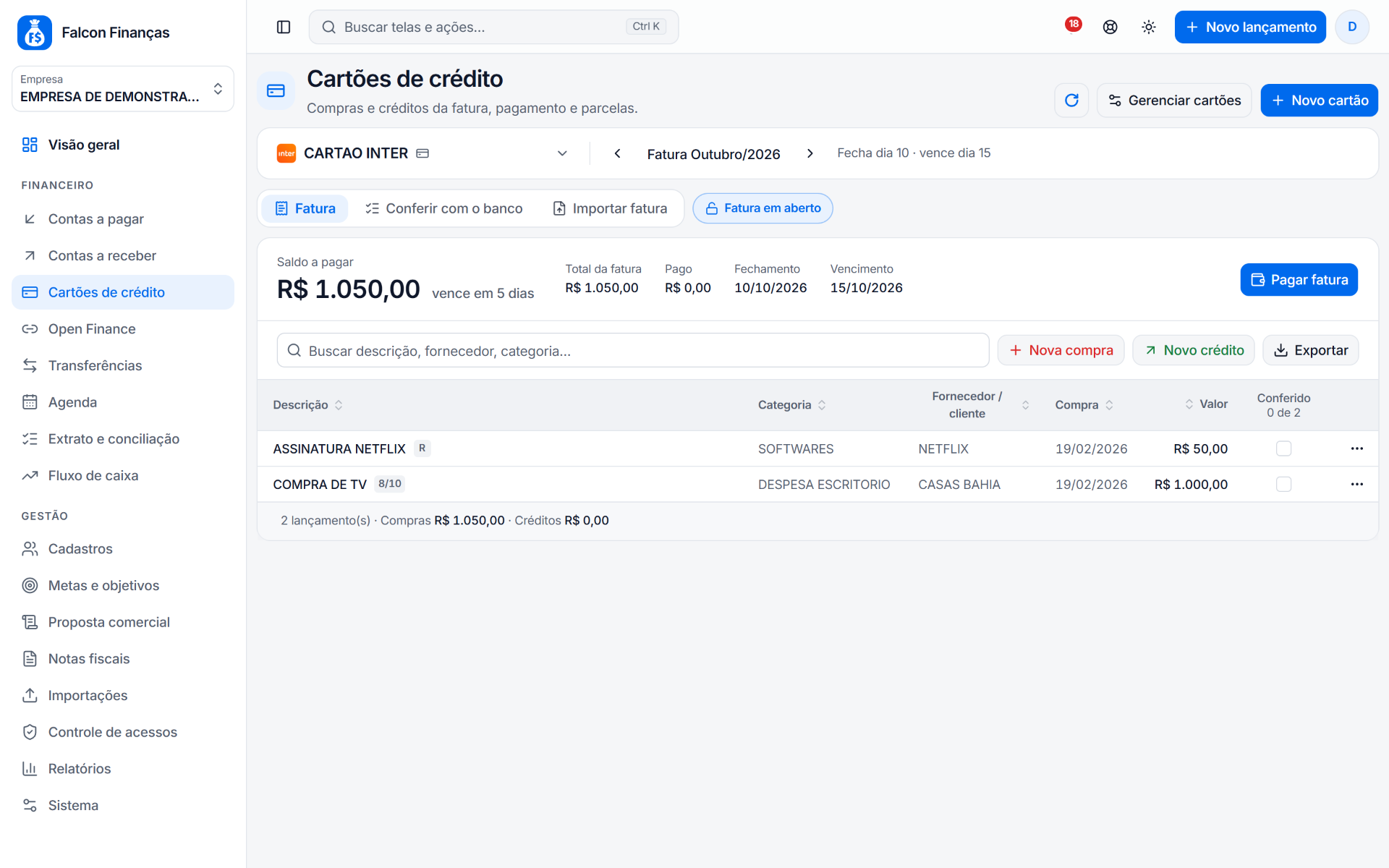
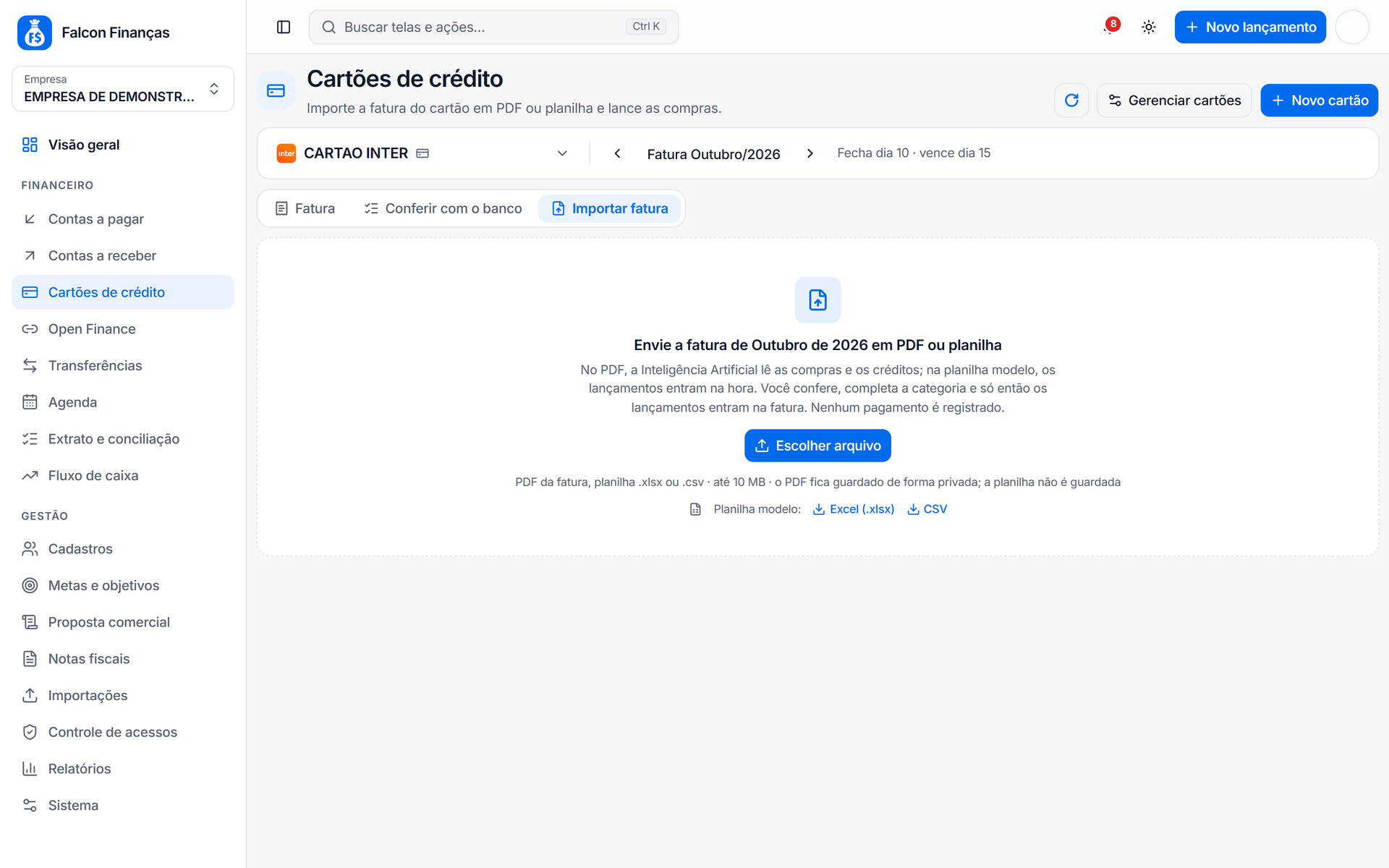
No topo fica a barra do **cartão** e da **fatura**: escolha o cartão (com o logo do banco) e navegue pelas faturas com as setas. Ao lado aparecem os dias de fechamento e vencimento do cartão. Abaixo dela há três abas, que usam sempre o cartão e a fatura escolhidos: **Fatura**, **Conferir com o banco** e **Importar fatura**. **Gerenciar cartões** e **Novo cartão** ficam no canto superior direito.
## Aba Fatura
O resumo mostra em destaque o **Saldo a pagar** e o prazo (por exemplo, "vence em 13 dias", em amarelo quando faltam até 3 dias e em vermelho quando venceu), com o botão **Pagar fatura** ao lado. Em texto menor ficam **Total da fatura**, **Pago**, **Fechamento**, **Vencimento** e a situação (fatura em aberto, baixa parcial ou fechada). O limite disponível do cartão fica em **Gerenciar cartões**.
Os botões **Nova compra** (em vermelho) e **Novo crédito** (em verde) lançam direto nesta fatura.
Na lista estão as compras e os créditos da fatura (os créditos com a etiqueta **Crédito**). Use a busca para localizar por descrição, fornecedor ou categoria. Clique na linha para editar; no menu **⋯** você também pode excluir, **duplicar** ou ver as **parcelas relacionadas** (clicar em uma parcela abre a fatura dela).
A coluna **Conferido** serve para marcar à mão os lançamentos que você já conferiu com a fatura do banco e mostra quantos já foram conferidos (por exemplo, "7 de 9"). Clique no título da coluna para ver só os que faltam conferir.
## Lançar uma compra
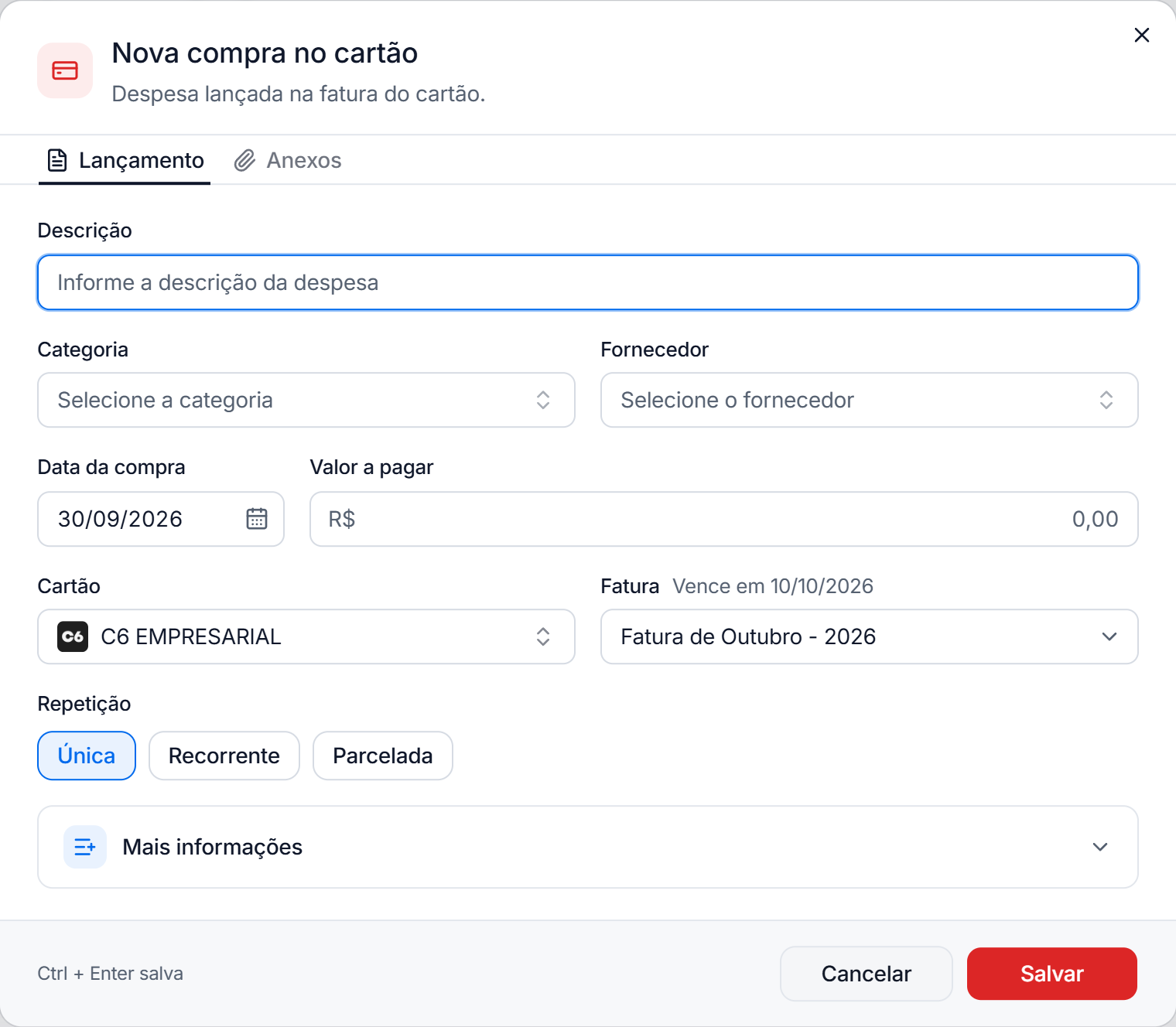
1. Na fatura aberta, clique em **Nova compra**.
2. Preencha **Descrição**, **Categoria** e **Fornecedor**.
3. Informe a **Data da compra** e o **Valor a pagar**.
4. Confira o **Cartão** e a **Fatura** em que a compra vai entrar. O Falcon sugere a fatura pela data da compra e pelo dia de fechamento; você pode escolher outra.
5. Em **Repetição**, escolha **Única**, **Recorrente** (uma assinatura, por exemplo) ou **Parcelada**. Cada lançamento seguinte vai para a próxima fatura.
6. Clique em **Salvar** (ou pressione **Ctrl + Enter**).
Para lançar um estorno ou um crédito do banco, use **Novo crédito**: ele reduz o total da fatura e aparece também no Contas a receber.
Você também pode lançar compras e créditos sem sair do Contas a pagar ou do Contas a receber: use a seta ao lado de **Nova despesa** ou **Nova receita**.
## Pagar a fatura
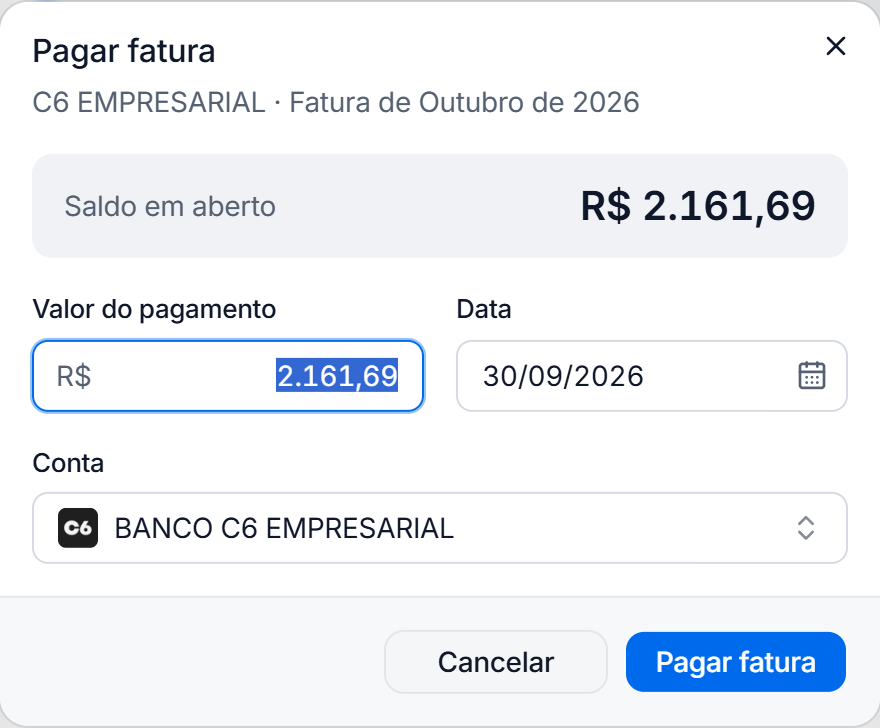
1. Na fatura, clique em **Pagar fatura**.
2. Confira o **Valor do pagamento**. Ele já vem com o saldo em aberto; informe um valor menor para um pagamento parcial.
3. Informe a **Data** e a **Conta** de onde saiu o pagamento.
4. Clique em **Pagar fatura**.
Paga por inteiro, a fatura fica **fechada** e não recebe novos lançamentos nem exclusões. Com pagamento parcial, a situação fica **Baixa parcial**. Para corrigir algo, use **Abrir fatura**: todos os pagamentos da fatura são removidos e os valores voltam ao saldo das contas.
No Contas a pagar, cada fatura aparece como **uma única linha** com a soma das compras.
As compras lançadas no cartão não mexem no saldo da conta bancária: o valor sai da conta somente quando você paga a fatura.
## Cadastrar e gerenciar cartões
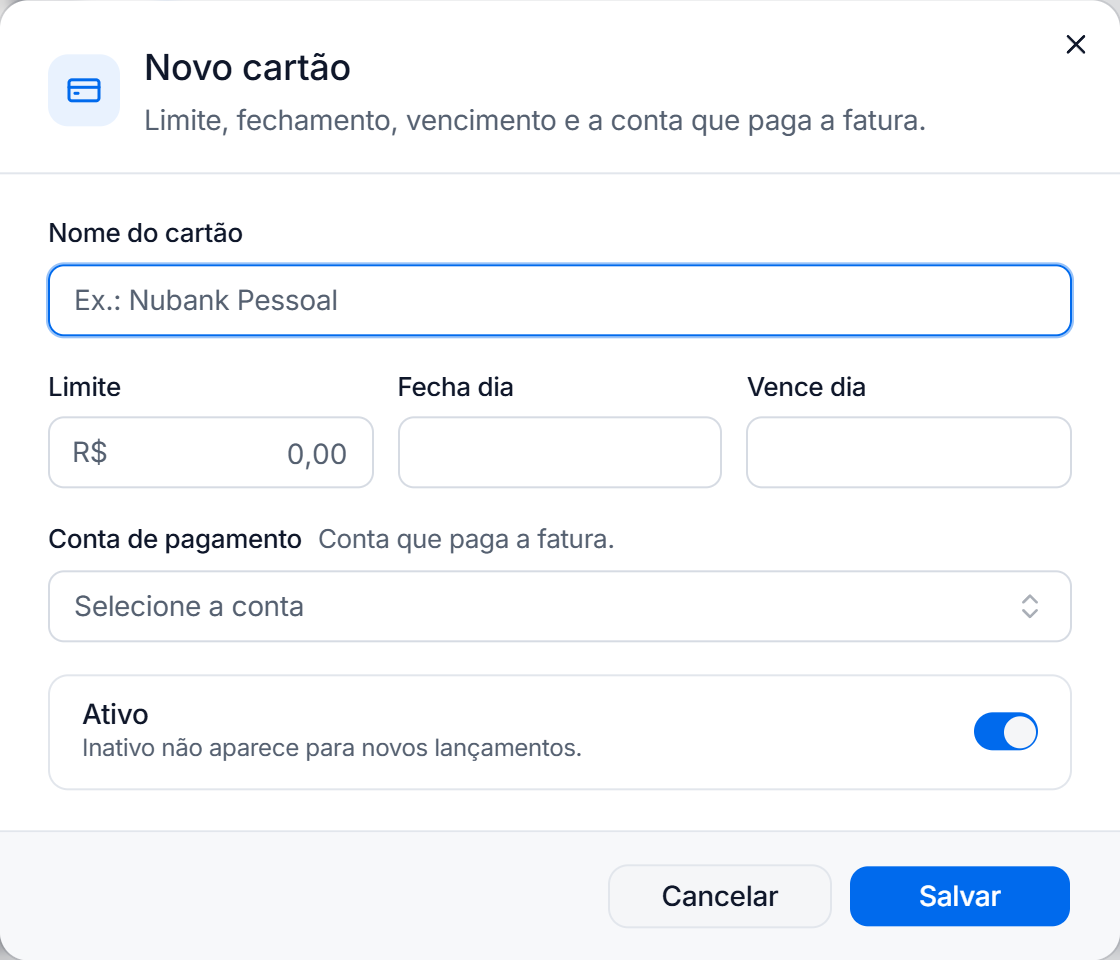
1. Clique em **Novo cartão**.
2. Informe o **Nome do cartão**, o **Limite**, o dia em que a fatura **fecha** e o dia em que **vence**.
3. Escolha a **Conta de pagamento**, a conta que paga a fatura.
4. Clique em **Salvar**.
Em **Gerenciar cartões** você vê todos os cartões, altera limite, fechamento, vencimento e conta, e marca **Mostrar inativos** para encontrar os que não usa mais.
* Ao mudar o **dia de vencimento**, o Falcon avisa antes de salvar quantos lançamentos em aberto terão o vencimento ajustado para o novo dia.
* Um cartão com lançamentos não pode ser excluído: use **Inativar**. Cartões inativos não aparecem para novos lançamentos.
{% hint style="warning" %}
Cadastre o cartão somente em **Cartões de crédito**, nunca como uma conta bancária. Assim o limite, as faturas e os pagamentos ficam corretos.
{% endhint %}
## Aba Conferir com o banco
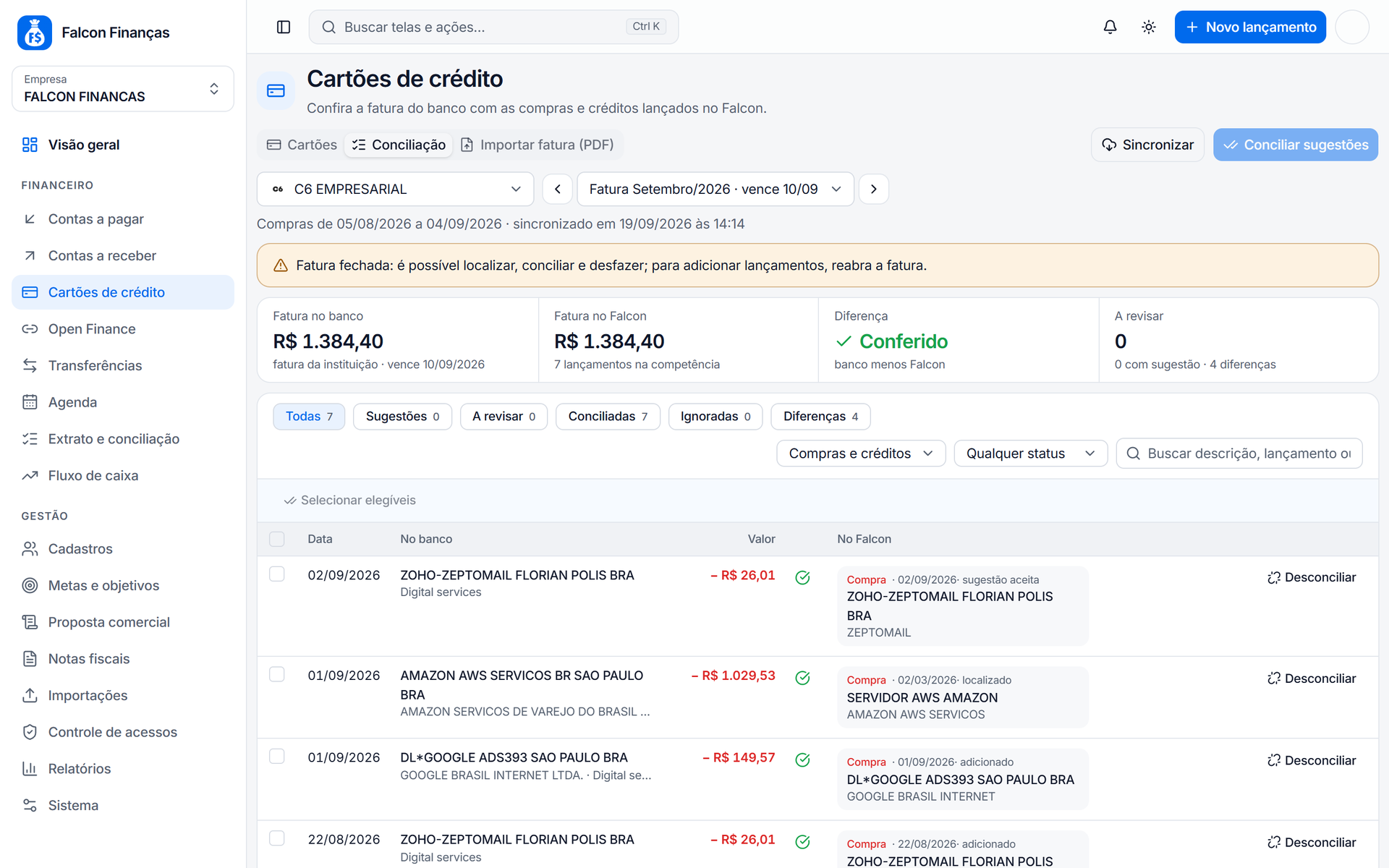
Para cartões conectados ao Open Finance, a aba **Conferir com o banco** compara a fatura do banco com as compras e créditos lançados no Falcon. Se o cartão escolhido não estiver conectado, a aba mostra como conectar e os cartões que já estão conectados.
1. Escolha o cartão e a fatura na barra do topo.
2. Confira o resumo: quanto **falta explicar** (a diferença entre banco e Falcon, em destaque), o valor no banco, o valor no Falcon e quantos itens estão **a revisar**.
3. Use os filtros **A revisar**, **Conciliadas** e **Diferenças** para revisar linha a linha. Em **Mais filtros** ficam as visões **Todas**, **Sugestões** e **Ignoradas**, o tipo (compras ou créditos) e o status na instituição.
4. Clique em **Conciliar sugestões** para aceitar de uma vez as correspondências encontradas pelo Falcon, ou concilie e desfaça cada linha individualmente.
O Falcon ajuda a conciliar cada vez mais rápido:
* **Editar pelo nome**: clique no nome do lançamento do Falcon para abrir a compra ou o crédito e corrigir o que precisar.
* **Classificação aprendida**: nas linhas sem lançamento aparecem a categoria, o fornecedor e a descrição que o Falcon aprendeu com as suas conciliações; o lançamento é criado com a descrição que você usou da última vez, e não com o texto que vem do banco. Quando a classificação está completa, **Adicionar** já cria o lançamento conciliado, sem abrir o formulário; use **Revisar** para conferir antes.
* **Adicionar em lote**: selecione as linhas (ou use **Selecionar sem lançamento**) e clique em **Adicionar**. Cada linha vem com a descrição (que pode ser trocada, com a do banco logo abaixo) e a classificação aprendidas, e você escolhe uma categoria e um fornecedor padrão para as que ficaram vazias.
* **Datas próximas**: uma compra lançada no Falcon com até 3 dias de diferença do banco e nome parecido aparece como sugestão para você confirmar.
* **Lançado na fatura errada**: quando a compra está na fatura anterior ou na seguinte do Falcon, a linha mostra a fatura onde ela está e o botão **Mover**, que leva o lançamento para esta fatura e já concilia.
* **Localizar**: mostra primeiro os lançamentos mais prováveis (mesmo valor, nome parecido, datas próximas), inclusive os de mesmo valor nas faturas vizinhas.
Use **Sincronizar** para buscar a fatura mais recente do banco.
Ao lado das abas, uma etiqueta mostra a situação da fatura escolhida: **Fatura em aberto**, **Baixa parcial** ou **Fatura fechada**. Na fechada, a etiqueta diz o que ainda dá para fazer em cada aba (passe o mouse para ver a explicação). Na conferência é possível localizar, conciliar e desfazer; para adicionar lançamentos ou importar a fatura, use **Abrir fatura** na aba **Fatura**.
## Aba Importar fatura
Lance as compras de uma fatura a partir do PDF do banco ou da planilha modelo do Falcon (`.xlsx` ou `.csv`, com os links para baixar o modelo na própria tela). Veja o passo a passo completo em [Como enviar a fatura do cartão em PDF ou planilha](/guia-completo-3.0/financeiro/cartoes-de-credito/como-enviar-a-fatura-do-cartao-em-pdf.md).
1. Escolha o cartão e a fatura de destino na barra do topo.
2. Clique em **Escolher arquivo** ou arraste o PDF ou a planilha para a área indicada. Se o PDF tiver senha, o Falcon pede a senha em seguida; ela serve só para abrir o arquivo e não fica guardada.
3. No PDF, aguarde a leitura (a planilha é lida na hora). A tela mostra as etapas (**PDF recebido**, **Leitura por IA** e **Organizar lançamentos**) e se atualiza sozinha. Você pode sair e voltar depois: a leitura continua.
4. Na conferência, complete a **categoria** de cada linha e confira data, descrição, valor, estabelecimento e centro de custo. Os filtros **Corrigir**, **Repetições** e **Já importadas** ajudam a revisar.
5. Marque as linhas (ou use **Selecionar novos**) e clique em **Importar**. Estabelecimentos e centros de custo que ainda não existem são cadastrados na importação.
{% hint style="info" %}
* Uma compra que já está lançada na fatura aparece como **Possível repetição** e fica desmarcada. Quando a correspondência é única e segura, o Falcon já vincula a linha ao lançamento existente; pelo menu da linha você pode **Desfazer vínculo** ou **Localizar lançamento** para vincular manualmente.
* Enviar o mesmo PDF de novo não duplica nada: as linhas já importadas continuam marcadas como **Já importado**.
* Nenhum pagamento é registrado pela importação.
* A importação pela planilha Excel continua na versão clássica: veja [Como importar fatura do cartão](/guia-completo-versao-classica/importacoes/como-importar-fatura-do-cartao.md).
{% endhint %}
## Dúvidas comuns
**Não consigo lançar uma compra na fatura.** A fatura está fechada. Lance a compra na próxima fatura ou use **Abrir fatura** para reabri-la.
**O disponível do cartão está diferente do que o banco mostra.** O Falcon calcula o disponível com as compras lançadas nele. Compras que ainda não foram lançadas ou faturas antigas não pagas no Falcon mudam esse valor. Use a **Conciliação** para achar as diferenças.
**Aparece "Somente consulta. Para alterar, use o sistema atual."** Este módulo do 3.0 está temporariamente somente para consulta (por exemplo, durante uma manutenção). Faça a alteração na versão clássica; ela aparece aqui em seguida.