> For the complete documentation index, see [llms.txt](https://ajuda.financeiro.app/llms.txt). Markdown versions of documentation pages are available by appending `.md` to page URLs; this page is available as [Markdown](https://ajuda.financeiro.app/guia-completo-3.0/financeiro/contas-a-pagar.md).
# Contas a pagar
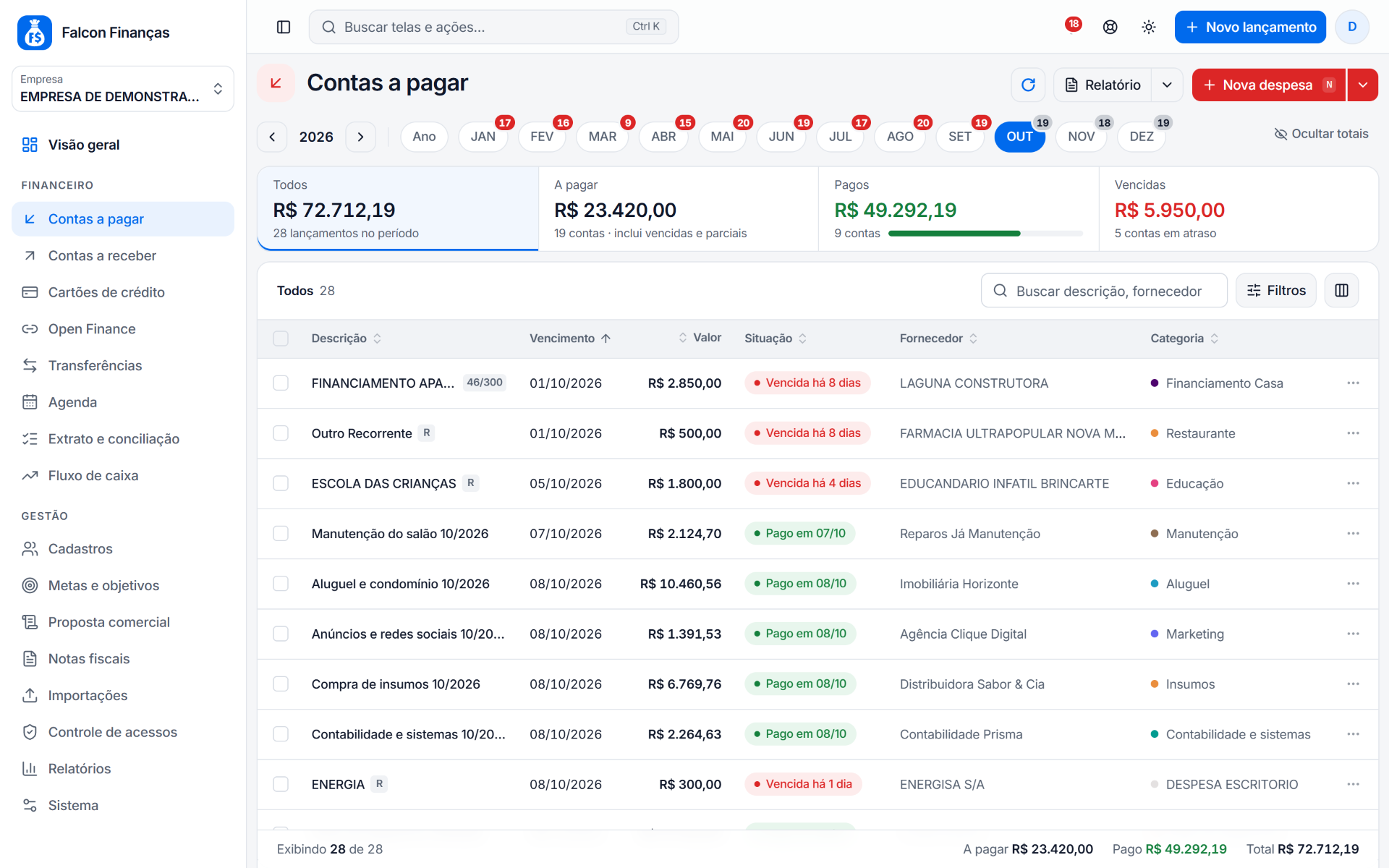
O **Contas a pagar** do [Falcon Finanças](https://dash.financeiro.app) 3.0 reúne as despesas da empresa: contas fixas, compras parceladas, recorrências, faturas de cartão, pagamentos feitos e valores em aberto.
Acesse pelo menu **Financeiro > Contas a pagar**.
## Como a tela é organizada
De cima para baixo:
1. **Período**: escolha o ano pelas setas e clique no mês. O número em cada mês mostra quantas contas ainda estão em aberto nele: em vermelho nos meses que já passaram (contas vencidas) e em cinza no mês atual e nos próximos. Use **Ano** para ver os 12 meses de uma vez.
2. **Totais**: **Todos**, **A pagar** (inclui vencidas e parciais), **Pagos** e **Vencidas**, com a quantidade de contas. Eles também são as abas da lista: clique em um total para ver só aquelas contas. O vermelho fica só para o que está vencido. Os cards de totais começam ocultos: use **Mostrar totais**, ao lado dos meses, para exibi-los (e **Ocultar totais** para escondê-los; a escolha fica salva no navegador). Com os cards ocultos, as abas **Todos**, **A pagar**, **Pagos** e **Vencidas** aparecem no topo da lista.
3. **Busca**: procura pela descrição, pelo fornecedor, pela categoria e pelo número do documento, sem precisar digitar acentos.
4. **Lista**: a coluna **Situação** mostra em que pé está cada conta: **Pago em 02/10**, **Vence hoje**, **Vence em 3 dias** (em amarelo até 3 dias) ou **Vencida há 5 dias** (em vermelho); na fatura do cartão aparece a data em que ela foi paga. No fim da descrição, um selo cinza indica as parcelas (**1/2**, **3/10**) e as recorrências (**R**); passe o mouse para ver a parcela e a periodicidade, como **Recorrente mensal** ou **Parcela 3 de 10 · mensal**. A coluna **Tipo** fica oculta por padrão e pode ser ligada no botão de colunas. Role para baixo e a lista carrega o restante sozinha, mesmo com milhares de lançamentos.
5. **Rodapé**: a pagar, pago (em verde) e total, sempre à vista enquanto você rola a lista; juros, multa e desconto aparecem quando houver. Com os cards de totais ocultos, os valores do rodapé ficam maiores e o total vencido também aparece.
Na aba **A pagar**, ordenada por vencimento, a lista vem agrupada por prazo: **Vencidas**, **Vencem hoje**, **Próximos 7 dias** e **Depois**, cada grupo com a quantidade e o total. É o jeito mais rápido de ver o que pagar primeiro.
{% hint style="info" %}
O **Total** do rodapé é a soma de **A pagar** e **Pago**, igual à versão clássica. As colunas **A pagar**, **Pago** e **Pagamento** continuam disponíveis no botão de colunas: a coluna **Pago** mostra os pagamentos feitos dentro do período e, quando a conta também tem pagamentos em outras datas, exibe o valor do período e o total pago.
{% endhint %}
## Cadastrar uma despesa
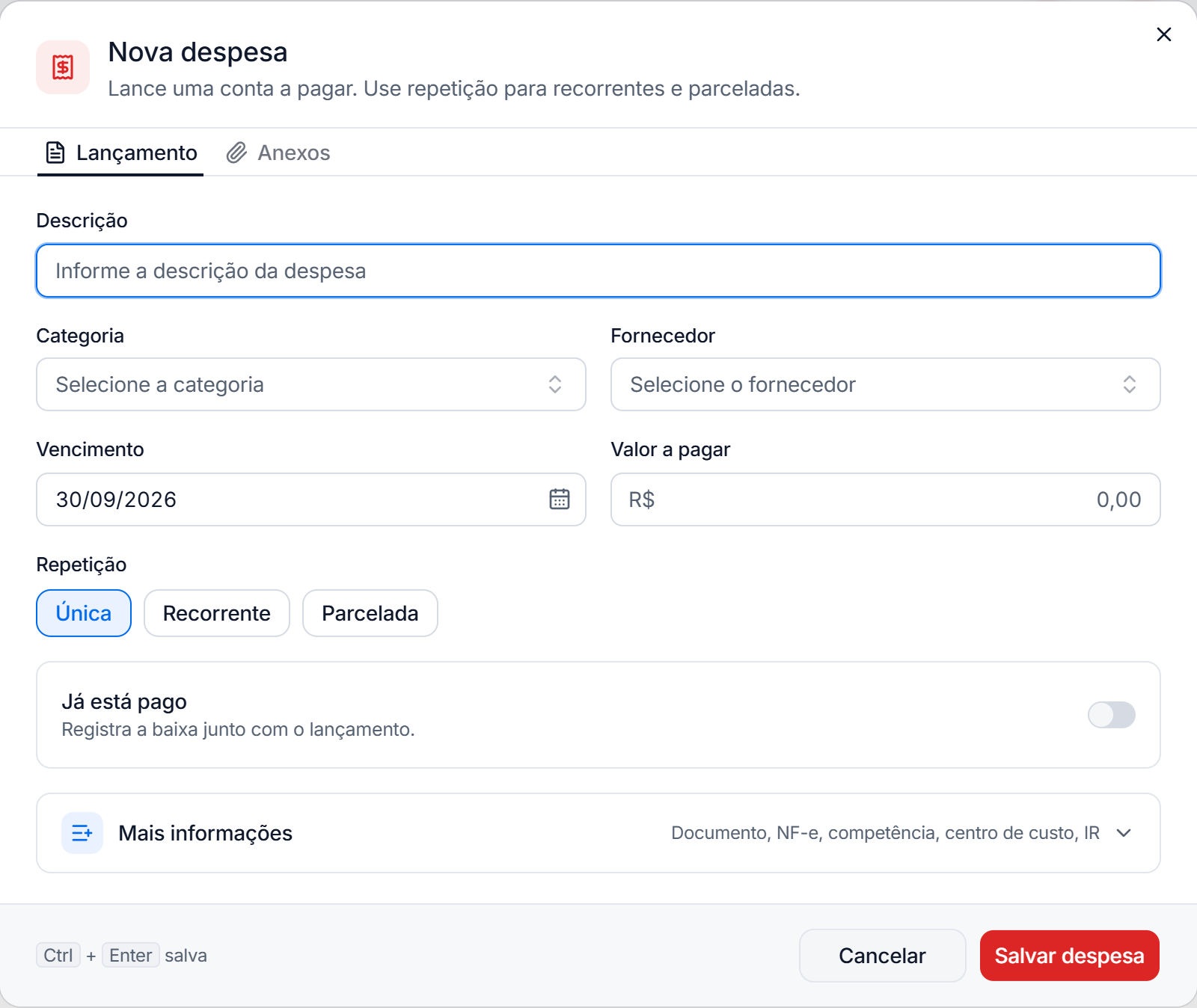
1. Clique em **Nova despesa** (ou pressione a tecla **N** fora de qualquer campo).
2. Preencha **Descrição**, **Categoria** e **Fornecedor**. Se a categoria ou o fornecedor ainda não existir, use **Adicionar** no final da lista para cadastrar na hora.
3. Informe o **Vencimento** e o **Valor a pagar**.
4. Escolha a **Conta prevista**, quando a sua empresa usa esse recurso.
5. Em **Repetição**, mantenha **Única** para uma conta avulsa ou veja [Despesa recorrente ou parcelada](#despesa-recorrente-ou-parcelada).
6. Se a despesa já foi paga, ligue **Já está pago** e informe data, conta e valor do pagamento.
7. Clique em **Salvar despesa** (ou pressione **Ctrl + Enter**).
### Mais informações
Clique em **Mais informações** para preencher os campos opcionais:
* **Nº documento** e **NF-e**;
* **Competência**: a data em que a compra ou despesa aconteceu, usada nos relatórios por competência;
* **Centro de custo**: disponível quando o controle está ativo em **Sistema**;
* **Deduzir no Imposto de Renda**: inclui o lançamento no relatório de Imposto de Renda;
* **Observações**.
### Anexos
Na aba **Anexos**, arraste boletos, notas e comprovantes para a área indicada. Os arquivos podem ser visualizados, baixados ou abertos em nova aba depois.
## Despesa recorrente ou parcelada
Em **Repetição**, escolha:
* **Recorrente**: para contas que sempre vão existir, como aluguel, internet ou assinatura. Escolha o período (diário, semanal, quinzenal, mensal, bimestral, trimestral, semestral ou anual). O sistema gera os próximos lançamentos agora e cria os seguintes automaticamente.
* **Parcelada**: para compras com número definido de parcelas. Informe o período e a quantidade de parcelas (até **300**) e clique em **Gerar parcelas**. As parcelas aparecem em uma lista, onde você pode ajustar vencimento e valor de cada uma antes de salvar.
Opções da parcelada:
* **Dividir o valor entre as parcelas**: divide o valor informado pela quantidade de parcelas. Sem essa opção, cada parcela recebe o valor informado.
* **Vencimento apenas em dias úteis**: move para o próximo dia útil as parcelas que cairiam no sábado ou no domingo.
### Alterar parcelas e recorrências
Ao editar uma parcela, marque **Aplicar esta alteração para todas as parcelas ainda não pagas a partir desta** para repetir a mudança nas seguintes. Sem essa opção, as demais parcelas não são alteradas.
## Registrar pagamento
**Uma despesa:**
1. No menu **⋯** da linha, clique em **Realiza pagamento**. A despesa abre na aba **Pagamentos**.
2. Em **Registrar pagamento**, informe a data, a conta, juros/multa, desconto e o valor pago.
3. Clique em **Adicionar pagamento**. O pagamento é gravado na hora e o valor passa a compor o saldo da conta escolhida.
Passo a passo completo em [Como registrar pagamentos e recebimentos](/guia-completo-3.0/financeiro/contas-a-pagar/como-registrar-pagamentos-e-recebimentos.md).
Para pagar só uma parte, informe o valor parcial: o restante continua em aberto e aparece em **A pagar**.
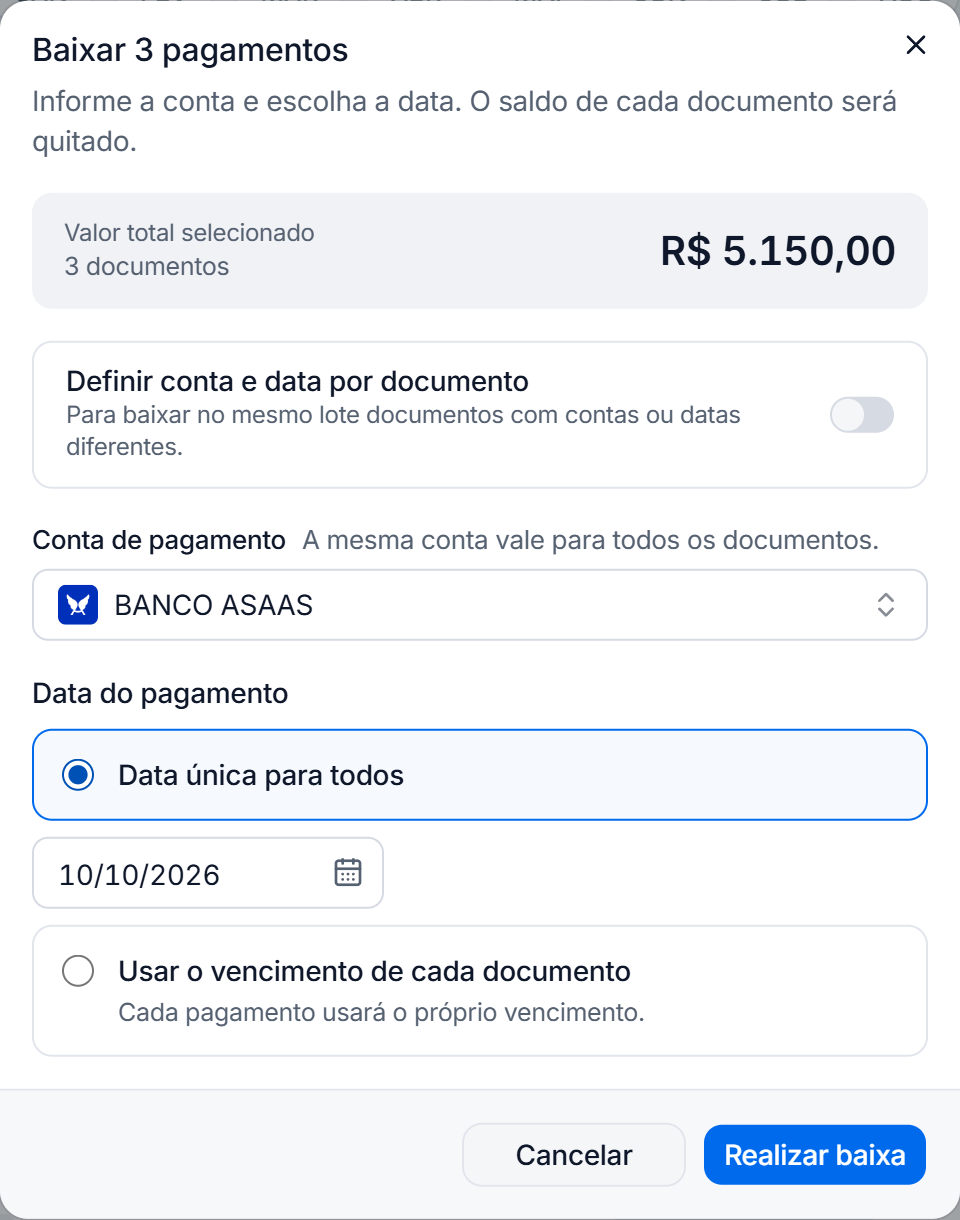
**Várias despesas de uma vez:**
1. Marque as despesas na lista. A barra do topo mostra quantas foram selecionadas e o valor a pagar.
2. Clique em **Baixar pagamento**.
3. Informe a conta. Ela vale para todos os documentos; se cada um saiu de uma conta ou data diferente, ligue **Definir conta e data por documento** e ajuste as linhas da lista (veja [Como fazer a baixa de vários pagamentos](/guia-completo-3.0/financeiro/contas-a-pagar/como-fazer-a-baixa-de-varios-pagamentos.md#contas-ou-datas-diferentes-no-mesmo-lote)).
4. Escolha **Data única para todos** ou **Usar o vencimento de cada documento**.
5. Clique em **Realizar baixa**. O saldo de cada documento é quitado.
## Menu de cada linha
No botão **⋯** ao final da linha:
| Ação | Para que serve |
| --------------------------------- | ------------------------------------------------------------------------- |
| **Realiza pagamento** | abre os pagamentos da despesa |
| **Editar** | altera os dados da despesa (também clicando na linha) |
| **Duplicar** | abre uma nova despesa já preenchida com os dados desta |
| **Editar fornecedor** | abre o cadastro do fornecedor |
| **Filtrar parcelas relacionadas** | mostra todas as parcelas da mesma compra ou recorrência, em qualquer data |
| **Emitir recibo** | abre o recibo em uma nova aba; fica ativo só depois de algum pagamento |
| **Excluir** | remove a despesa |
## Faturas de cartão
As compras no cartão de crédito aparecem agrupadas em **uma linha por fatura**, com o ícone de cartão. Clique na linha ou em **Ver fatura** para ver as compras daquela fatura.
Para lançar uma compra no cartão sem sair desta tela, use a seta ao lado de **Nova despesa** e escolha **Compra no cartão** ou **Crédito no cartão** (estorno).
## Excluir despesas
1. Use **Excluir** no menu da linha ou selecione várias e clique em **Excluir** (veja [Como excluir despesas e receitas em massa](/guia-completo-3.0/financeiro/contas-a-pagar/como-excluir-despesas-e-receitas-em-massa.md)).
2. Em parceladas e recorrentes, escolha o que excluir: **apenas esta parcela**, **esta e as próximas ainda não pagas** ou **todas as parcelas ainda não pagas**.
3. Confirme.
Uma despesa com pagamento não pode ser excluída direto: o sistema abre a aba **Pagamentos** para você remover os pagamentos antes.
{% hint style="warning" %}
Ao excluir as próximas parcelas de uma **recorrente**, a recorrência é encerrada e deixa de gerar lançamentos. Para voltar a lançá-la, será preciso incluir uma nova despesa recorrente.
{% endhint %}
## Filtros avançados
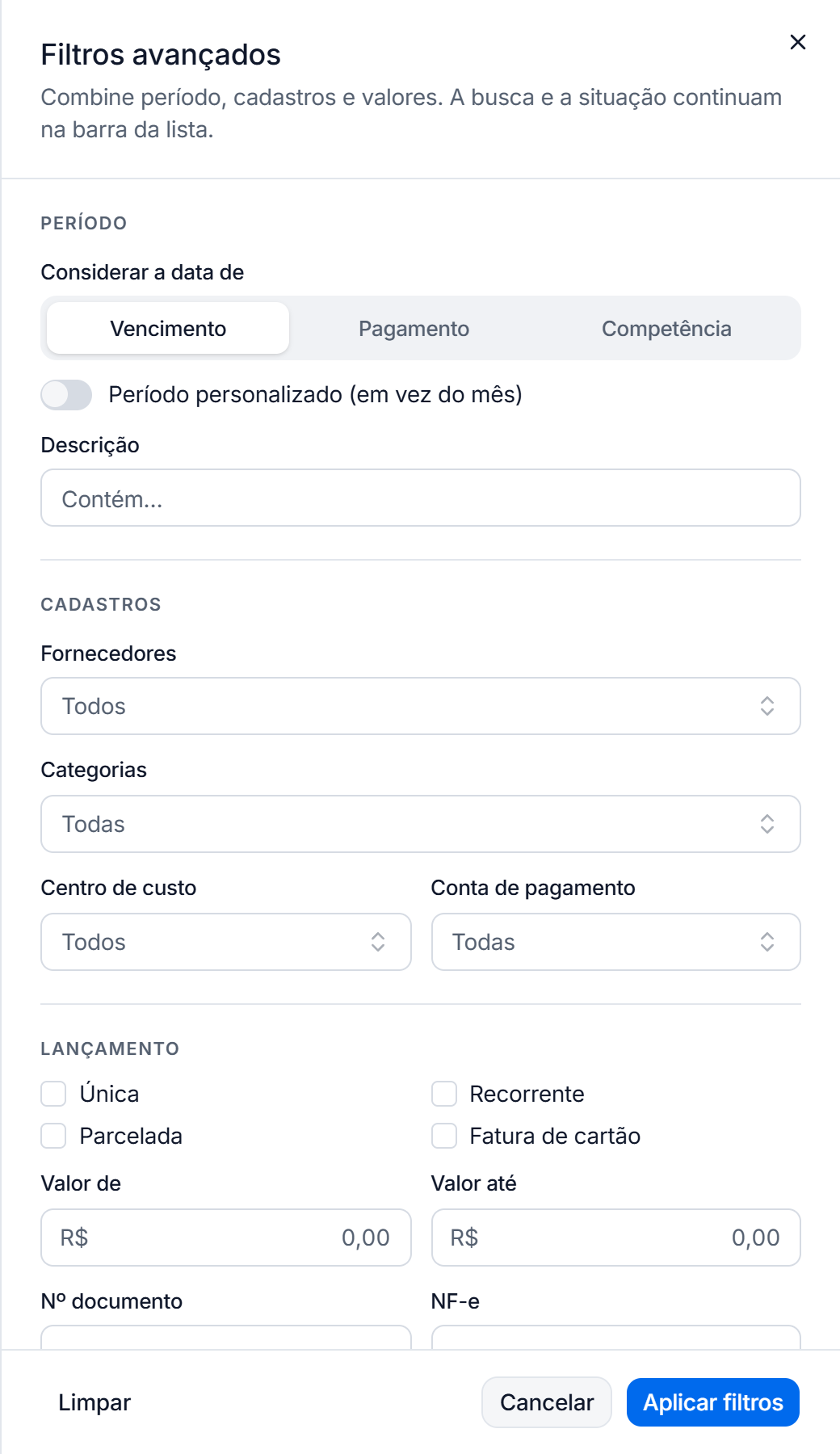
Clique em **Filtros** para combinar:
* **Período personalizado** (em vez do mês) e a data considerada: vencimento, pagamento ou competência;
* fornecedores, categorias (incluindo as subcategorias), centro de custo e conta de pagamento;
* tipo de lançamento: única, recorrente, parcelada ou fatura de cartão;
* faixa de valor (**Valor de** e **Valor até**);
* descrição, nº documento e NF-e;
* **Somente dedutíveis no IR** e **Somente com anexos**.
Clique em **Aplicar filtros**. Os filtros aplicados aparecem como etiquetas acima da lista; clique no **X** de uma etiqueta para removê-la ou use **Limpar** no painel para começar de novo.
## Colunas, relatório e exportação
* **Colunas**: no botão de colunas, mostre ou oculte colunas como competência, NF-e, a pagar, pago, juros e centro de custo, e arraste para mudar a ordem. Ali também fica a **Densidade** da lista (automática, confortável ou compacta). Quem já tinha escolhido as colunas continua com a escolha.
* **Relatório**: gera o relatório em PDF do filtro atual em uma nova aba. A seta ao lado abre **Exportar planilha (CSV)**, que baixa todas as contas do filtro (não apenas as já carregadas na tela), e **Colunas do relatório**.
## Dúvidas comuns
**Aparece "Somente consulta. Para alterar, use o sistema atual."** Este módulo do 3.0 está temporariamente somente para consulta (por exemplo, durante uma manutenção). Faça a inclusão ou a alteração na versão clássica; ela aparece aqui em seguida.
**O relatório ou o recibo não abriu.** O navegador bloqueou a nova aba. Libere os pop-ups para o endereço do Falcon e clique de novo.
**Por que o Emitir recibo está desativado?** Porque a despesa ainda não tem pagamento. Registre o pagamento e o recibo fica disponível.
**Lancei na versão clássica. Aparece aqui?** Sim. Os dois sistemas usam os mesmos dados. Clique em **Atualizar** se a tela já estava aberta.