> For the complete documentation index, see [llms.txt](https://ajuda.financeiro.app/llms.txt). Markdown versions of documentation pages are available by appending `.md` to page URLs; this page is available as [Markdown](https://ajuda.financeiro.app/guia-completo-3.0/financeiro/contas-a-receber.md).
# Contas a receber
O **Contas a receber** do [Falcon Finanças](https://dash.financeiro.app) 3.0 reúne as receitas da empresa: vendas, mensalidades, parcelas a receber, recebimentos feitos e valores em aberto.
Acesse pelo menu **Financeiro > Contas a receber**.
{% hint style="info" %}
O Contas a receber funciona como o [Contas a pagar](/guia-completo-3.0/financeiro/contas-a-pagar.md): mesmo seletor de meses, totais que filtram a lista, coluna de situação, busca, filtros, colunas, relatório e exportação. Este artigo mostra o essencial e o que é diferente nas receitas.
{% endhint %}
## Como a tela é organizada
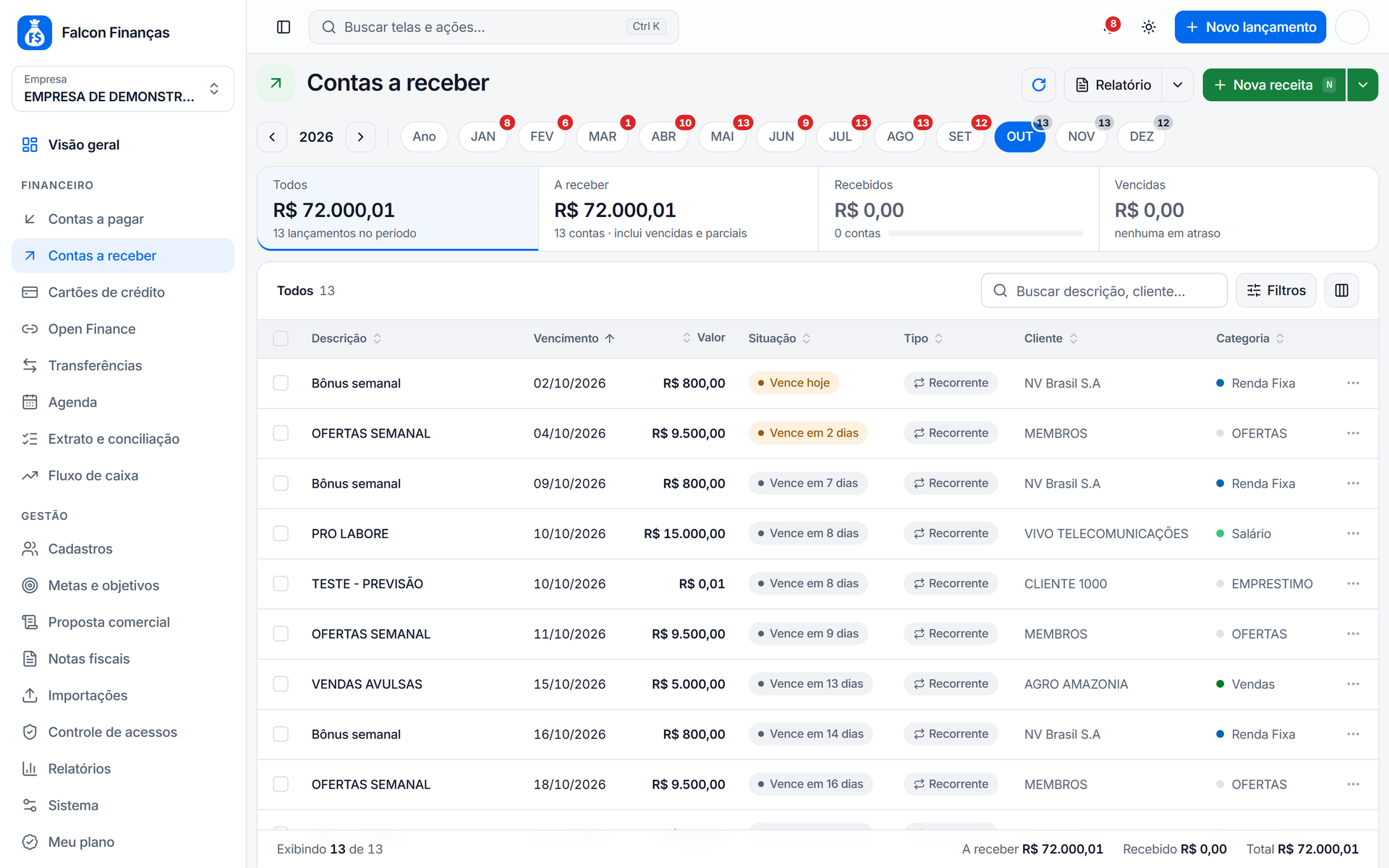
* **Período**: escolha o ano e o mês. O número em cada mês mostra quantas receitas ainda estão em aberto: em vermelho nos meses que já passaram e em cinza no mês atual e nos próximos.
* **Totais**: **Todos**, **A receber** (inclui vencidas e parciais), **Recebidos** e **Vencidas**. Clique em um total para ver só aquelas receitas; o vermelho fica só para o que está vencido. Os cards começam ocultos: use **Mostrar totais**, ao lado dos meses, para exibi-los; ocultos, as abas ficam no topo da lista.
* **Lista**: a coluna **Situação** mostra **Recebido em 02/10**, **Vence em 3 dias** ou **Vencida há 5 dias**. Na aba **A receber**, ordenada por vencimento, a lista vem agrupada por prazo.
* **Busca**: procura pela descrição, pelo cliente, pela categoria e pelo número do documento.
* **Rodapé**: a receber, recebido (em verde) e total; juros, multa e desconto aparecem quando houver. Com os cards ocultos, os valores ficam maiores e o total vencido também aparece.
## Cadastrar uma receita
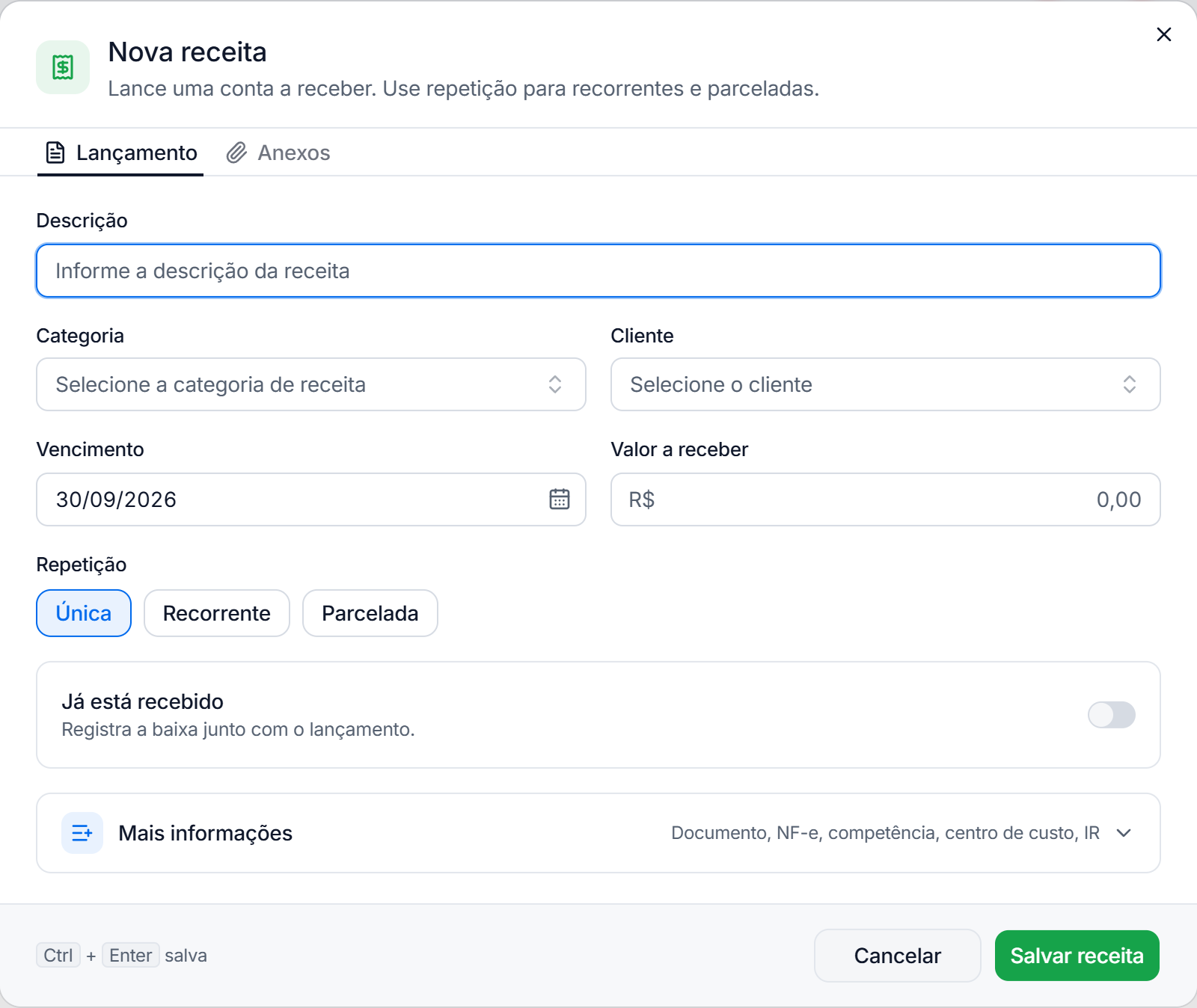
1. Clique em **Nova receita** (ou pressione a tecla **N** fora de qualquer campo).
2. Preencha **Descrição**, **Categoria** e **Cliente**. Se ainda não existirem, use **Adicionar** no final da lista para cadastrar na hora.
3. Informe o **Vencimento** e o **Valor a receber**.
4. Em **Repetição**, escolha **Única**, **Recorrente** ou **Parcelada**. As regras são as mesmas das despesas: veja [Despesa recorrente ou parcelada](/guia-completo-3.0/financeiro/contas-a-pagar.md#despesa-recorrente-ou-parcelada).
5. Se o valor já entrou, ligue **Já está recebido** e informe data, conta e valor do recebimento.
6. Em **Mais informações**, preencha, se precisar, nº documento, NF-e, competência, centro de custo e **Deduzir no Imposto de Renda**.
7. Clique em **Salvar receita** (ou pressione **Ctrl + Enter**).
Na aba **Anexos**, arraste contratos, notas e comprovantes para guardá-los junto com a receita.
## Registrar recebimento
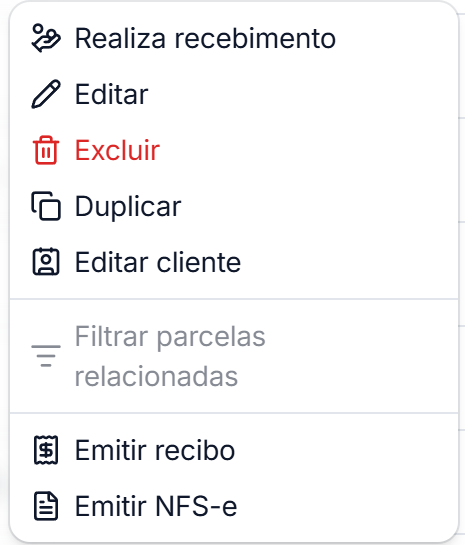
**Uma receita:** no menu **⋯** da linha, clique em **Realiza recebimento**, depois em **Adicionar recebimento**. Informe data, conta, juros/multa, desconto e o valor recebido. Para um recebimento parcial, informe só o valor que entrou: o restante continua em **A receber**.
**Várias de uma vez:** marque as receitas na lista, clique em **Baixar recebimento**, escolha a conta e a data (**Data única para todos** ou **Usar o vencimento de cada documento**) e clique em **Realizar baixa**. Se os valores entraram em contas ou datas diferentes, ligue **Definir conta e data por documento** e ajuste cada linha da lista.
## Menu de cada linha
| Ação | Para que serve |
| ------------------------------------------------- | -------------------------------------------------------------------------------------------------------------------------------------------------------------------------------------------------------------------------------------------------- |
| **Realiza recebimento** | abre os recebimentos da receita |
| **Editar** | altera os dados da receita (também clicando na linha) |
| **Excluir** | remove a receita; em parceladas e recorrentes, escolha quais parcelas excluir. Para várias de uma vez, veja [Como excluir despesas e receitas em massa](/guia-completo-3.0/financeiro/contas-a-pagar/como-excluir-despesas-e-receitas-em-massa.md) |
| **Duplicar** | abre uma nova receita já preenchida com os dados desta |
| **Editar cliente** | abre o cadastro do cliente |
| **Filtrar parcelas relacionadas** | mostra todas as parcelas da mesma venda ou recorrência, em qualquer data |
| **Emitir recibo** | abre o recibo em uma nova aba, assinado pela empresa; fica ativo só depois de algum recebimento |
| **Emitir NFS-e** | emite a nota fiscal de serviço da receita |
| **Boleto** (ou **Boleto e carnê** nas parceladas) | gera o boleto pelo Asaas e, nas parceladas, o carnê; veja [Como gerar boletos e carnês](/guia-completo-3.0/financeiro/contas-a-receber/como-gerar-boletos-e-carnes.md) |
Uma receita com recebimento não pode ser excluída direto: o sistema abre a aba **Recebimentos** para você remover os recebimentos antes.
## Emitir NFS-e
Com a NFS-e configurada para a empresa, você pode emitir a nota a partir da própria receita:
1. No menu **⋯** da linha, clique em **Emitir NFS-e**. Para várias receitas de uma vez, marque-as na lista e clique em **Emitir NFS-e** na barra do topo.
2. O Falcon confere a configuração, a empresa, o cliente e o saldo de créditos. Se houver pendências, a janela mostra o que falta e oferece **Editar cliente**, **Editar empresa** ou **Configurar NFS-e**.
3. Revise os dados da nota (valor, competência fiscal, retenções e tributos aproximados) e confirme.
4. Acompanhe o resultado em **Notas fiscais**. Se a prefeitura ainda não tiver retornado o número, a nota fica em processamento e a tela atualiza sozinha.
Para configurar a emissão, veja [Configurar NFS-e](/guia-completo-versao-classica/notas-fiscais/configurar-nfs-e.md).
## Crédito no cartão
Estornos e créditos lançados em um cartão de crédito aparecem no Contas a receber como receitas com o ícone de cartão. Para lançar um, use a seta ao lado de **Nova receita** e escolha **Crédito no cartão**. Clicar na linha abre o próprio crédito no cartão. Veja [Cartões de crédito](/guia-completo-3.0/financeiro/cartoes-de-credito.md).
## Dúvidas comuns
**Aparece "Somente consulta. Para alterar, use o sistema atual."** Este módulo do 3.0 está temporariamente somente para consulta (por exemplo, durante uma manutenção). Faça a inclusão ou a alteração na versão clássica; ela aparece aqui em seguida.
**Consigo gerar boletos pelo 3.0?** Ainda não. A geração de boletos pelo Asaas continua na versão clássica: veja [Como gerar boletos pelo Asaas](/guia-completo-versao-classica/integracoes/como-gerar-boletos-pelo-asaas.md). Os boletos recebidos baixam as receitas normalmente e o resultado aparece nos dois sistemas.
**O relatório ou o recibo não abriu.** O navegador bloqueou a nova aba. Libere os pop-ups para o endereço do Falcon e clique de novo.