> For the complete documentation index, see [llms.txt](https://ajuda.financeiro.app/llms.txt). Markdown versions of documentation pages are available by appending `.md` to page URLs; this page is available as [Markdown](https://ajuda.financeiro.app/guia-completo-3.0/financeiro/extrato-e-conciliacao.md).
# Extrato e conciliação
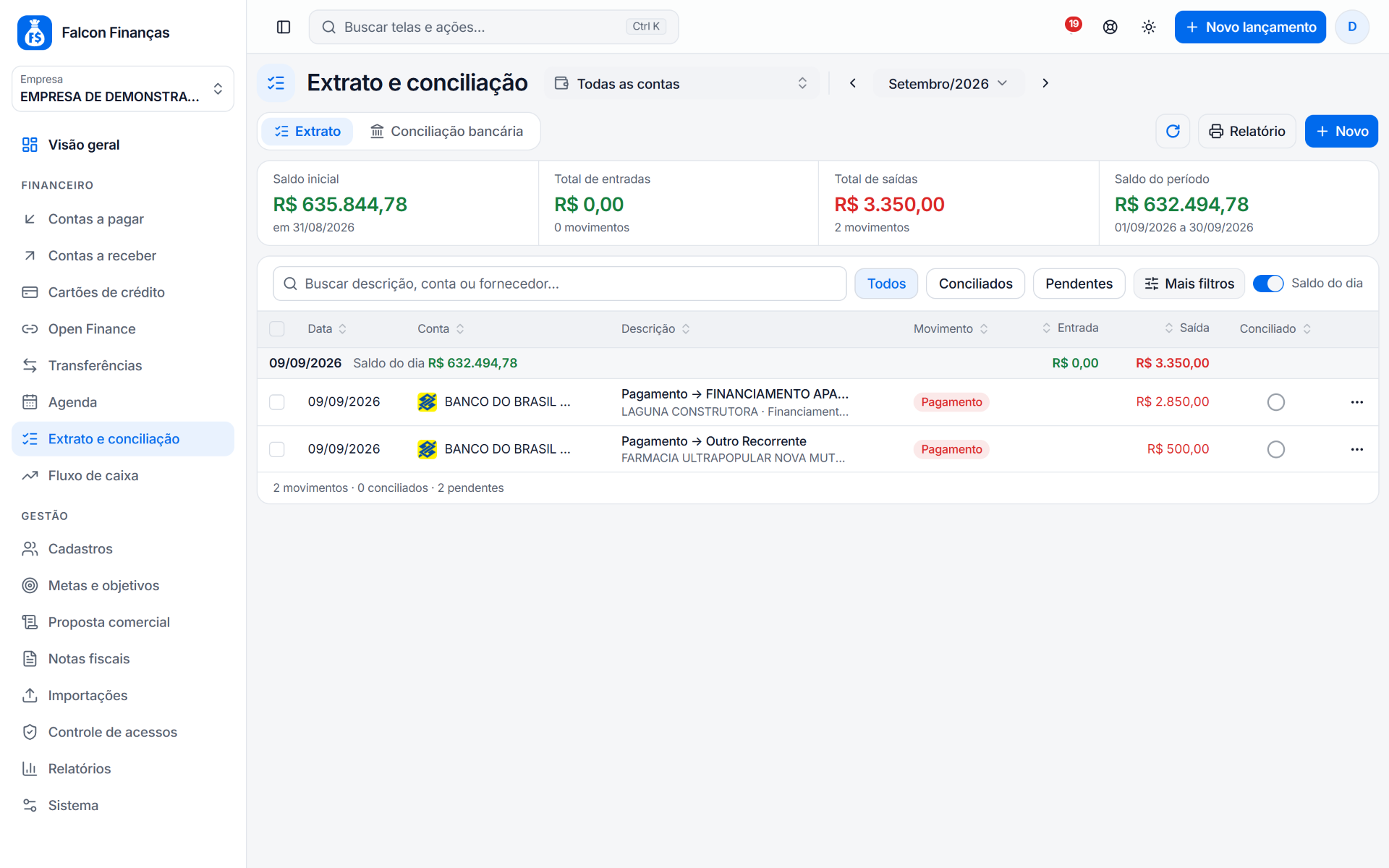
A tela **Extrato e conciliação** do [Falcon Finanças](https://dash.financeiro.app) 3.0 mostra os movimentos das suas contas com o saldo de cada dia e permite conferir o extrato do banco com os lançamentos do Falcon.
Acesse pelo menu **Financeiro > Extrato e conciliação**.
Ao lado do título ficam a **conta** e o **período**, que valem para as duas abas: escolha a conta (com o logo do banco) e navegue pelo período com as setas. No menu do período há **Este mês**, **Últimos 7 dias**, **Últimos 30 dias**, **Ano inteiro** e **Período personalizado**, em que você informa as datas de início e fim e clica em **Aplicar**. Logo abaixo ficam as abas **Extrato** e **Conciliação bancária**; ao trocar de aba, a conta, o período e os filtros continuam os mesmos.
Sem um período escolhido, o **Extrato** abre no mês atual e a **Conciliação bancária** nos últimos 7 dias.
## Extrato
### Como a tela é organizada
* **Conta e período**: ao lado do título. Marque uma ou várias contas, ou **Todas as contas**. O menu fica aberto enquanto você marca; na **Conciliação bancária** vale sempre uma conta só.
* **Totais**: **Saldo inicial**, **Total de entradas**, **Total de saídas** e **Saldo do período**. Com uma busca ou filtro (conciliados, pendentes, movimento ou fornecedor), os cards passam a **Entradas filtradas** e **Saídas filtradas**, somando só o que está na lista; o relatório mostra **Receita filtrada** e **Despesa filtrada** da mesma forma. O **X** no fim da busca limpa o texto.
* **Filtros**: a busca por descrição, conta ou fornecedor e a situação (**Todos**, **Conciliados** e **Pendentes**). Em **Mais filtros** ficam os tipos de movimento (**Pagamento**, **Recebimento**, **Transferência** e **Fatura**) e o fornecedor ou cliente; os filtros ativos aparecem abaixo da barra e saem com um clique no **×** ou em **Limpar filtros**.
* **Saldo do dia**: ligado, agrupa os movimentos por dia e mostra o saldo ao final de cada um.
* **Pagamento de fatura**: as compras de uma fatura de cartão pagas no mesmo dia e na mesma conta aparecem numa linha só, com o total e a quantidade de compras. Clique na seta ao lado do nome para ver as compras; o círculo de **Conciliado** concilia todas de uma vez e fica pontilhado quando só parte delas está conciliada.
### Conciliar movimentos
Conciliar é marcar que o movimento do Falcon já foi conferido com o banco.
* Clique no círculo da coluna **Conciliado** para conciliar um movimento; clique de novo para desconciliar.
* Para vários de uma vez, marque os movimentos e use **Conciliar** ou **Desconciliar** na barra que aparece no topo da lista.
### Outras ações
* **Novo**: lança uma **Despesa**, uma **Receita** ou uma **Transferência** sem sair do extrato.
* Menu **⋯** da linha: abre o lançamento para edição.
* **Relatório**: gera o extrato do filtro atual para imprimir ou salvar em PDF.
{% hint style="info" %}
Se aparecer o aviso de saldo em atualização, os últimos lançamentos ainda estão sendo aplicados ao histórico de saldo. A tela se atualiza sozinha em instantes.
{% endhint %}
## Conciliação bancária
A aba **Conciliação bancária** coloca lado a lado o que está **No banco** e o que está **No Falcon**, linha a linha. Nas contas do Open Finance, um número ao lado do nome da aba mostra quantas linhas faltam conciliar, mesmo quando você está na aba Extrato.
### De onde vem o extrato do banco
Escolha a conta ao lado do título; ao lado do nome aparece de onde vem o extrato:
* **Open Finance**: contas conectadas em [Open Finance](/guia-completo-3.0/financeiro/open-finance.md);
* **Asaas**: contas integradas ao Asaas;
* **Arquivo**: arraste o extrato exportado do internet banking (**OFX**, **OFC** ou **CSV**, até 5 MB). Em **Arquivos importados** você vê os arquivos já enviados para a conta. Enviar um arquivo de novo não desfaz o que já foi conciliado. Nessas contas vale o período do arquivo, por isso a barra não mostra o período.
### Conferir linha a linha
Os totais mostram **Saldo no banco**, **Saldo no Falcon**, **Diferença** e quantas linhas faltam **A conciliar**. Use os filtros **Todas**, **Sugestões**, **Pendentes**, **Conciliadas** e **Ignoradas**.
Para cada linha do banco:
* **Agendados**: nas contas do Open Finance, os pagamentos que você já agendou no banco (boletos, Pix e débitos) aparecem na aba **Agendados**, com a data marcada, só para consulta. Eles não podem ser conciliados nem criados e não contam em **A conciliar**: quando o pagamento acontece, a linha volta como uma transação normal para conciliar. Por enquanto o Itaú envia os agendados (até 90 dias à frente); outros bancos entram em seguida.
* **Sugestão**: o Falcon encontrou um lançamento com o mesmo valor e data. Confirme para conciliar. Use **Confirmar sugestões** para aceitar todas de uma vez.
* **Buscar**: procure o lançamento certo pelo valor, pela data ou pelo nome. Se o lançamento ainda estiver em aberto, use **Baixar e conciliar**: a baixa é feita na data do banco e a linha fica conciliada.
* **Baixa parcial**: quando a linha do banco é só uma parte de uma conta que você já lançou (por exemplo, uma compra de R$ 25,00 que entra na conta "Mercado" do mês), use **Buscar**. O grupo **Contas em aberto · baixa parcial** mostra as contas em aberto (vencidas ou que vencem em até 30 dias) com saldo maior que o valor do banco e quanto ficará em aberto. Escolha a conta e clique em **Baixar parcial e conciliar**: o Falcon lança um pagamento com o valor e a data do banco, nesta conta, e a conta continua em aberto com o restante. Nas próximas linhas da mesma origem, enquanto a conta tiver saldo, a linha já chega com a sugestão **Baixa parcial**; confira e clique em **Baixar**. Se a sugestão não for a certa (a compra é de outra conta), use o **+** ao lado de **Buscar** para criar uma despesa, receita ou transferência nova.
* **Outra data**: o Falcon encontrou um lançamento de mesmo valor e nome parecido lançado em outra data (até 3 dias, ou até 30 dias quando o nome bate bem ou o CPF/CNPJ é o mesmo). A linha mostra a diferença de dias; confira e clique em **Confirmar**.
* **Não baixado**: a conta está lançada no Falcon, mas ainda em aberto. Clique em **Baixar** para dar a baixa na data do banco, nesta conta, e conciliar.
* **Classificação aprendida**: a cada linha que você cria ou concilia, o Falcon aprende a categoria, o fornecedor (ou cliente), o centro de custo e a **descrição** que você usou para aquele CPF/CNPJ, estabelecimento ou texto do banco. Nas próximas linhas parecidas, ele já sugere essa classificação e mostra a descrição aprendida entre aspas, porque a descrição que vem do banco costuma ser confusa. Se você mudar a classificação, o Falcon aprende a nova; quando as duas últimas forem diferentes, ele avisa e não sugere até você decidir.
* **Regra de classificação**: as linhas que contêm o texto de uma regra sua chegam com a etiqueta **Regra** e a categoria, o fornecedor, o centro de custo e a descrição dela, na frente do que foi aprendido. Crie a regra pelo ícone da **varinha** na linha; veja [Como criar regras de classificação](/guia-completo-3.0/financeiro/extrato-e-conciliacao/como-criar-regras-de-classificacao.md).
* **Classificação sugerida**: enquanto não há nada aprendido, o Falcon sugere o fornecedor (ou cliente) pelo CPF/CNPJ da transação ou pelo nome do cadastro e a categoria mais usada com ele.
Quando a classificação é confiável (por exemplo, aprendida ao menos duas vezes, sem divergência), **Criar** já lança pago na data do banco e conciliado; use **Revisar** para abrir o formulário antes. No formulário, a descrição aprendida já vem preenchida e a descrição do banco fica na observação.
As sugestões de outra data e de conta não baixada sempre pedem confirmação e ficam fora do **Confirmar sugestões**, que concilia de uma vez só as de mesmo valor e data.
No **Criar em massa**, cada linha vem com a classificação e a descrição aprendidas (a descrição pode ser trocada na própria linha, com a do banco logo abaixo); escolha uma categoria e um fornecedor padrão para preencher as que ficaram vazias.
* **Criar**: cria a despesa, a receita ou a transferência já conciliada com a linha. Para várias linhas pendentes, marque-as e use **Criar em massa**.
* **Ignorar** (ícone de olho cortado): tira da conferência linhas que não devem virar lançamento. Dá para desfazer depois.
Uma linha conciliada pode ser desconciliada a qualquer momento.
## Dúvidas comuns
**O saldo inicial do extrato não bate com o banco.** Confira o saldo inicial da conta e se há movimentos anteriores a ele. Veja [O saldo da conta não bate](/guia-completo-3.0/gestao/cadastros/contas-bancarias/o-saldo-da-conta-nao-bate.md).
**Paguei duas despesas com um único pagamento. Dá para conciliar as duas com esse movimento?** Ainda não. Cada movimento do extrato é conciliado com um único lançamento do Falcon. Essa melhoria já está registrada como sugestão.
**Fiz um pagamento e ele ainda não aparece no extrato do Open Finance.** O movimento pode levar até 4 horas para aparecer depois do pagamento, conforme o banco. Se depois de um dia ainda não apareceu, confira a conexão em [Open Finance](/guia-completo-3.0/financeiro/open-finance.md).
**Conciliei no 3.0. Aparece na versão clássica?** Sim. A conciliação é gravada nos mesmos dados e vale nos dois sistemas.
**Aparece "Somente consulta. Para alterar, use o sistema atual."** Este módulo do 3.0 está temporariamente somente para consulta (por exemplo, durante uma manutenção). Faça a conciliação na versão clássica; ela aparece aqui em seguida.