> For the complete documentation index, see [llms.txt](https://ajuda.financeiro.app/llms.txt). Markdown versions of documentation pages are available by appending `.md` to page URLs; this page is available as [Markdown](https://ajuda.financeiro.app/guia-completo-3.0/financeiro/extrato-e-conciliacao/como-criar-regras-de-classificacao.md).
# Como criar regras de classificação
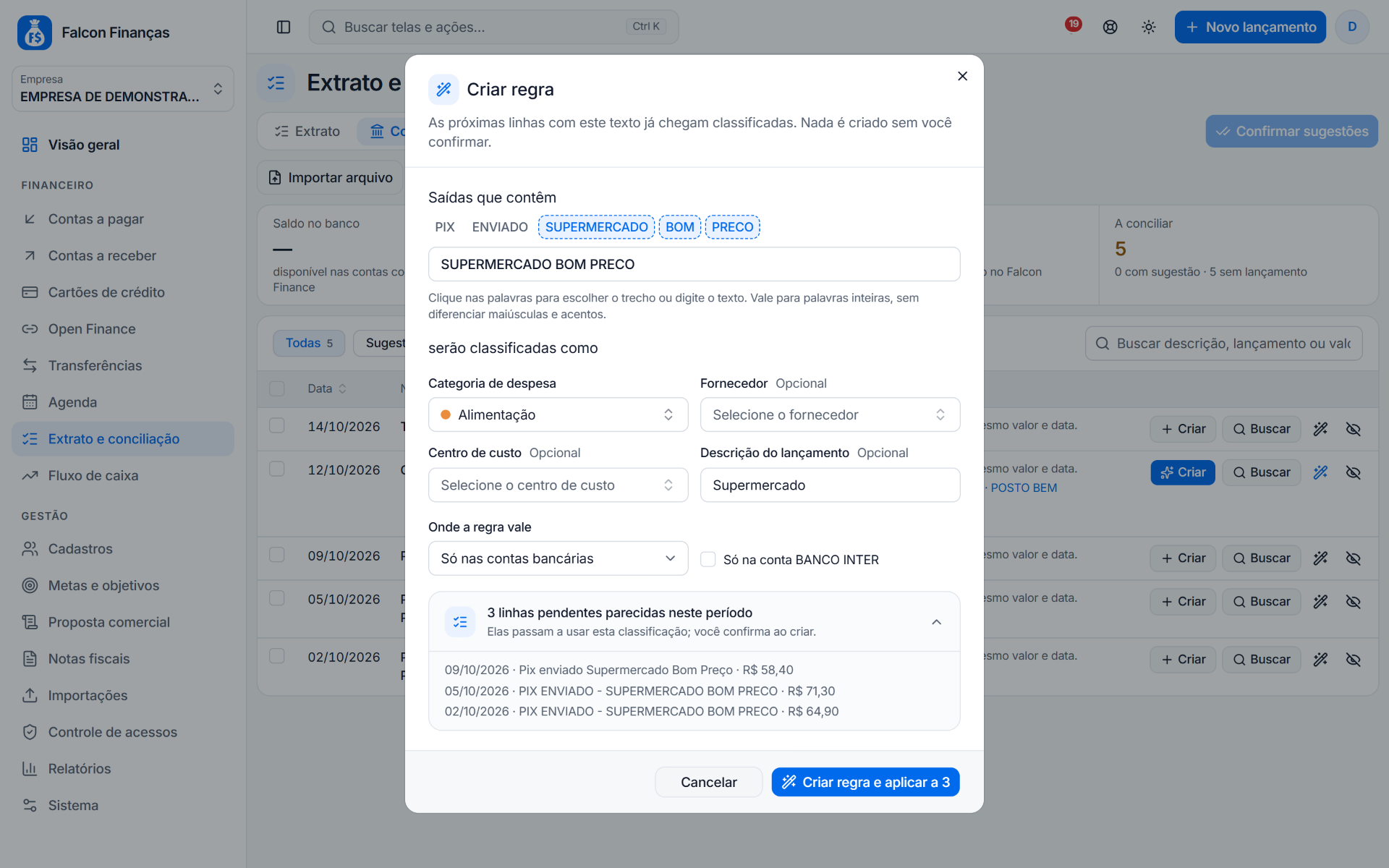
No [Falcon Finanças](https://dash.financeiro.app) 3.0, as **regras de classificação** dizem ao Falcon como classificar as transações que se repetem: as que contêm um texto (por exemplo, **SUPERMERCADO BOM PRECO**) chegam com a categoria, o fornecedor (ou cliente), o centro de custo e a descrição que você escolheu.
As regras valem na **Conciliação bancária**, na conferência do cartão com o banco (Open Finance) e no envio da fatura do cartão em PDF ou planilha. Elas só preenchem a classificação: nenhum lançamento é criado sem você confirmar.
Quem não quiser usar não precisa fazer nada: sem regras, o Falcon continua sugerindo pela classificação que aprende com as suas conciliações.
## Criar uma regra a partir de uma linha do extrato
1. Acesse **Financeiro > Extrato e conciliação > Conciliação bancária** e escolha a conta.
2. Na linha pendente, clique no ícone da **varinha** (ao lado de **Buscar**). No cartão, o mesmo ícone aparece nos movimentos sem lançamento.
3. O Falcon sugere o texto da regra sem as palavras genéricas do banco (PIX, ENVIADO, TED, PAGAMENTO, COMPRA...). Clique nas palavras para ajustar o trecho ou digite o texto.
4. Escolha a **categoria** e, se quiser, o **fornecedor** (ou cliente), o **centro de custo** e a **descrição do lançamento**. Sem descrição, o lançamento fica com a descrição do banco. Se a categoria, o fornecedor (ou cliente) ou o centro de custo ainda não existir, clique em **+ Adicionar** no fim da lista para cadastrar na hora; ele já volta selecionado na regra. Veja [Como cadastrar categoria, fornecedor ou cliente sem sair do lançamento](https://ajuda.financeiro.app/guia-completo-3.0/financeiro/contas-a-pagar/como-cadastrar-categoria-fornecedor-ou-cliente-sem-sair-do-lancamento.md).
5. Em **Onde a regra vale**, escolha **Contas e cartões**, **Só nas contas bancárias** ou **Só nos cartões**; marque **Só na conta** (ou **Só no cartão**) para limitar à conta da linha.
6. Confira em **linhas pendentes parecidas neste período** quais linhas a regra vai classificar e clique em **Criar regra e aplicar**.
As linhas parecidas passam a mostrar a etiqueta **Regra** com a classificação, e o aviso oferece **Criar as N em massa** para lançar todas de uma vez, já conciliadas. Com o fornecedor definido, o botão **Criar** de cada linha já lança direto; use **Revisar** para abrir o formulário antes.
## Como o Falcon compara
* A regra vale para **palavras inteiras, em sequência**, sem diferenciar maiúsculas, minúsculas e acentos: **PADARIA PAO QUENTE** encontra "Pix enviado Padaria Pão Quente", mas **ANA** não encontra "BANANA".
* As regras de despesa valem para as saídas e as de receita, para as entradas.
* Se duas regras encontram a mesma linha, vale a de **texto mais longo**; empatadas, a de conta (ou cartão) específica e depois a alterada por último.
* A regra vale mais que a classificação aprendida. O que ela deixa em branco (por exemplo, o fornecedor) continua vindo do aprendizado.
* Lançamentos que já existem não mudam: a regra vale para as linhas ainda sem lançamento.
* As regras continuam valendo mesmo com o parâmetro **Pré-conciliar o extrato importado** desligado.
Quando a classificação aprendida de uma linha já é confiável, aparece o atalho **Transformar em regra** ao lado dela. Se não quiser, clique no **X** e o Falcon não sugere mais para aquela descrição.
## Ver e editar as regras
Em **Gestão > Cadastros > Regras de classificação** ficam todas as regras da empresa, com o tipo, a categoria, o fornecedor, onde valem, quantas vezes foram usadas e o último uso.
* **Nova regra**: cria uma regra sem partir de uma linha (escolha **Despesa** ou **Receita**).
* Clique na regra para **editar**; no menu da linha, **Desativar** (a regra para de classificar, mas continua no cadastro) ou **Excluir**.
* **Mostrar inativas** exibe as regras desativadas.
* Se a categoria, o fornecedor, o centro de custo ou a conta usados pela regra forem inativados, ela mostra o aviso e deixa de classificar até você corrigir.
Na linha classificada, **Editar regra** abre a regra que a classificou.
Para criar e editar regras, o usuário precisa ter permissão de inclusão na conciliação bancária ou nos lançamentos do cartão.