> For the complete documentation index, see [llms.txt](https://ajuda.financeiro.app/llms.txt). Markdown versions of documentation pages are available by appending `.md` to page URLs; this page is available as [Markdown](https://ajuda.financeiro.app/guia-completo-3.0/gestao/cadastros/empresas/como-excluir-ou-inativar-uma-empresa.md).
# Como excluir ou inativar uma empresa
Como excluir ou inativar uma empresa no Falcon Finanças 3.0: inativar (recomendado) libera a vaga do plano e guarda o histórico; a exclusão definitiva só vale para empresa sem contas e categorias.
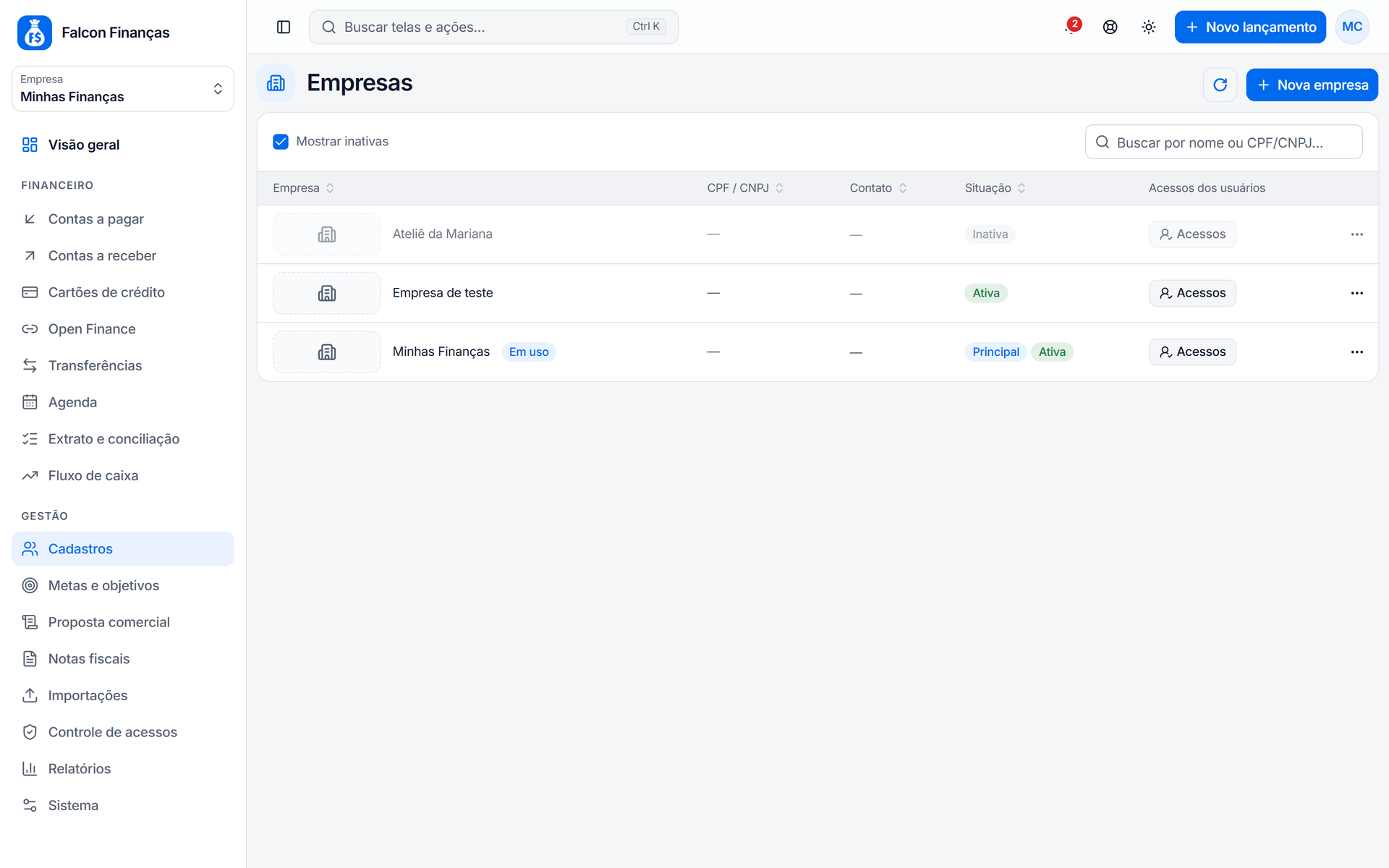
Quando uma empresa deixa de ser usada no [Falcon Finanças](https://dash.financeiro.app) 3.0, você pode **inativar** ou **excluir** o cadastro. As duas opções ficam em **Gestão > Cadastros > Empresas**.
{% hint style="success" %}
**Recomendado: inativar.** A empresa sai do uso e deixa de contar no limite do plano, mas os lançamentos, as contas e o histórico continuam guardados. Se precisar, você reativa depois.
{% endhint %}
| | Inativar (recomendado) | Excluir |
| -------------------------------------------- | ------------------------- | ------------------------------------ |
| Libera a vaga no limite de empresas do plano | Sim | Sim |
| Mantém lançamentos, contas e histórico | Sim | Não: antes é preciso apagar os dados |
| Pode ser desfeito | Sim, reativando a empresa | Não, pela tela |
| Vale para empresa com contas ou categorias | Sim | Não |
## Inativar uma empresa (recomendado)
1. Se a empresa que você quer inativar é a que está em uso, troque de empresa no seletor do menu lateral.
2. Acesse **Gestão > Cadastros > Empresas**.
3. Clique na empresa para abrir o cadastro.
4. Na aba **Dados**, desligue a opção **Empresa ativa**.
5. Clique em **Salvar**.
A empresa aparece como **Inativa** e deixa de ocupar uma vaga do plano. Ela também sai do seletor de empresas.
### Reativar uma empresa
1. Em **Gestão > Cadastros > Empresas**, marque **Mostrar inativas**.
2. Clique na empresa, ligue a opção **Empresa ativa** e clique em **Salvar**.
Para reativar, o plano precisa ter vaga. Se o limite já foi atingido, inative outra empresa ou atualize o plano em [Meu plano](https://ajuda.financeiro.app/guia-completo-3.0/gestao/meu-plano.md).
## Excluir uma empresa
A exclusão só é aceita quando a empresa **não tem contas bancárias nem categorias de despesa ou de receita** cadastradas. É o caso, por exemplo, de uma empresa criada por engano e nunca usada.
1. Se a empresa que você quer excluir é a que está em uso, troque de empresa no seletor do menu lateral.
2. Acesse **Gestão > Cadastros > Empresas**.
3. Abra o menu da linha da empresa (ou clique nela com o botão direito) e escolha **Excluir**. O botão **Excluir** também fica no rodapé do cadastro aberto.
4. Confirme a exclusão.
Se a empresa tiver contas ou categorias, o Falcon mostra o aviso *"Não é possível excluir, a empresa possui contas ou categorias cadastradas. Neste caso, você pode inativá-la."* Nesse caso, a recomendação é inativar.
### Exclusão definitiva de uma empresa com dados
Se você realmente não quer guardar nada da empresa, apague os dados dela antes de excluir. Esse caminho **não pode ser desfeito pela tela**; se tiver dúvida, inative.
1. Se quiser guardar uma cópia, peça antes o backup dos dados pelos [canais de suporte](https://ajuda.financeiro.app/guia-completo-3.0/geral/ajuda-e-suporte.md).
2. Troque para a empresa que será excluída no seletor do menu lateral.
3. Acesse **Gestão > Sistema**, aba **Dados**, e clique em **Excluir dados**. Só o administrador da conta vê essa aba.
4. Marque **Tudo** (ou ao menos as contas e as categorias de despesa e de receita), informe a sua senha e clique em **Confirmar exclusão**. Confira o nome da empresa na janela antes de confirmar. Veja os detalhes em [Sistema](https://ajuda.financeiro.app/guia-completo-3.0/gestao/sistema.md#excluir-dados).
5. Troque para outra empresa no seletor do menu lateral.
6. Em **Gestão > Cadastros > Empresas**, exclua a empresa como no passo a passo acima.
## Quem pode inativar ou excluir
* É preciso ter permissão para alterar (inativar) ou excluir na tela **Empresas**, definida no [Controle de acessos](https://ajuda.financeiro.app/guia-completo-3.0/gestao/controle-de-acessos.md). O administrador da conta tem acesso total.
* A **Excluir dados** só aparece para o administrador da conta.
## Restrições
* Não é possível inativar nem excluir a **empresa em uso**: troque de empresa antes.
* A conta precisa manter **pelo menos uma empresa ativa**.
* A **empresa principal** (com a etiqueta **Principal** na lista) não pode ser excluída.
* Empresas com contas ou categorias cadastradas não podem ser excluídas; inative ou apague os dados antes.
## Dúvidas comuns
### Inativar ou excluir altera o valor do meu plano?
Não automaticamente. As duas ações liberam uma vaga no limite de empresas ativas, o que pode permitir escolher um plano menor. Para consultar ou mudar a assinatura, veja [Meu plano](https://ajuda.financeiro.app/guia-completo-3.0/gestao/meu-plano.md).
### Atingi o limite de empresas. Preciso excluir uma?
Não. Inativar uma empresa que não está mais em uso já libera a vaga para cadastrar outra.
### Os usuários continuam vendo a empresa inativa?
Não no uso do dia a dia: a empresa inativa sai do seletor de empresas. Ela continua listada em **Empresas** com **Mostrar inativas**, para consulta ou reativação.
### Excluí uma empresa por engano. Dá para recuperar?
Fale com o suporte o quanto antes, informando o nome da empresa e o horário da exclusão. Se os dados também foram apagados em **Excluir dados**, a recuperação pode não ser possível.
### Quero cancelar a conta inteira, não só uma empresa
Esse é outro procedimento. Fale com o suporte.