> For the complete documentation index, see [llms.txt](https://ajuda.financeiro.app/llms.txt). Markdown versions of documentation pages are available by appending `.md` to page URLs; this page is available as [Markdown](https://ajuda.financeiro.app/guia-completo-3.0/gestao/cadastros/produtos-e-servicos.md).
# Produtos e serviços
No [Falcon Finanças](https://dash.financeiro.app) 3.0, o cadastro de **produtos e serviços** guarda o que a sua empresa vende. Na [proposta comercial](https://ajuda.financeiro.app/guia-completo-3.0/gestao/proposta-comercial.md), você escolhe o item da lista e a descrição, o detalhe e o valor já vêm preenchidos, sempre escritos do mesmo jeito.
Acesse pelo menu **Gestão > Cadastros > Produtos e serviços**.
* Filtre por **Todos**, **Produtos** ou **Serviços** e marque **Mostrar inativos** para ver também os inativos.
* Busque pela descrição, pelo código ou pela categoria.
* A coluna **Propostas** mostra em quantas propostas o item foi usado.
## Cadastrar um produto ou serviço
1. Clique em **Novo produto ou serviço**.
2. Escolha o **Tipo**: **Produto** ou **Serviço**.
3. Informe a **Descrição**. Se quiser, preencha o **Código**, a **Unidade** (UN, CX, KG, H…), o **Valor unitário padrão**, a **Categoria de receita** e o **Detalhe padrão**.
4. Clique em **Salvar**.
Regras:
* A descrição precisa ser única na empresa (maiúsculas, acentos e pontuação não contam: "Caixa térmica" e "CAIXA TERMICA" são o mesmo item). O código também não pode se repetir.
* Itens já usados em propostas não podem ser excluídos; inative. Inativo, o item some da lista da proposta, mas as propostas antigas continuam ligadas a ele.
* Mudar a descrição ou o valor no cadastro não altera as propostas já feitas: cada proposta guarda o texto e o valor do momento.
## Importar das propostas
Se você já digitava os itens nas propostas, não precisa cadastrar tudo de novo:
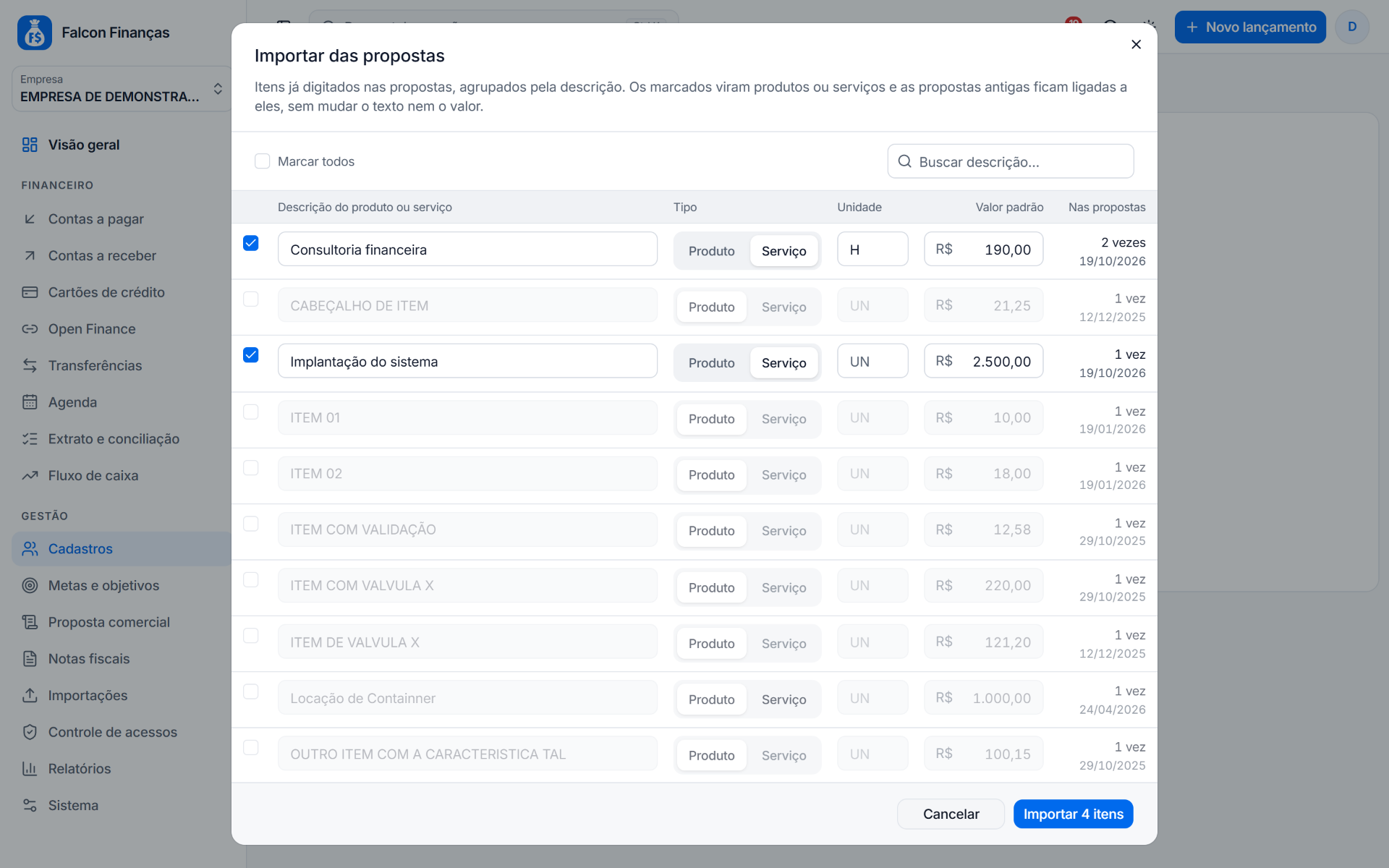
1. Clique em **Importar das propostas**.
2. O Falcon lista as descrições dos itens das suas propostas, agrupadas sem diferenciar maiúsculas e acentos, com quantas vezes cada uma apareceu, o último valor e a data.
3. Desmarque o que não quer cadastrar e ajuste a descrição, o tipo, a unidade e o valor padrão.
4. Clique em **Importar**.
Os itens marcados viram produtos ou serviços e as propostas antigas com aquela descrição ficam ligadas a eles, sem mudar o texto nem o valor. Uma descrição igual a um item já cadastrado aparece como **Já cadastrado** e só é ligada a ele.
Grafias diferentes do mesmo produto (por exemplo, "CAIXA" e "GELO CAIXA") também podem ser juntadas depois, em **Proposta comercial > Vendas por produto**, com **Ligar a um produto** (veja [Vendas por produto](https://ajuda.financeiro.app/guia-completo-3.0/gestao/proposta-comercial.md#vendas-por-produto)).
## Usar na proposta comercial
No item da proposta, comece a digitar a descrição: aparecem os produtos e serviços que contêm o texto (ou o código). Escolha um e a descrição, o detalhe e o valor são preenchidos; o valor que você já tinha digitado é mantido. O ícone de caixa no campo mostra que o item está ligado ao cadastro.
Você continua podendo digitar um texto livre. Para transformá-lo em produto sem sair da proposta, use **Cadastrar "…" como produto ou serviço** no final da lista ou **Salvar como produto** abaixo do campo.