> For the complete documentation index, see [llms.txt](https://ajuda.financeiro.app/llms.txt). Markdown versions of documentation pages are available by appending `.md` to page URLs; this page is available as [Markdown](https://ajuda.financeiro.app/guia-completo-3.0/gestao/importacoes.md).
# Importações
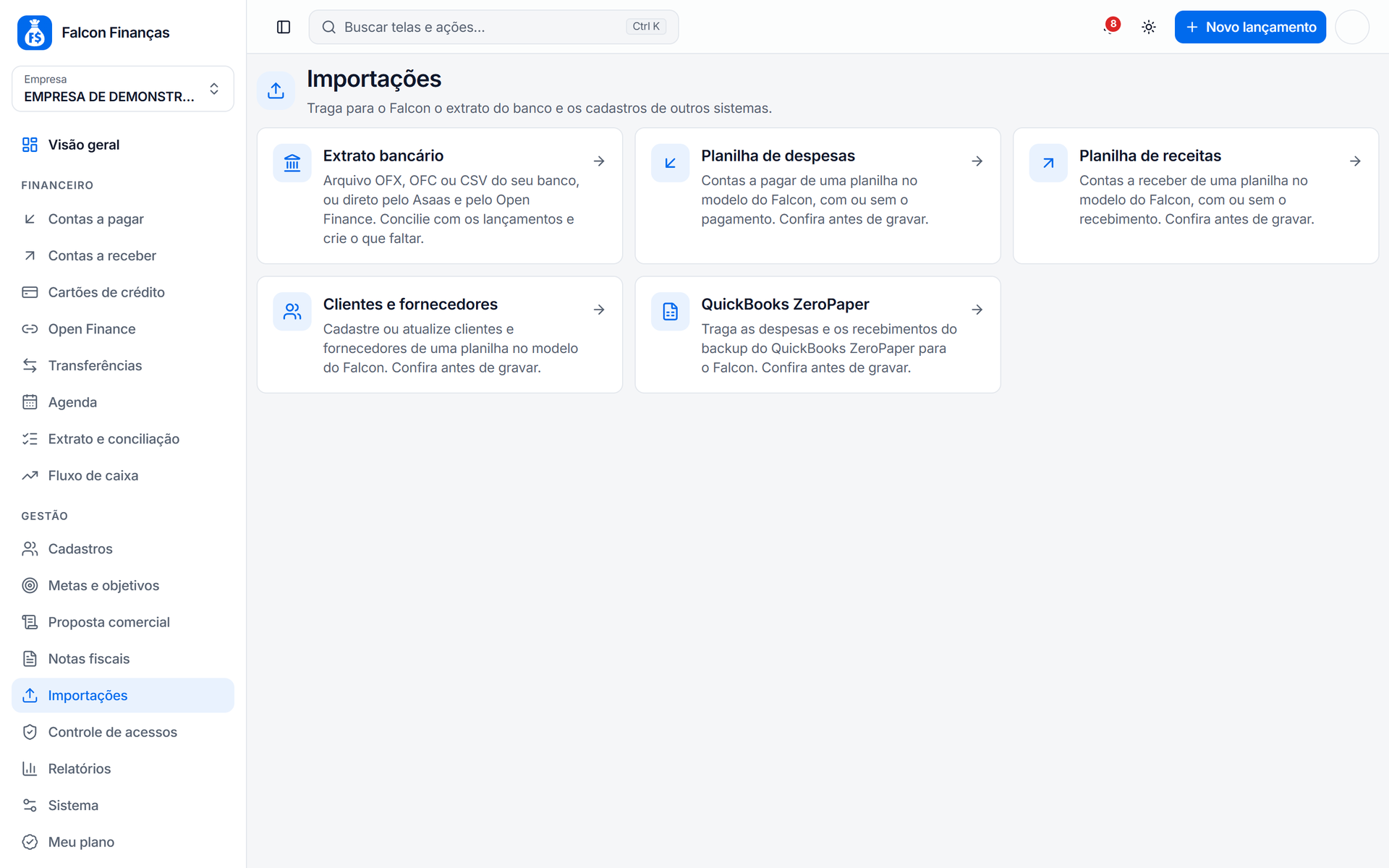
A tela **Importações** do [Falcon Finanças](https://dash.financeiro.app) 3.0 traz para o Falcon o extrato do banco, as despesas e receitas e os clientes e fornecedores de uma planilha e o backup do QuickBooks ZeroPaper.
Acesse pelo menu **Gestão > Importações**.
## Extrato bancário
Importe o arquivo **OFX**, **OFC** ou **CSV** do seu banco, ou traga o extrato direto pelo Asaas ou pelo Open Finance, e concilie os lançamentos com o Falcon.
1. Clique em **Extrato bancário**. A [Conciliação bancária](/guia-completo-3.0/financeiro/extrato-e-conciliacao.md#conciliacao-bancaria) abre em seguida.
2. Escolha a conta.
3. Arraste o arquivo exportado do internet banking para a área indicada, ou clique para escolher (até 5 MB).
4. Confira as linhas lidas: o Falcon sugere os lançamentos correspondentes, e você concilia, busca, cria ou ignora cada linha.
Em **Arquivos importados** ficam os arquivos já enviados para a conta. Enviar o mesmo arquivo de novo não duplica nada: as linhas já conciliadas continuam conciliadas.
{% hint style="info" %}
Contas conectadas pelo [Open Finance](/guia-completo-3.0/financeiro/open-finance.md) ou integradas ao Asaas não precisam de arquivo: o extrato chega sozinho na Conciliação bancária.
{% endhint %}
## Planilha de despesas e de receitas
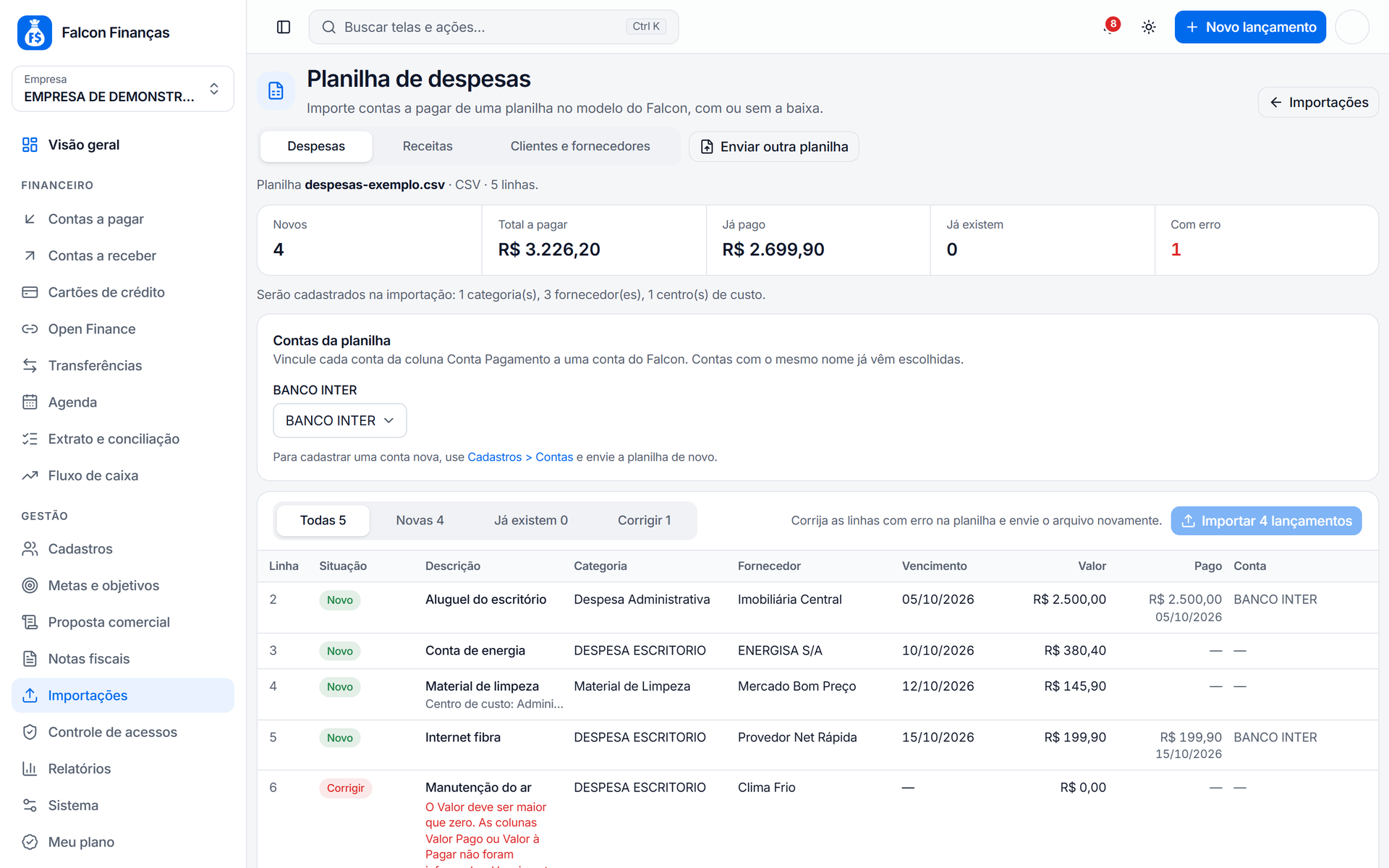
Traga contas a pagar ou a receber de uma planilha, com ou sem o pagamento/recebimento. Disponível a partir do plano **Premium**.
1. Clique em **Planilha de despesas** ou **Planilha de receitas** (dá para trocar entre as duas no topo da tela).
2. Baixe o modelo pelos links **Excel (.xlsx)** ou **CSV**, preencha um lançamento por linha e mantenha os cabeçalhos. O modelo `.xlsx` é o mesmo da versão clássica.
3. Clique em **Escolher planilha** ou arraste o arquivo (`.xlsx` ou `.csv`, até 10 MB e 2.000 lançamentos).
4. Confira a planilha antes de gravar:
* **Corrigir**: linhas com erro, com todos os motivos de cada uma (por exemplo, vencimento ou fornecedor não informado). Corrija na planilha e envie de novo; a importação só acontece quando não há erros.
* **Já existem**: lançamentos que já estão no Falcon (mesma descrição, categoria, fornecedor ou cliente, nº do documento, valor e vencimento). Eles são pulados.
* **Contas da planilha**: vincule cada conta das colunas de pagamento ou recebimento a uma conta do Falcon. Contas com o mesmo nome já vêm escolhidas.
5. Clique em **Importar** e confirme.
A importação grava tudo de uma vez: se algo falhar, nada é gravado. Categorias, fornecedores, clientes e centros de custo que ainda não existem são cadastrados. Lançamentos com **Valor Pago** ou **Valor Recebido** entram com a baixa na conta vinculada e movimentam o saldo. Se a data do pagamento for anterior ao saldo inicial da conta, o Falcon avisa antes de importar.
Cada linha é um lançamento único: parcelamentos e recorrências não são aceitos pela planilha (informe **Unico**, parcela 1 e nº de parcelas 1). Planilhas `.xls` antigas também não: abra no Excel e salve como `.xlsx`.
## Planilha de clientes e fornecedores
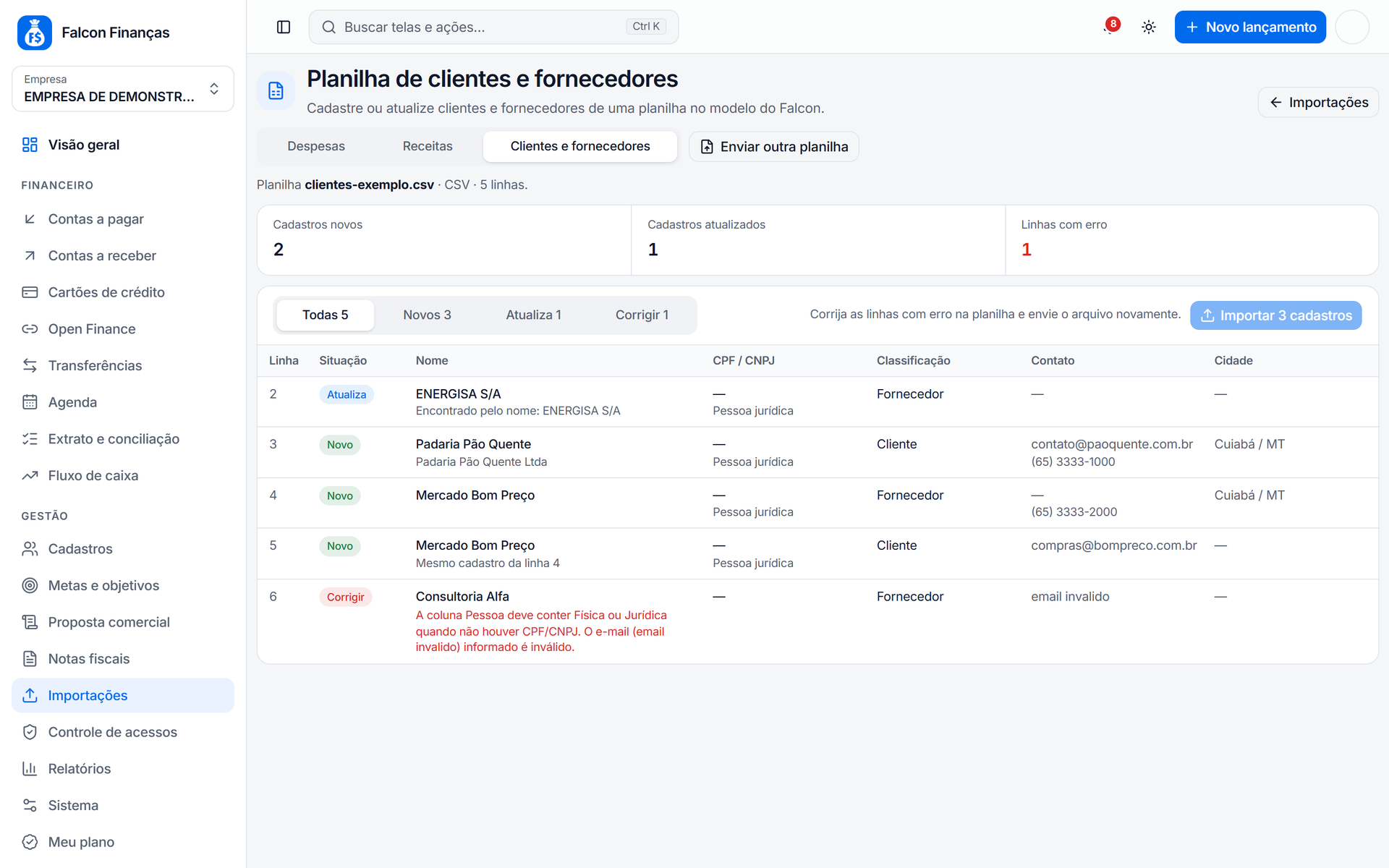
Cadastre ou atualize clientes e fornecedores de uma planilha. Disponível a partir do plano **Premium**.
1. Clique em **Clientes e fornecedores** (ou escolha **Clientes e fornecedores** no topo da tela de planilhas).
2. Baixe o modelo pelos links **Excel (.xlsx)** ou **CSV** e preencha um cadastro por linha, sem alterar os cabeçalhos. O modelo `.xlsx` é o mesmo da versão clássica.
* **Nome** ou **Razão Social**: pelo menos um dos dois.
* **Fornecedor** e **Cliente**: **S** ou **N**, com **S** em pelo menos um.
* **CPF / CNPJ**: opcional, mas precisa ser válido. Sem ele, informe **Física** ou **Jurídica** em **Pessoa**.
* **E-mail**: opcional, mas precisa ser válido.
3. Clique em **Escolher planilha** ou arraste o arquivo (`.xlsx` ou `.csv`, até 10 MB e 5.000 cadastros).
4. Confira a planilha antes de gravar:
* **Novo**: o cadastro será incluído.
* **Atualiza**: o Falcon encontrou o cadastro pelo CPF/CNPJ ou, sem ele, pelo nome, e mostra qual é.
* **Corrigir**: linhas com erro, com todos os motivos de cada uma. Corrija na planilha e envie de novo; a importação só acontece quando não há erros.
5. Clique em **Importar** e confirme.
Nos cadastros que já existem, só as colunas preenchidas são alteradas: células vazias mantêm o que já estava no Falcon, e **N** em **Fornecedor** ou **Cliente** não desmarca a classificação. Linhas repetidas na planilha (mesmo CPF/CNPJ ou nome) viram um único cadastro.
A importação grava tudo de uma vez: se algo falhar, nada é gravado. Os novos cadastros contam no limite de fornecedores e clientes do seu plano; se a planilha passar do limite, o Falcon avisa quantos ainda cabem e não importa.
## Fatura do cartão em PDF ou planilha
A importação da fatura do cartão fica em **Cartões de crédito > Importar fatura**. Veja [Como enviar a fatura do cartão em PDF ou planilha](/guia-completo-3.0/financeiro/cartoes-de-credito/como-enviar-a-fatura-do-cartao-em-pdf.md).
## QuickBooks ZeroPaper
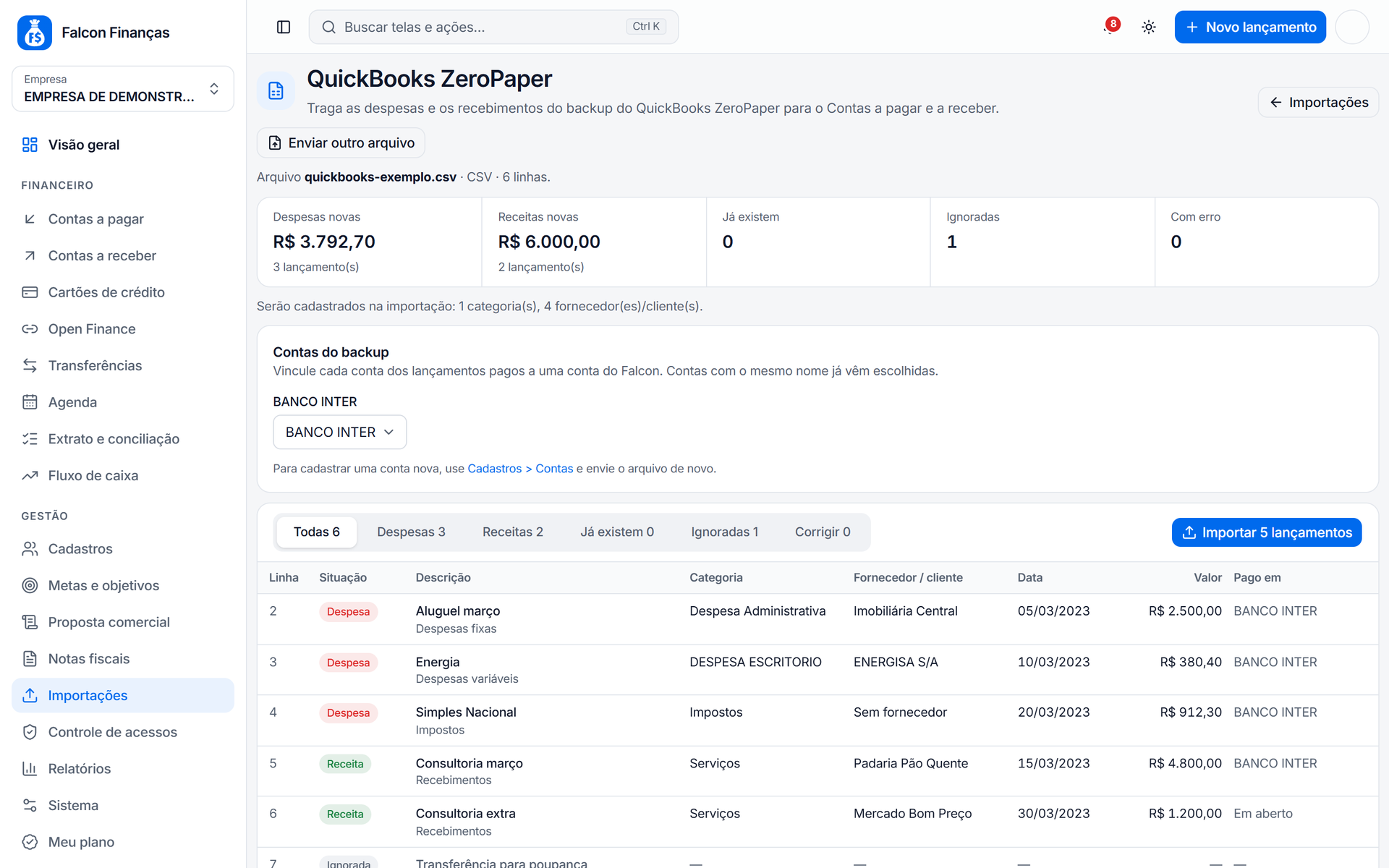
Traga as despesas e os recebimentos do backup do QuickBooks ZeroPaper (a planilha baixada em **Minha conta > Backup**, antes do encerramento do ZeroPaper). Disponível a partir do plano **Premium**.
1. Clique em **QuickBooks ZeroPaper**.
2. Clique em **Escolher arquivo** ou arraste o backup (`.xlsx` ou `.csv`, até 10 MB e 5.000 lançamentos), sem alterar os cabeçalhos. Se o backup estiver em `.xls`, abra no Excel e salve como `.xlsx`.
3. Confira o arquivo antes de gravar:
* **Despesa**: despesas fixas, despesas variáveis, impostos e pessoas entram no Contas a pagar.
* **Receita**: recebimentos entram no Contas a receber.
* **Ignorada**: transferências e outros tipos não são importados.
* **Já existe**: lançamentos que já estão no Falcon são pulados.
* **Corrigir**: linhas com erro, com todos os motivos. Corrija no arquivo e envie de novo.
* **Contas do backup**: vincule cada conta dos lançamentos pagos a uma conta do Falcon. Contas com o mesmo nome já vêm escolhidas.
4. Clique em **Importar** e confirme.
A data do backup vira o vencimento; os lançamentos marcados como pagos entram com a baixa nessa data, na conta vinculada, e movimentam o saldo. Detalhes vão para a observação e o centro de custo também é importado. Categorias, fornecedores, clientes e centros de custo que não existem são cadastrados; sem categoria ou sem fornecedor/cliente, o lançamento fica em **Sem categoria**, **Sem fornecedor** ou **Sem cliente**. Valores negativos são gravados sem o sinal.
As despesas e as receitas são gravadas cada uma de uma vez. Se algo falhar, envie o mesmo arquivo de novo: o que já foi importado é pulado. Backups com mais de 5.000 lançamentos devem ser divididos por período.