> For the complete documentation index, see [llms.txt](https://ajuda.financeiro.app/llms.txt). Markdown versions of documentation pages are available by appending `.md` to page URLs; this page is available as [Markdown](https://ajuda.financeiro.app/guia-completo-3.0/gestao/notas-fiscais.md).
# Notas fiscais
Configure a emissão de NFS-e e compre créditos na tela Notas fiscais do Falcon Finanças 3.0.
A tela **Notas fiscais** do [Falcon Finanças](https://dash.financeiro.app) 3.0 reúne as notas emitidas, a configuração da NFS-e e os créditos de emissão. Acesse pelo menu **Gestão > Notas fiscais**.
A emissão da NFS-e é feita pelo **Contas a receber**. Veja [Contas a receber](/guia-completo-3.0/financeiro/contas-a-receber.md).
## Configuração
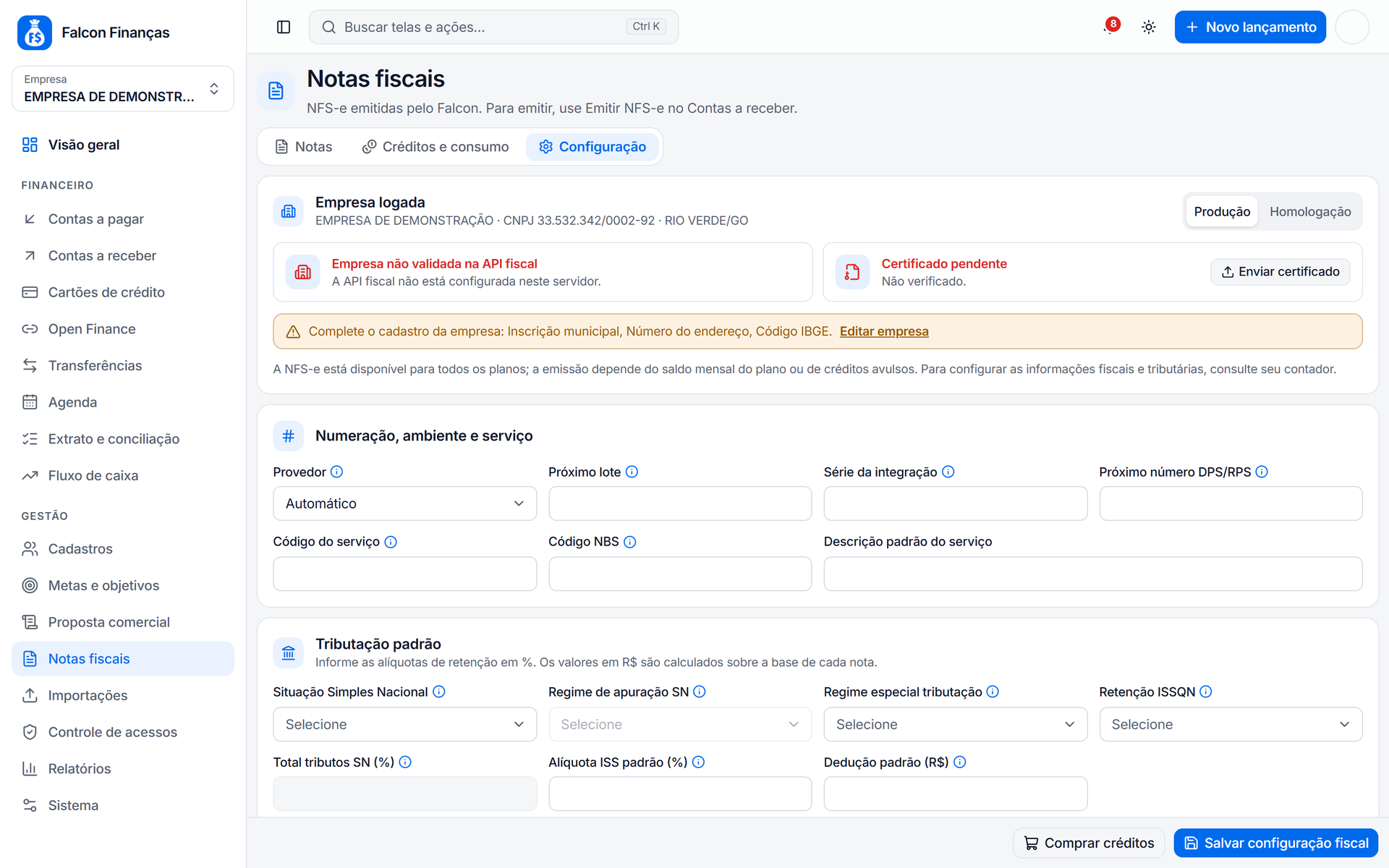
Na aba **Configuração** ficam os dados fiscais da empresa usados na emissão. Os campos e as validações são os mesmos da versão clássica (veja [Configurar NFS-e](/guia-completo-versao-classica/notas-fiscais/configurar-nfs-e.md) para o significado de cada campo).
* A tela mostra se a empresa está cadastrada na API fiscal.
* Avisa quando o certificado digital está vencido ou vence em até 30 dias.
* A senha e o token da prefeitura não são exibidos depois de salvos: deixe o campo em branco para manter o valor atual ou use **Limpar** para apagá-lo.
{% hint style="info" %}
O mesmo certificado digital pode ser usado no Falcon e em outro sistema emissor ao mesmo tempo. O cuidado é a numeração: ao começar a emitir pelo Falcon, informe na configuração o último número de NFS-e válido emitido; se voltar a emitir no outro sistema, atualize a numeração dele para continuar depois da última nota emitida pelo Falcon.
{% endhint %}
## Créditos e consumo
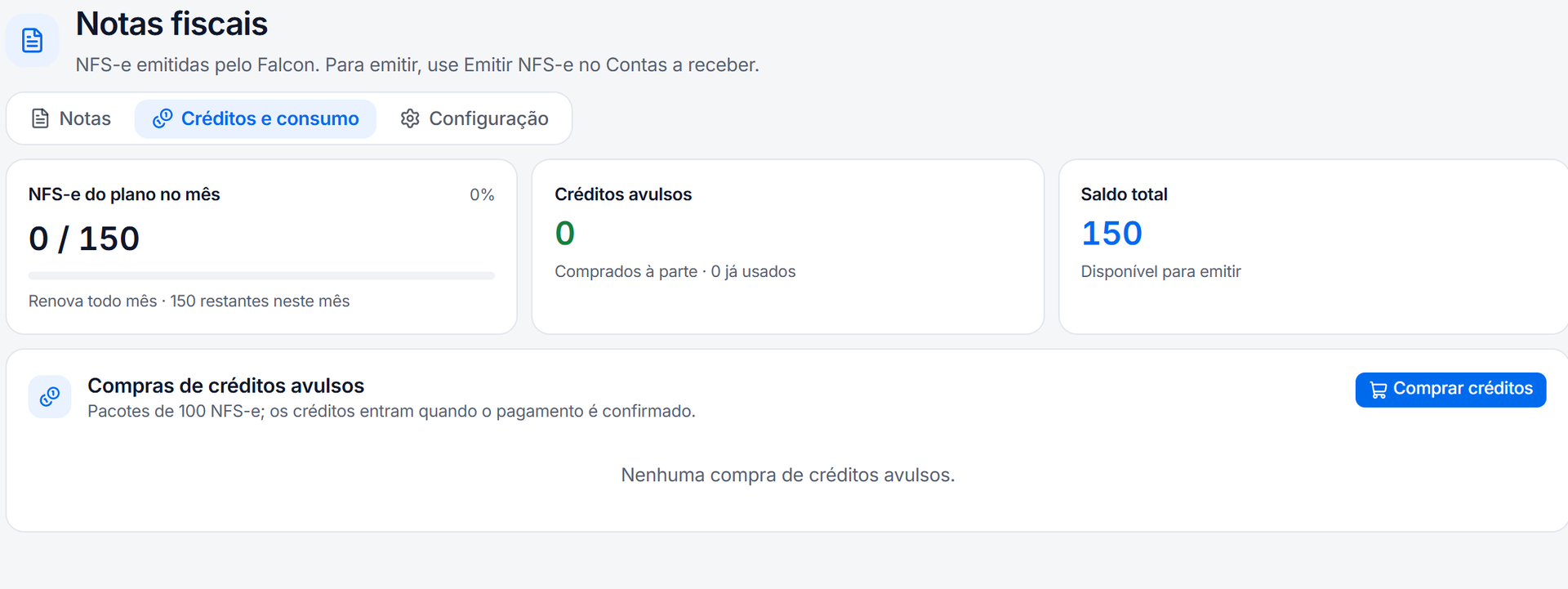
Na aba **Créditos e consumo** você acompanha o saldo de créditos, o consumo e o histórico de compras.
Para comprar, clique em **Comprar créditos**. Também é possível comprar pela aba **Configuração** ou pelo aviso de saldo insuficiente ao emitir uma NFS-e no Contas a receber. A cobrança é gerada no PIX e a fatura abre em outra aba; os créditos são liberados automaticamente depois da confirmação do pagamento.
Os pacotes e os valores estão em [Créditos e consumo de NFS-e](/guia-completo-versao-classica/notas-fiscais/creditos-e-consumo-de-nfs-e.md).