> For the complete documentation index, see [llms.txt](https://ajuda.financeiro.app/llms.txt). Markdown versions of documentation pages are available by appending `.md` to page URLs; this page is available as [Markdown](https://ajuda.financeiro.app/guia-completo-3.0/gestao/proposta-comercial.md).
# Proposta comercial
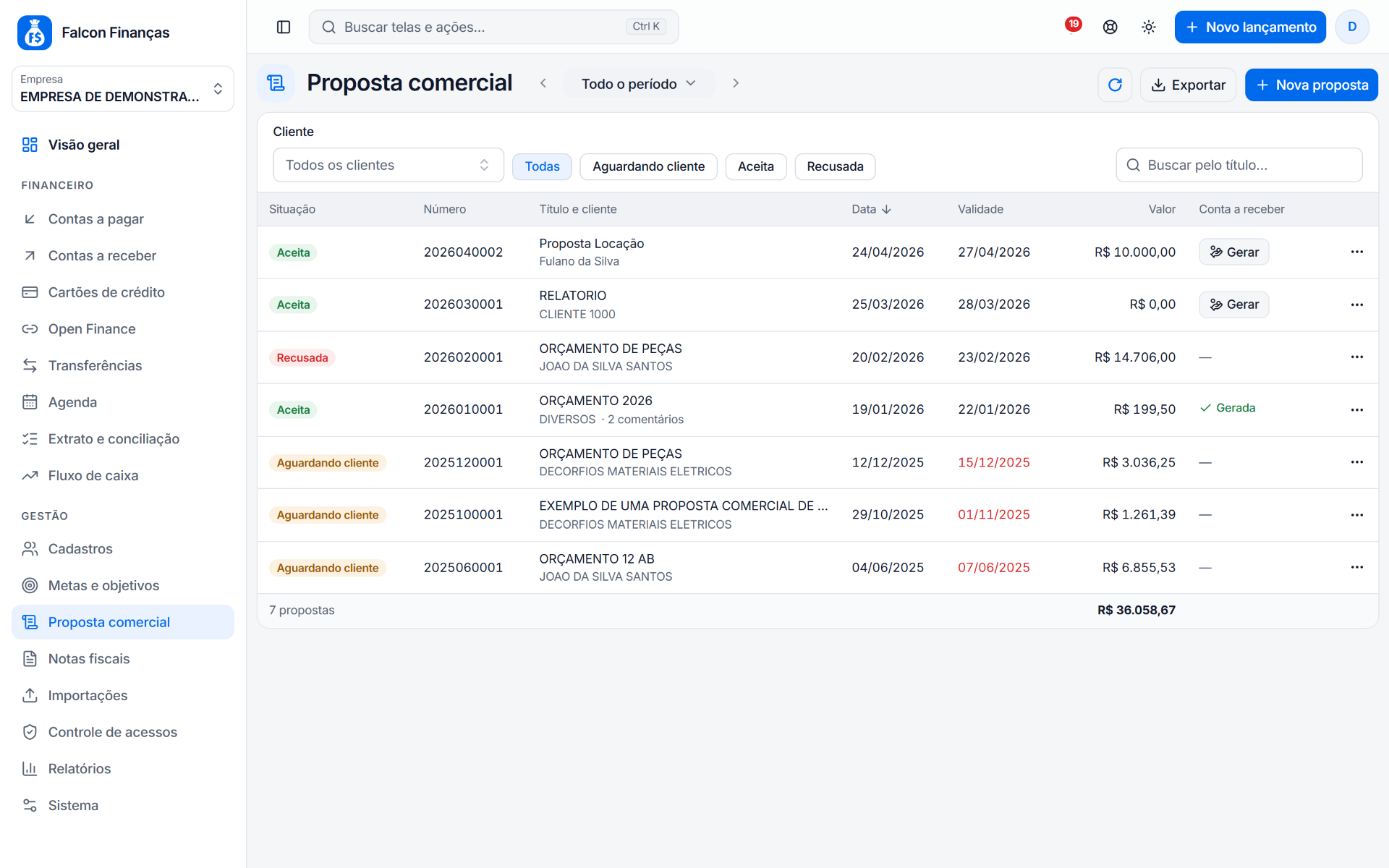
A **Proposta comercial** do [Falcon Finanças](https://dash.financeiro.app) 3.0 monta orçamentos para os seus clientes, envia por e-mail ou link, recebe a resposta do cliente e, quando aceita, gera a conta a receber.
Acesse pelo menu **Gestão > Proposta comercial**.
## Encontrar uma proposta
* Escolha o período ao lado do título: **Todo o período** (o padrão), **Este mês**, **Últimos 7 dias**, **Últimos 30 dias**, **Ano inteiro** ou um **Período personalizado**. Filtre também pelo **Cliente** e pela situação: **Todas**, **Aguardando cliente**, **Aceita** ou **Recusada**.
* Busque pelo título.
* Use **Exportar** para baixar a lista em planilha.
## Criar uma proposta
1. Clique em **Nova proposta**. Ela começa como **Aguardando cliente**, com a data de hoje.
2. Escolha o **Cliente**, informe o **Título** e, se quiser, a **Validade**.
3. Em **Itens**, digite a descrição ou escolha um item do cadastro de [produtos e serviços](/guia-completo-3.0/gestao/cadastros/produtos-e-servicos.md) (a descrição, o detalhe e o valor vêm preenchidos). Complete o detalhe, a quantidade, o valor unitário e o desconto. Use **Adicionar item** para mais linhas. Os totais são calculados na hora.
4. Se houver, informe o **Desconto geral** em reais ou em percentual.
5. Escreva a **Observação**. Ela aceita negrito, listas, alinhamento e cores.
6. Escolha o que aparece para o cliente: **Exibir valor unitário**, **Exibir desconto** e **Exibir total dos itens**.
7. Clique em **Salvar**. O botão **Imprimir** salva e abre a proposta para imprimir ou salvar em PDF.
Na aba **Anexos** você guarda arquivos da proposta. Depois de salva, a aba **Comentários** mostra a conversa com o cliente.
## Enviar ao cliente
No menu **⋯** da proposta:
* **Enviar por e-mail**: manda a proposta com o link para o cliente;
* **Link do cliente**: copia o link para enviar por WhatsApp ou outro canal;
* **Imprimir / PDF**: abre a proposta no layout de impressão, com **Imprimir** e **Baixar PDF**.
Pelo link, o cliente vê a proposta com a logo da empresa, os itens, os anexos e os comentários, sem precisar de login. Ele pode comentar, imprimir e **aprovar** ou **recusar**. A situação muda na hora na sua lista.
## Situação e conta a receber
No menu **⋯** você também pode marcar a proposta como **aguardando cliente**, **aceita** ou **recusada**.
Com a proposta **aceita**, use **Gerar conta a receber**: a receita é criada com o cliente e o valor da proposta, e a coluna **Conta a receber** passa a mostrar **Gerada**. Depois disso, a situação da proposta não pode mais ser alterada.
Use **Duplicar** para criar uma proposta nova a partir de uma existente (sem os anexos e os comentários).