> For the complete documentation index, see [llms.txt](https://ajuda.financeiro.app/llms.txt). Markdown versions of documentation pages are available by appending `.md` to page URLs; this page is available as [Markdown](https://ajuda.financeiro.app/guia-completo-3.0/gestao/relatorios.md).
# Relatórios
Conheça os relatórios do Falcon Finanças 3.0, como gerar, imprimir, salvar em PDF e exportar para planilha.
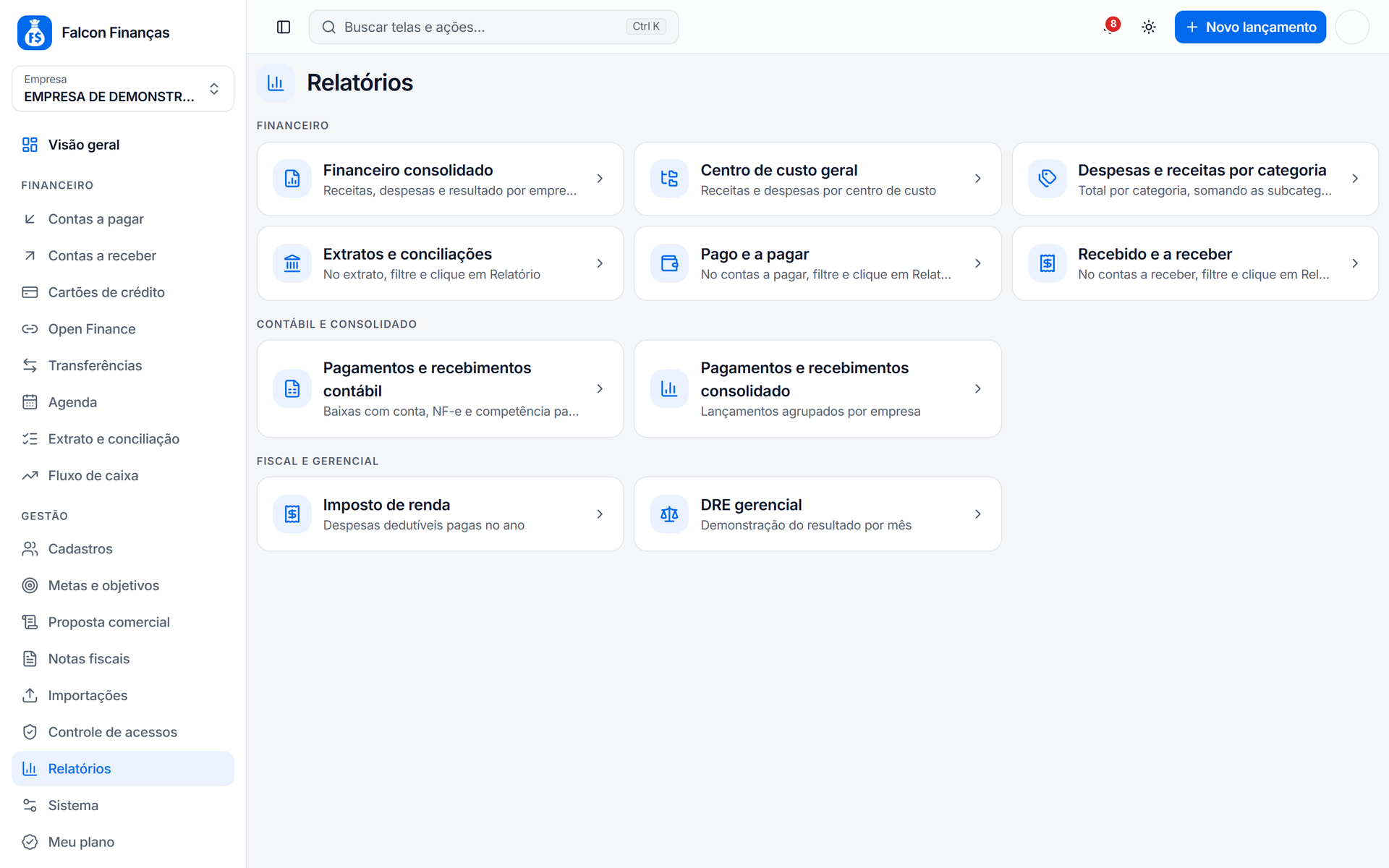
Os **Relatórios** do [Falcon Finanças](https://dash.financeiro.app) 3.0 ficam no menu **Gestão > Relatórios**. A tela reúne os relatórios em grupos, e cada usuário vê somente os liberados para ele no controle de acessos.
| Relatório | O que mostra | Onde |
| --------------------------------------------- | ------------------------------------------------------------------------------------ | ------------------------------------------------------------------------------------------------------------------------------------------------- |
| **Pago e a pagar** / **Recebido e a receber** | As contas do período com os filtros do painel, com a opção de mostrar os anexos | Botão **Relatório** do Contas a pagar e do Contas a receber |
| **Extratos e conciliações** | Movimentos das contas no período | Botão **Relatório** do Extrato |
| **Financeiro consolidado** | Receitas, despesas e resultado por empresa e conta | Nesta página, abaixo |
| **Despesas e receitas por categoria** | Total de cada categoria no período, somando as subcategorias | Nesta página, abaixo |
| **Centro de custo geral** | Recebido e pago no período por centro de custo, com comparação mês a mês e ano a ano | [Centro de custo e contábil](/guia-completo-3.0/gestao/relatorios/centro-de-custo-e-contabil.md) |
| **Pagamentos e recebimentos contábil** | Cada baixa do período com conta, NF-e e competência | [Centro de custo e contábil](/guia-completo-3.0/gestao/relatorios/centro-de-custo-e-contabil.md) |
| **Pagamentos e recebimentos consolidado** | As contas de cada empresa, pagas, em aberto ou todas | [Consolidado por empresa e imposto de renda](/guia-completo-3.0/gestao/relatorios/consolidado-por-empresa-e-imposto-de-renda.md) |
| **Imposto de renda** | Despesas dedutíveis pagas no ano, por fornecedor | [Consolidado por empresa e imposto de renda](/guia-completo-3.0/gestao/relatorios/consolidado-por-empresa-e-imposto-de-renda.md) |
| **DRE gerencial** | Receitas, custos, despesas e resultado do ano pelo modelo de DRE | [DRE gerencial](/guia-completo-3.0/gestao/relatorios/dre-gerencial.md) e [Modelos do DRE](/guia-completo-3.0/gestao/relatorios/modelos-do-dre.md) |
## Como gerar um relatório
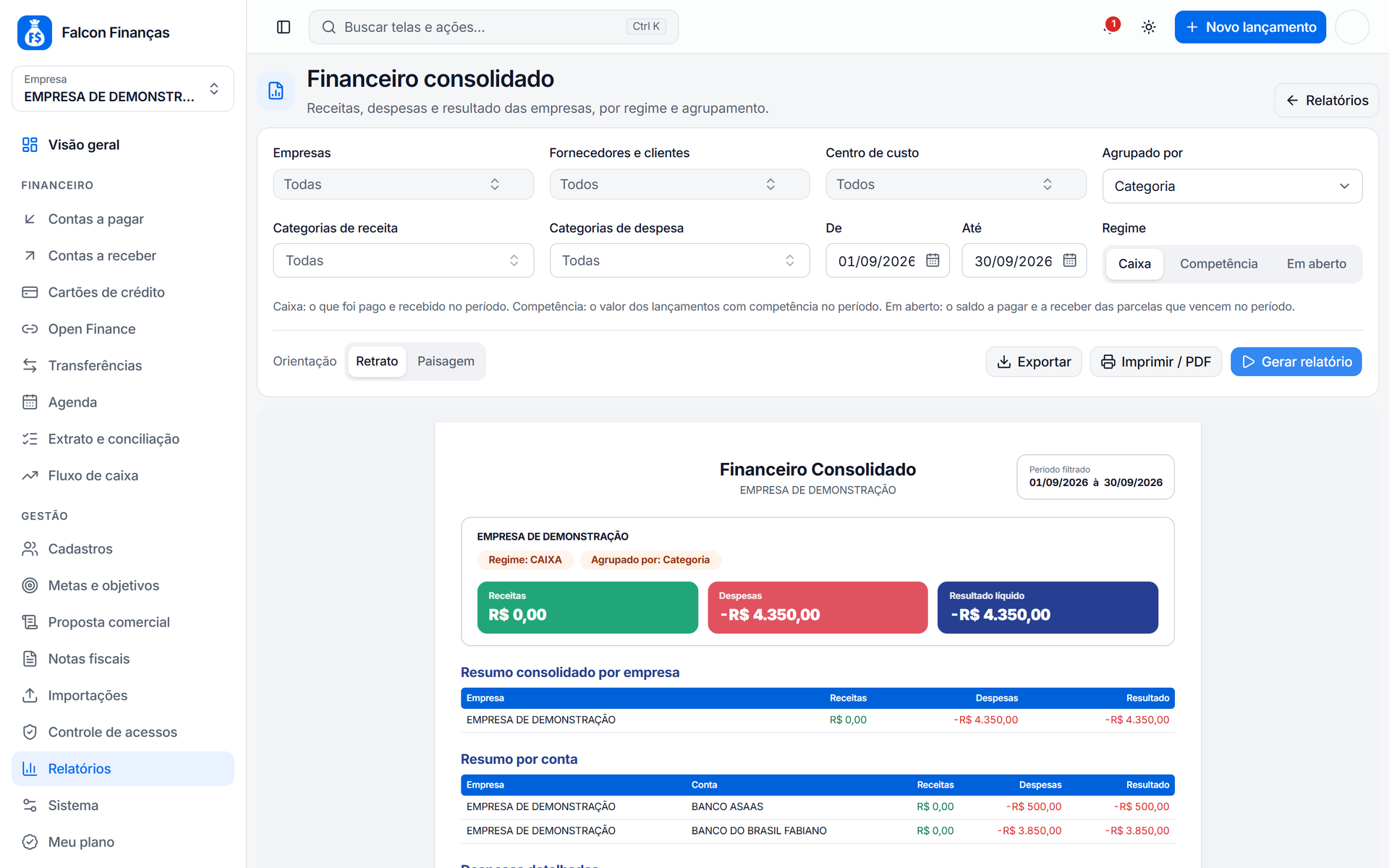
1. Escolha os filtros no topo (período, empresas, contas e os demais de cada relatório).
2. Clique em **Gerar relatório**. A folha aparece logo abaixo dos filtros.
3. Use **Retrato** ou **Paisagem** para escolher a orientação da página.
Os filtros ficam no endereço da página: dá para salvar nos favoritos ou mandar o link para outra pessoa com acesso ao relatório.
## Imprimir e exportar
* **Imprimir / PDF** abre a folha pronta em outra aba. Nela, **Imprimir** abre a impressão do navegador e **Baixar PDF** baixa o arquivo do relatório, igual ao impresso.
* **Exportar** baixa uma planilha (CSV, abre no Excel) com os mesmos dados.
* No relatório contábil, o botão **Colunas** escolhe quais colunas entram na folha. A escolha fica salva para você.
O período de cada relatório pode ter até 5 anos por consulta.
## Financeiro consolidado
Mostra as receitas, as despesas e o resultado das empresas escolhidas, com o resumo por empresa, o resumo por conta e os lançamentos detalhados.
* **Regime**:
* **Caixa**: pagamentos e recebimentos feitos no período;
* **Competência**: lançamentos pela data de competência;
* **Em aberto**: saldo a pagar e a receber das parcelas que vencem no período.
* **Agrupado por**: categoria, centro de custo ou fornecedor/cliente.
* **Filtros**: empresas, fornecedores e clientes, centros de custo e as categorias de receita e de despesa. Ao escolher uma categoria, as subcategorias dela entram junto.
A exportação traz o resumo por empresa, o resumo por conta e as receitas e despesas detalhadas, com a seção indicada em cada linha.
### Dúvidas comuns
#### Por que somente uma empresa aparece no filtro de empresas?
Confira se a outra empresa está cadastrada na mesma conta do Falcon, se está ativa e se o seu usuário tem acesso a ela. Empresas de contas diferentes não aparecem juntas.
#### O relatório elimina movimentações entre as empresas?
Não. Uma operação registrada como despesa em uma empresa e receita em outra aparece nos dois lados.
## Despesas e receitas por categoria
Mostra o total de cada categoria da empresa em uso no período, já somando as subcategorias.
* **Tipo**: despesas, receitas ou as duas.
* **Categorias**: escolha as categorias de despesa e de receita, ou deixe todas.
* **Regime**: caixa, competência ou em aberto, com o mesmo significado do Financeiro consolidado.
* **Ordenar por**: nome ou maior valor.