> For the complete documentation index, see [llms.txt](https://ajuda.financeiro.app/llms.txt). Markdown versions of documentation pages are available by appending `.md` to page URLs; this page is available as [Markdown](https://ajuda.financeiro.app/guia-completo-3.0/gestao/relatorios/modelos-do-dre.md).
# Modelos do DRE
Escolha o modelo que o DRE gerencial do Falcon Finanças 3.0 usa, personalize as linhas e classifique as categorias.
O [Falcon Finanças](https://dash.financeiro.app) 3.0 monta o **DRE gerencial** a partir de um modelo: a lista de linhas (receitas, custos, despesas), os totais e as categorias ligadas a cada linha. Para configurar, abra **Gestão > Relatórios > DRE gerencial** e clique em **Modelos** no topo ou em **Configurar modelos**, ao lado do nome do modelo, acima da grade.
A configuração tem três abas: **Modelos**, **Estrutura** e **Categorias**. Ela segue a regra de plano do DRE (Gold ou superior) e vale também no Falcon atual: o que você muda em um aparece no outro.
## Modelos
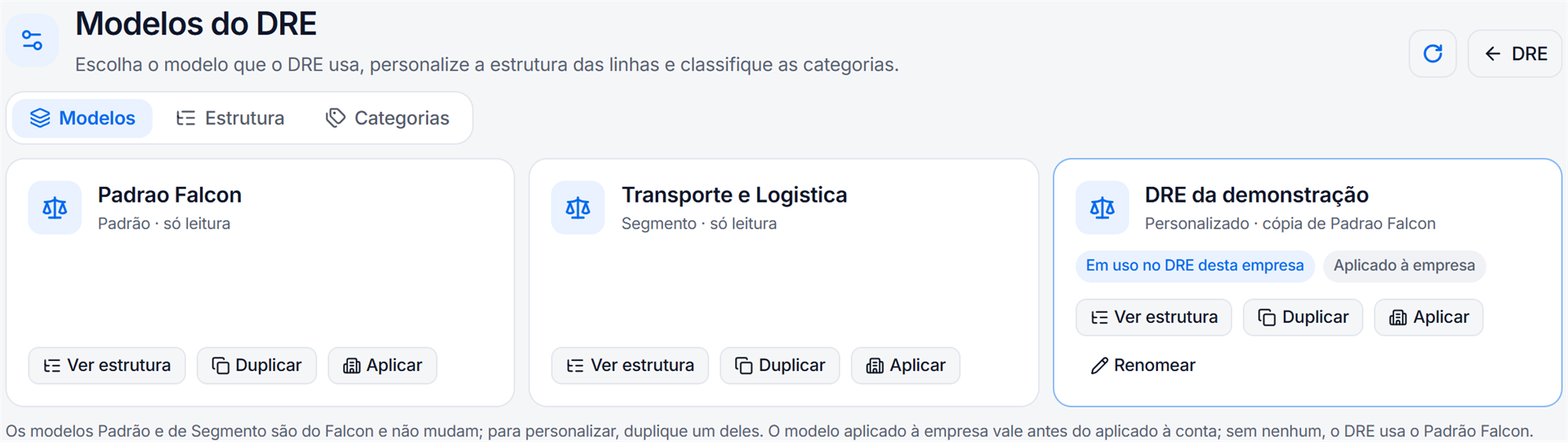
* **Padrão Falcon** e **Transporte e Logística** são os modelos do Falcon. Eles ficam só para leitura.
* Para personalizar, clique em **Duplicar** e dê um nome ao novo modelo. A cópia leva as linhas, os totais e as regras de sugestão das categorias.
* **Aplicar** escolhe o modelo que o DRE usa:
* **Somente esta empresa**: só o DRE da empresa atual muda;
* **Todas as empresas da conta**: vale para as empresas que não têm um modelo próprio aplicado.
* **Renomear** troca o nome de um modelo personalizado.
O selo **Em uso no DRE desta empresa** mostra o modelo que o DRE usa hoje. O modelo aplicado à empresa vale antes do aplicado à conta. Sem nenhum, vale o Padrão Falcon.
Ao aplicar uma cópia, as categorias já classificadas no modelo de origem vão para a cópia, e as que ainda não têm linha recebem a sugestão pelo nome. Nada do que já foi classificado no modelo é alterado.
## Estrutura
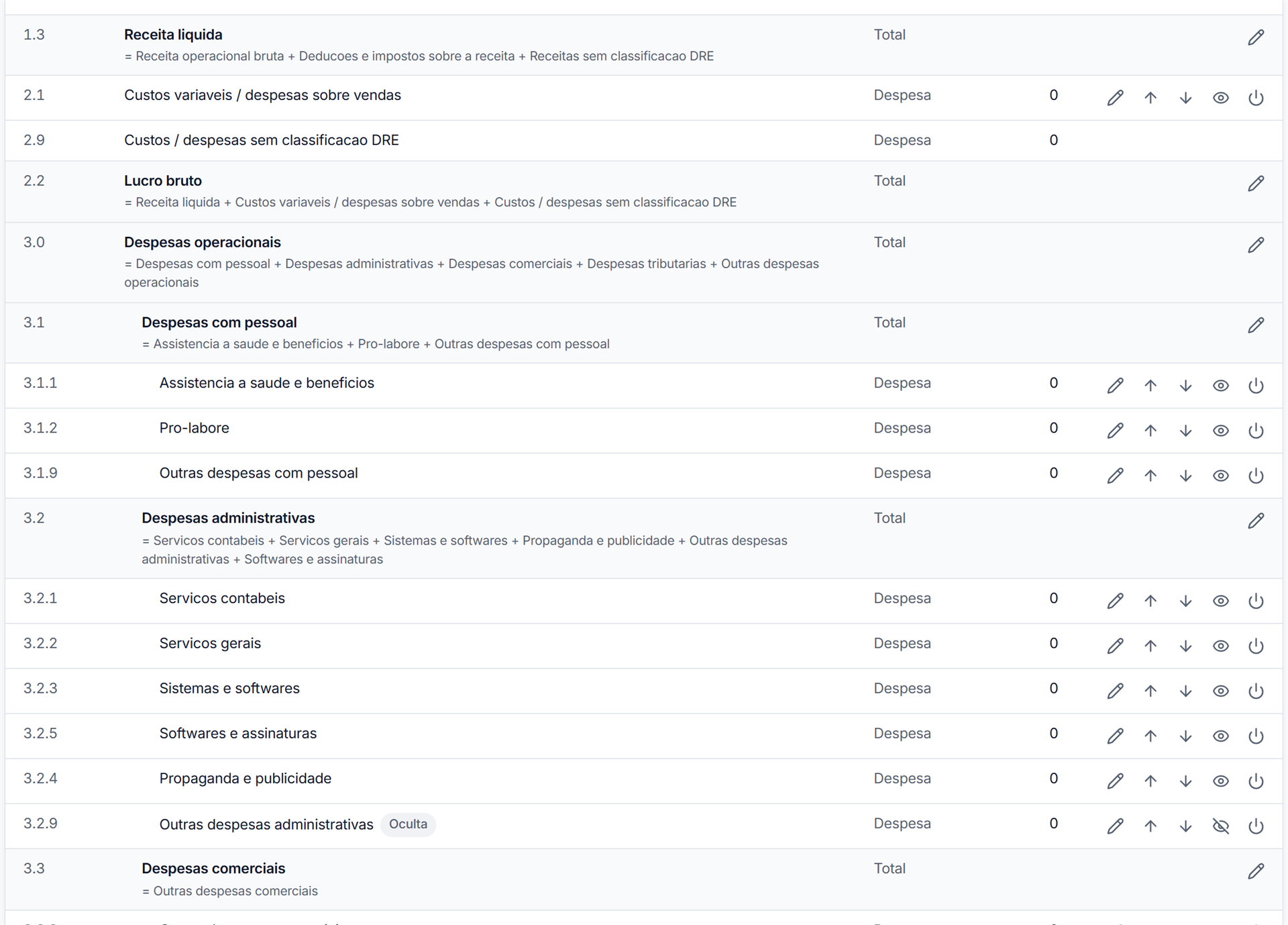
A aba **Estrutura** mostra as linhas do modelo escolhido no topo, na ordem do DRE. Embaixo de cada total aparece a conta que ele faz, por exemplo "= Receita líquida + Custos variáveis".
Nos modelos personalizados:
* **Nova linha**: informe o código, a descrição e a **linha de referência**. A linha nova entra logo abaixo da referência e soma nos mesmos totais dela.
* **Editar** (lápis): troca o código, a descrição ou o grupo de cálculo da linha. Nos totais, só o nome pode ser alterado.
* **Subir** e **Descer**: mudam a ordem dentro do mesmo grupo de cálculo.
* **Ocultar** (olho): tira a linha do DRE, mas ela continua somando nos totais.
* **Inativar**: tira a linha do DRE e dos totais. Só é possível quando nenhuma categoria está ligada a ela; reclassifique as categorias antes. Ligue **Linhas inativas** para ver e reativar.
As linhas com cadeado (juros e multas, descontos e sócios) são usadas pelos indicadores e pela separação de juros e descontos. Elas podem ser renomeadas, mas não mudam de grupo nem são inativadas. As linhas "sem classificação" recebem as categorias pendentes e também não mudam.
## Categorias
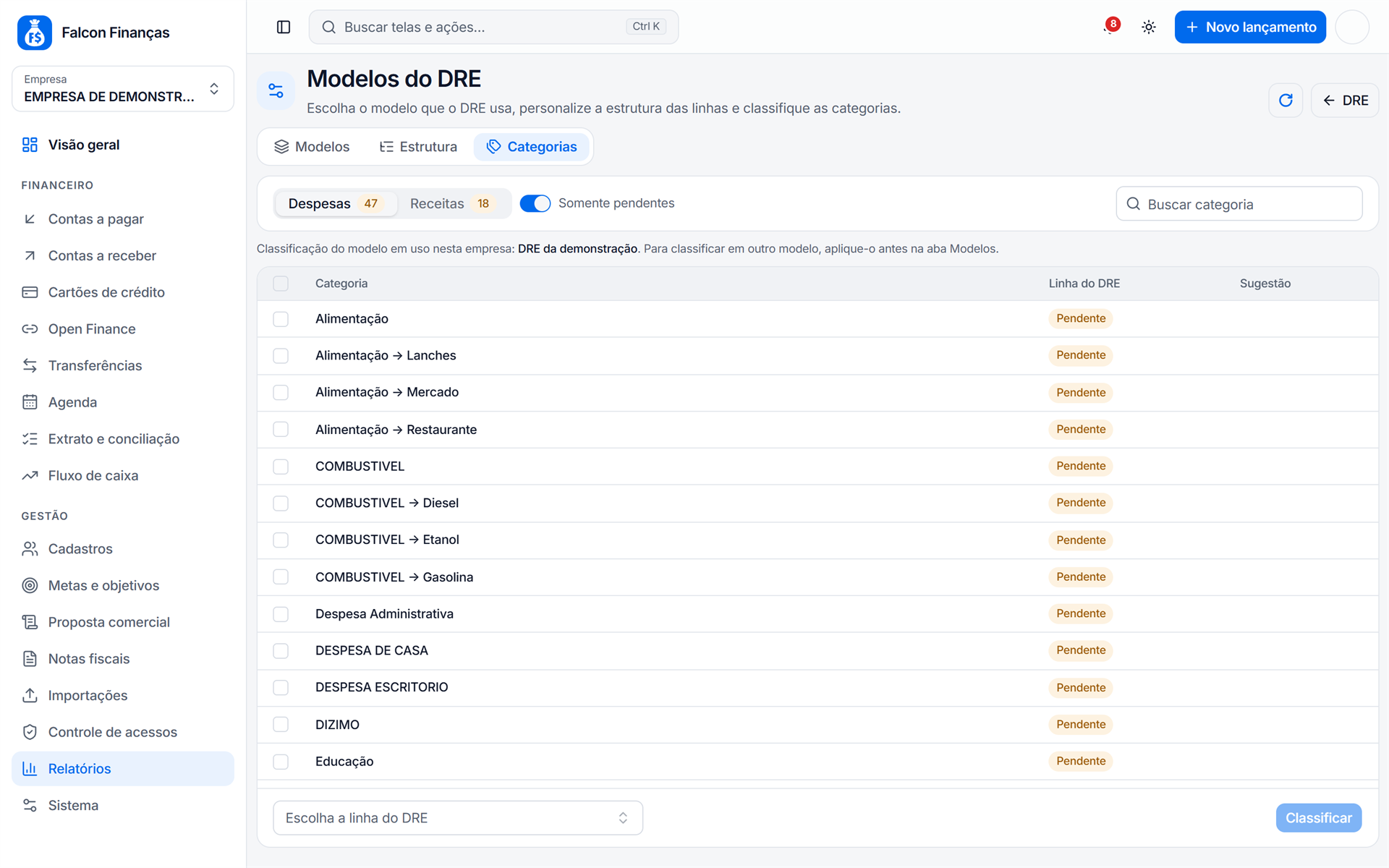
A aba **Categorias** classifica as categorias no modelo em uso na empresa.
1. Escolha **Despesas** ou **Receitas**. O número ao lado mostra quantas estão pendentes.
2. Deixe **Somente pendentes** ligado para ver só as que ainda não têm linha, ou desligue para ver todas.
3. Marque as categorias. Quando há uma sugestão pelo nome, ela aparece na coluna **Sugestão** e já vem escolhida.
4. Escolha a linha do DRE e clique em **Classificar**.
Para classificar em outro modelo, aplique-o antes na aba **Modelos**. Também dá para classificar uma categoria por vez em **Gestão > Cadastros > Categorias**, na seção **DRE gerencial** da categoria.