> For the complete documentation index, see [llms.txt](https://ajuda.financeiro.app/llms.txt). Markdown versions of documentation pages are available by appending `.md` to page URLs; this page is available as [Markdown](https://ajuda.financeiro.app/guia-completo-3.0/visao-geral.md).
# Visão geral
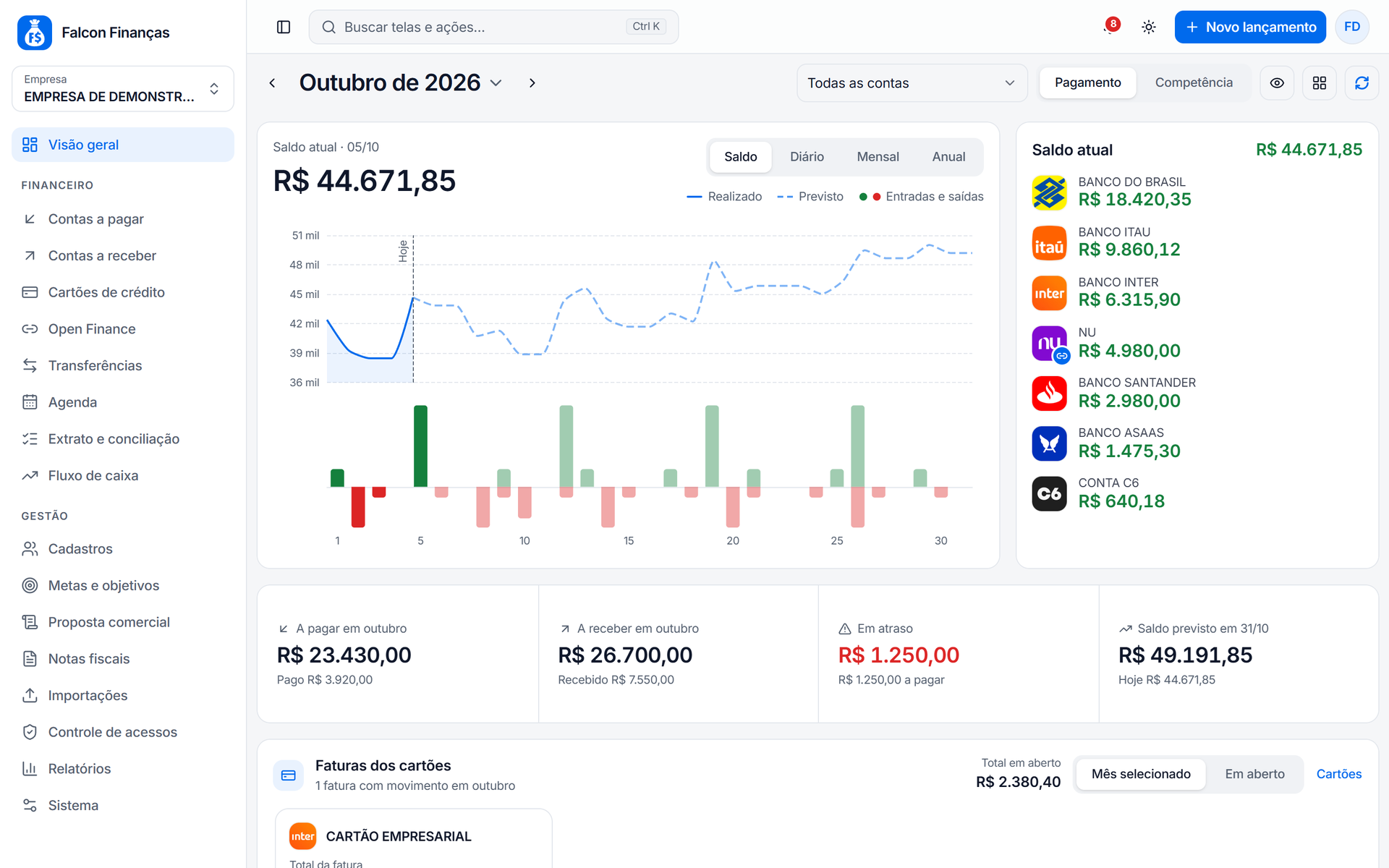
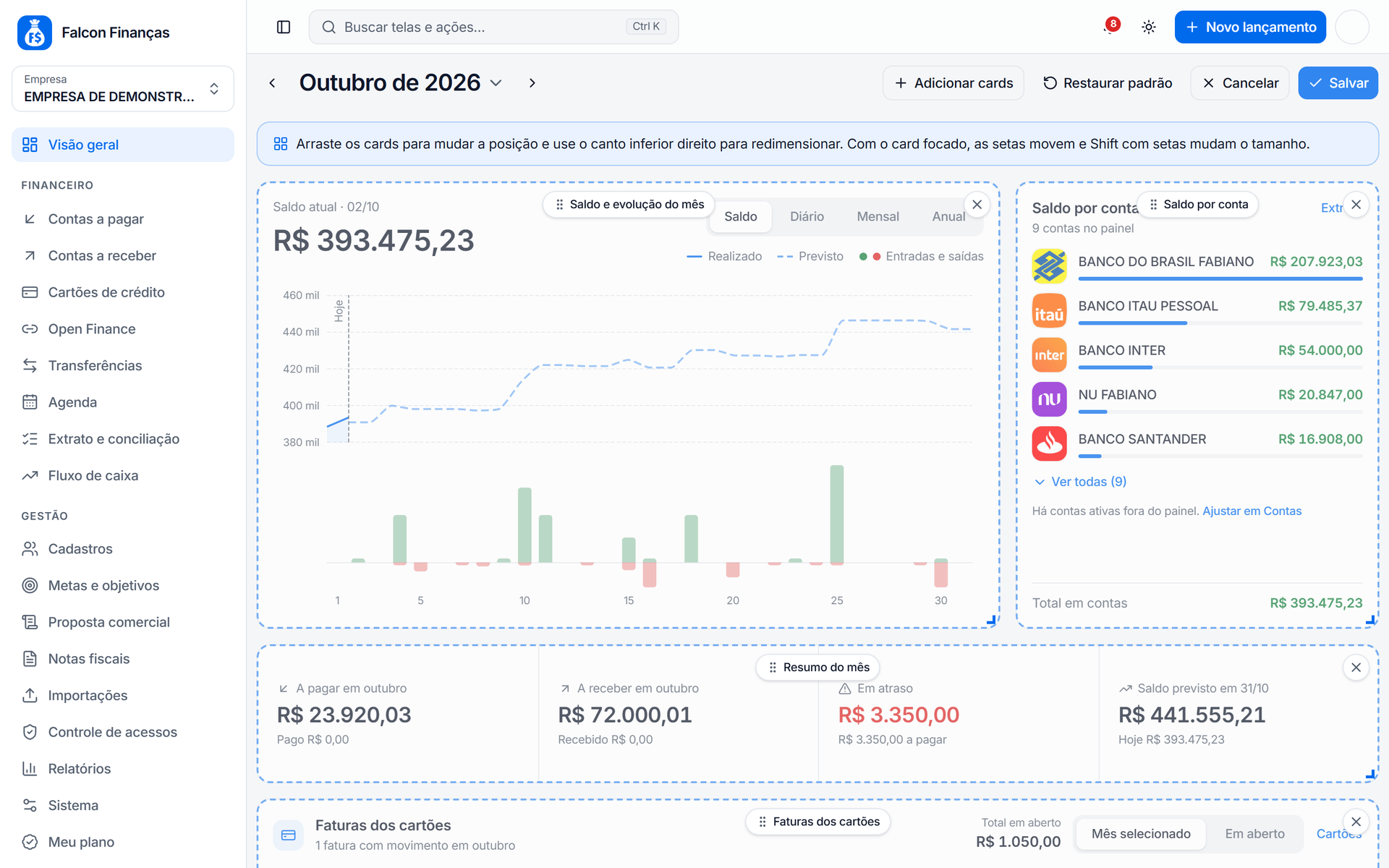
A **Visão geral** é a primeira tela do [Falcon Finanças](https://dash.financeiro.app) 3.0 depois do login. Ela reúne, em cards, os principais números do mês: saldo, o resumo do que há a pagar e a receber, faturas dos cartões, despesas e receitas por categoria e o que precisa de atenção.
Acesse pelo item **Visão geral**, no topo do menu lateral.
## Primeiro acesso
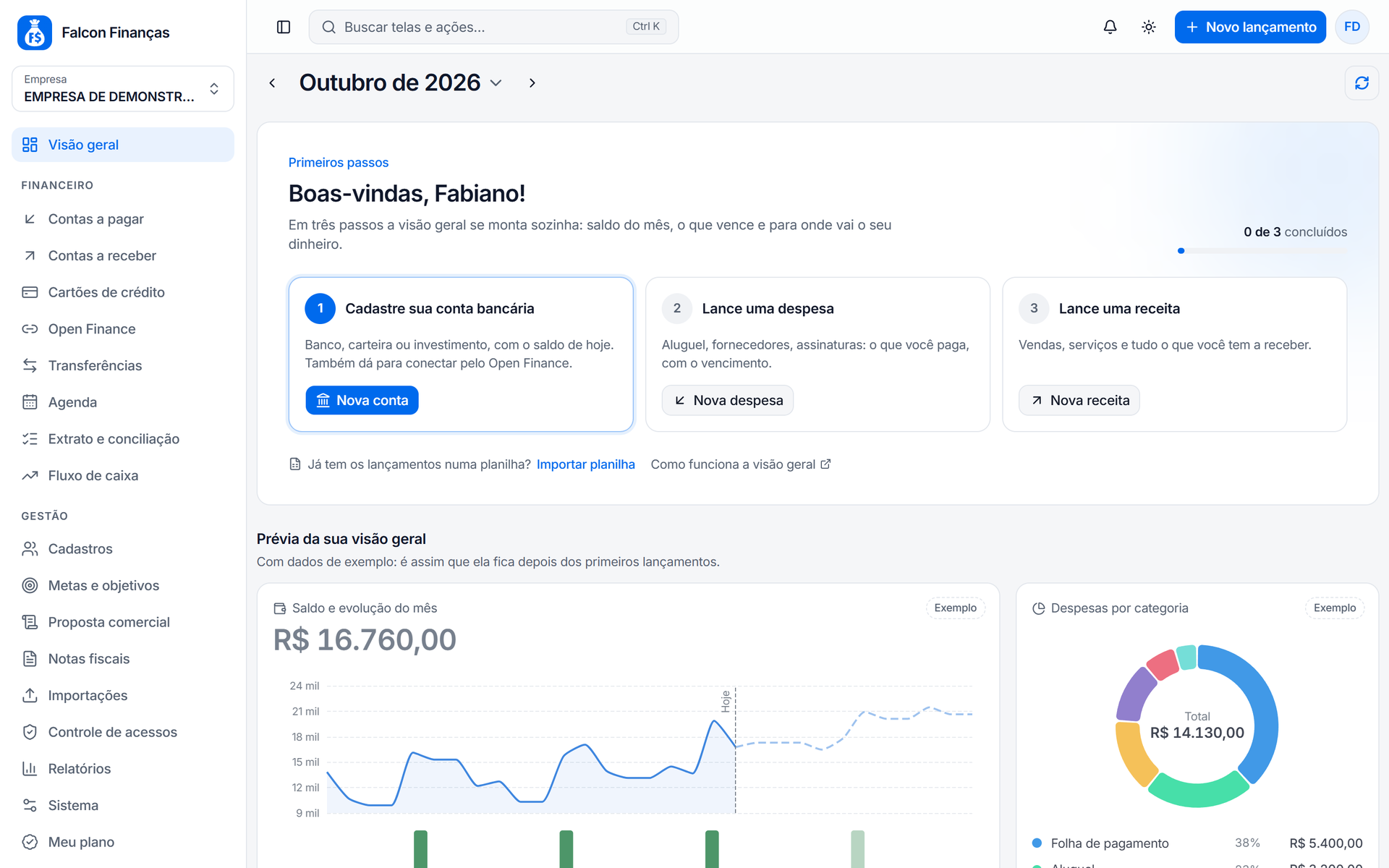
Enquanto a empresa ainda não tem nenhuma conta a pagar ou a receber, a visão geral mostra os **Primeiros passos** no lugar dos cards zerados:
1. **Cadastre sua conta bancária**: banco, carteira ou investimento, com o saldo de hoje, ou conecte pelo Open Finance.
2. **Lance uma despesa**.
3. **Lance uma receita**.
Cada passo tem o botão que abre o cadastro, e o próximo passo fica em destaque. Quem já tem os lançamentos numa planilha pode usar **Importar planilha**. Abaixo, a **Prévia da sua visão geral** mostra os gráficos com dados de exemplo (marcados como **Exemplo**), para você ver como a tela fica depois dos primeiros lançamentos.
Depois do primeiro lançamento, a visão geral completa aparece. Enquanto faltar algum passo, uma faixa no topo mostra o que falta; feche-a no **X** se preferir.
## Filtros da tela
No topo da tela, em uma linha só:
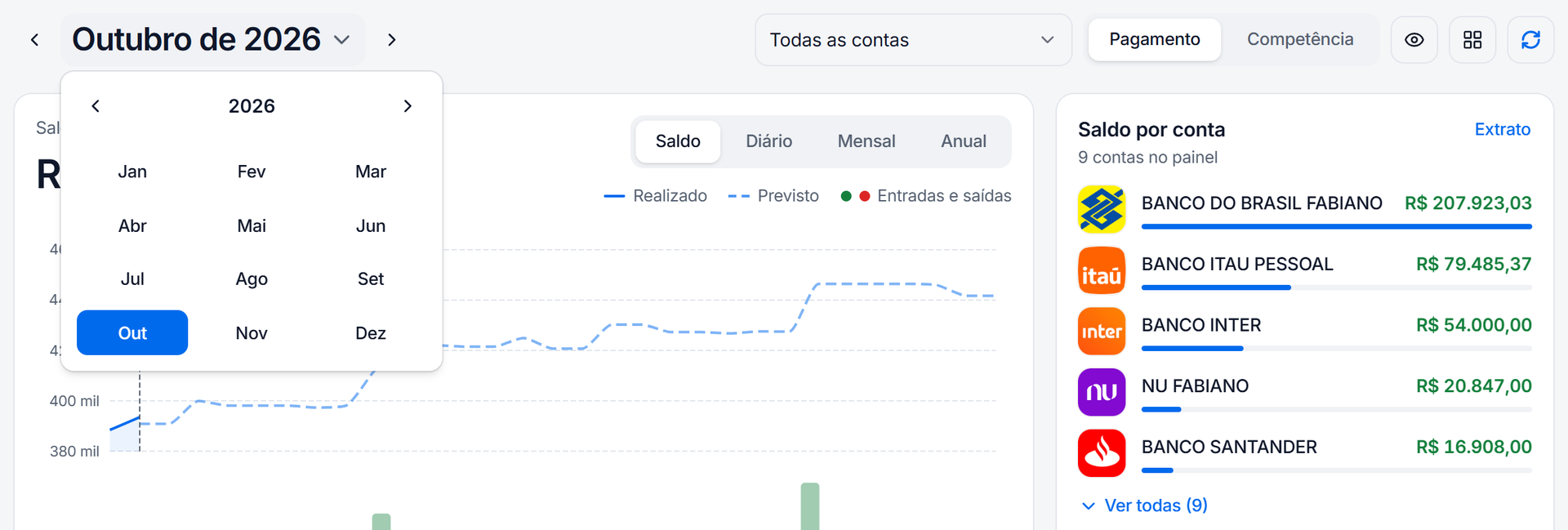
* **Mês**: as setas ao lado do título vão para o mês anterior ou o próximo. Clique no nome do mês para escolher outro mês e ano.
* **Contas**: escolha quais contas entram nos números. A lista mostra só as contas marcadas para aparecer no painel.
* **Base de data**: **Pagamento** considera a data em que cada conta foi paga ou recebida; **Competência** considera a data em que a despesa ou receita aconteceu. Vale para os gráficos de categorias, centros de custo e receitas x despesas.
A escolha de contas e da base de data fica lembrada para o seu usuário em cada empresa.
Outros botões do topo:
* **Olho**: oculta ou mostra os valores da tela, útil para apresentar a tela sem expor saldos.
* **Editar layout** (ícone de quadrados): muda a posição e o tamanho dos cards. Veja [Personalizar a visão geral](#personalizar-a-visao-geral).
* **Atualizar** (ícone de setas): busca os números de novo sem recarregar a página.
## Cards disponíveis
| Card | O que mostra |
| -------------------------------- | ------------------------------------------------------------------------------------------------------------------------------------------------------------------------------------------------------------------------------------------------------------------------------------------------------------------------------------------------------------------------------------------------------------------------------------------------------------------------------------------------------------------------------ |
| **Saldo e evolução do mês** | saldo realizado x previsto com entradas e saídas por dia; o que ainda está a pagar ou a receber aparece em tom mais claro. Quando o saldo fica negativo, um aviso mostra o período e o menor saldo, e a faixa abaixo de zero fica em vermelho. Alterne entre as visões **Saldo**, **Diário**, **Mensal** (receita, despesa e resultado de cada mês) e **Anual**. Quem já usava o sistema antes do 3.0 começa no **Diário**, como no sistema anterior; quem começou pelo primeiro acesso, no **Saldo**. A escolha fica lembrada |
| **Saldo atual** | o total e o saldo de cada conta do painel, do maior para o menor, com o logo do banco. As contas conectadas pelo Open Finance (ou com a integração direta do Asaas) têm um selo azul de corrente no logo: o extrato delas chega sozinho, e um clique no logo abre a conciliação bancária daquela conta. Quando o saldo do Falcon é igual ao do banco, aparece um selo verde de conferido ao lado do valor. Com muitas contas, role dentro do card. O ícone ⚠ ao lado do título avisa que há contas ativas fora do painel |
| **Resumo do mês** | em uma faixa: a pagar, a receber, em atraso e o saldo previsto no fim do mês. Em vermelho só o que pede ação (em atraso e saldo previsto negativo) |
| **Faturas dos cartões** | faturas com movimento no mês ou as em aberto, com o prazo em destaque (por exemplo, "Vence em 3 dias"). Aparece só para empresas com lançamentos de cartão |
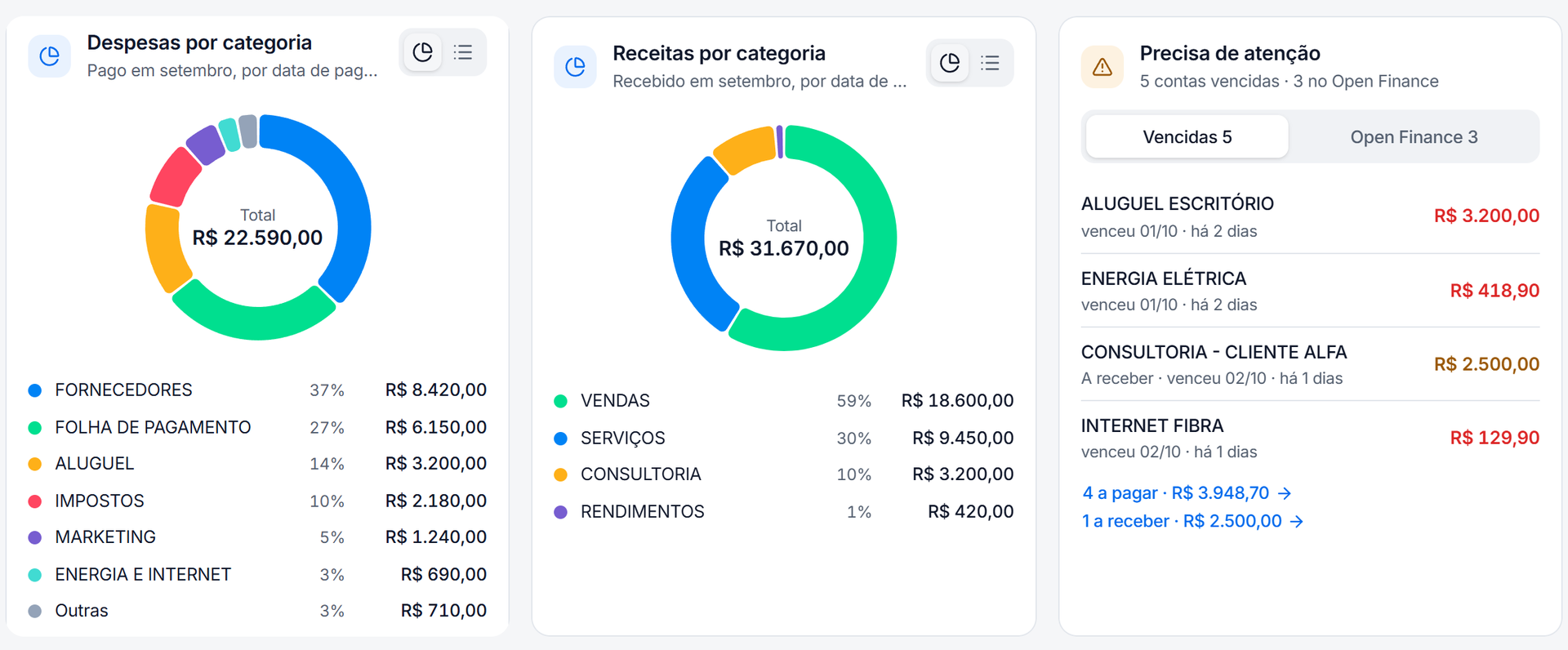
| **Despesas por categoria** | pagamentos do mês por categoria, em gráfico ou em lista |
| **Receitas por categoria** | recebimentos do mês por categoria, em gráfico ou em lista |
| **Precisa de atenção** | contas vencidas e divergências do Open Finance, cada assunto em uma aba |
| **Pagamentos** | a pagar, pago e em atraso no mês, em um card próprio |
| **Recebimentos** | a receber, recebido e em atraso no mês, em um card próprio |
| **Previsão de fechamento** | saldo realizado x previsto no fim do mês, em um card próprio |
| **Despesas por centro de custo** | pagamentos do mês por centro de custo, para empresas que usam esse controle |
| **Receitas por centro de custo** | recebimentos do mês por centro de custo, para empresas que usam esse controle |
| **Próximos vencimentos** | contas em aberto que vencem nos próximos 7 dias; as faturas ficam no card de faturas |
| **Receitas x despesas** | recebido x pago em cada mês do ano ou contra o ano anterior |
| **Metas do mês** | metas ativas com o realizado do mês e os alertas de 80% e 100% |
| **Maiores fornecedores** | onde mais se pagou no mês |
| **Dedutíveis no IR** | pagamentos do ano marcados como dedutíveis no Imposto de Renda |
**Pagamentos**, **Recebimentos**, **Previsão de fechamento** e os cinco últimos ficam ocultos no layout padrão (o **Resumo do mês** já traz esses totais). Use **Editar layout > Adicionar cards** para exibi-los.
### Os valores levam aos detalhes
Clique nos valores para abrir a tela correspondente já filtrada. Por exemplo, no **Resumo do mês**, o valor a pagar abre o [Contas a pagar](/guia-completo-3.0/financeiro/contas-a-pagar.md) no mês e o em atraso abre as contas vencidas; uma fatura abre as compras daquele cartão.
Nas categorias e nos centros de custo (visão **Detalhe**), a lupa lista os lançamentos do mês e o ícone de evolução mostra os pagamentos mês a mês no ano, com a média.
Em **Precisa de atenção** e **Próximos vencimentos**, clique numa conta para abrir o lançamento ali mesmo, sem sair da visão geral, e editar ou dar baixa. As faturas de cartão abrem em **Cartões de crédito**.
## Personalizar a visão geral
1. Clique em **Editar layout**.
2. Arraste cada card pelo título para mudar a posição.
3. Use o canto inferior direito do card para redimensionar.
4. Clique no **X** do card para removê-lo, ou em **Adicionar cards** para exibir um card oculto.
5. Clique em **Salvar**. Para desistir, use **Cancelar**; para voltar ao layout original, use **Restaurar padrão**.
O layout fica salvo para o seu usuário e vale para todas as empresas. A edição fica disponível em telas a partir de 1024 pixels de largura; em telas menores, os cards aparecem um abaixo do outro.
{% hint style="info" %}
Pelo teclado: com um card selecionado no modo de edição, as setas movem o card e **Shift + setas** mudam o tamanho.
{% endhint %}
## Dúvidas comuns
**Os cards de Pagamentos, Recebimentos e Previsão de fechamento sumiram.** No layout padrão, os três deram lugar ao **Resumo do mês**, que mostra os mesmos totais em uma faixa. Quem tinha os três lado a lado passou para o resumo automaticamente. Para voltar a usá-los, adicione pelo **Editar layout > Adicionar cards**.
**Uma conta não aparece no Saldo atual.** Apenas as contas ativas e marcadas para aparecer no painel entram na visão geral. Confira o cadastro da conta em **Gestão > Cadastros > Contas**.
**Apareceu "Saldo em atualização".** Os últimos lançamentos ainda estão sendo aplicados ao histórico de saldo. A tela se atualiza sozinha em instantes.
**A tela está vazia.** A empresa ainda não tem lançamentos. Use os atalhos **Nova despesa**, **Nova receita** ou **Nova conta** que aparecem na própria tela.