> For the complete documentation index, see [llms.txt](https://ajuda.financeiro.app/llms.txt). Markdown versions of documentation pages are available by appending `.md` to page URLs; this page is available as [Markdown](https://ajuda.financeiro.app/guia-completo-versao-classica/cadastros/como-cadastrar-sua-primeira-conta-bancaria.md).
# Como cadastrar sua primeira conta bancária
{% hint style="info" %}
Usa o Falcon Finanças 3.0? Veja [Contas bancárias](/guia-completo-3.0/gestao/cadastros/contas-bancarias.md) no Guia do Falcon Finanças 3.0.
{% endhint %}
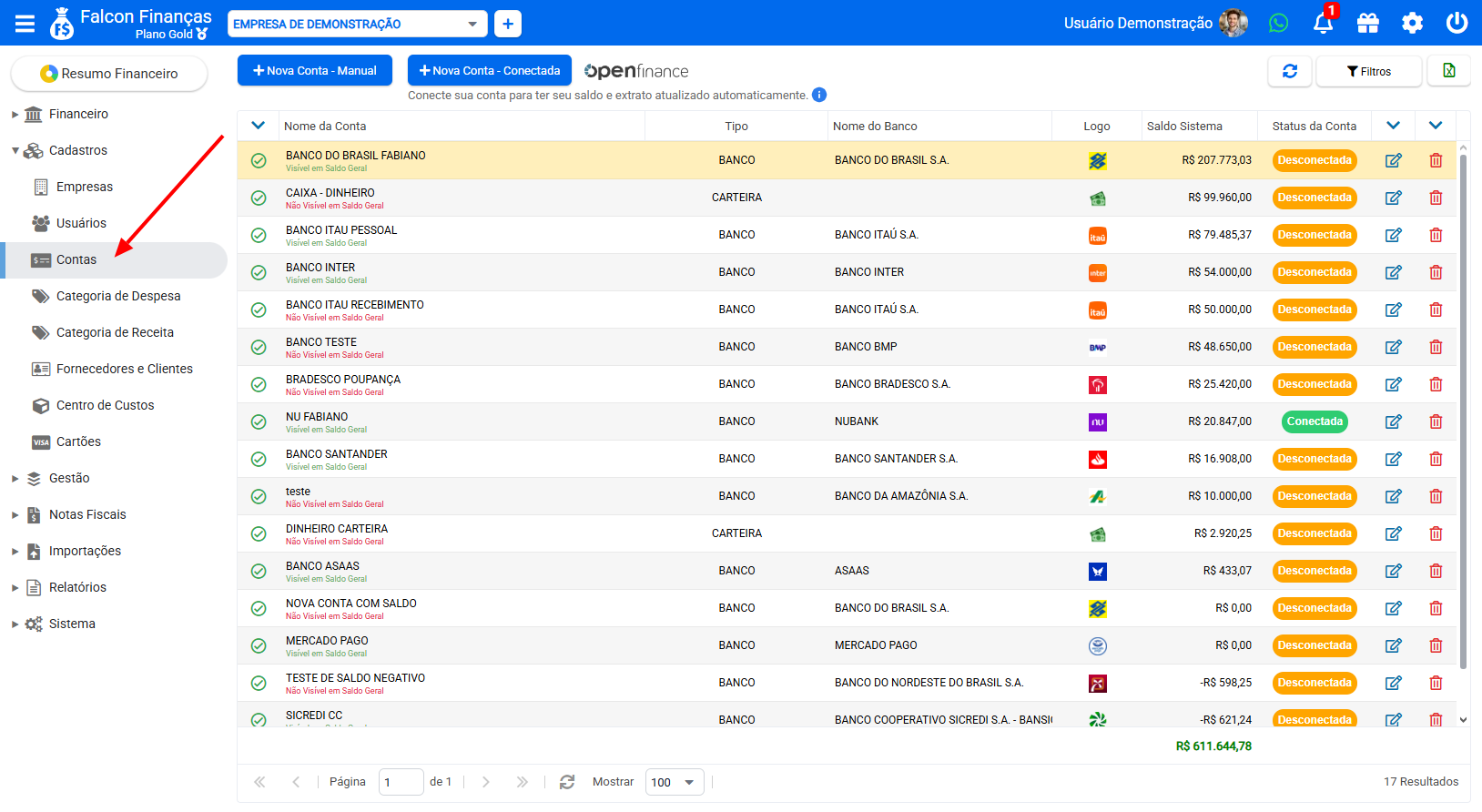
No [Falcon Finanças](https://falcon.financeiro.app), o menu **Cadastros > Contas** deve ser usado para cadastrar contas bancárias, contas digitais, carteiras e caixas que possuem saldo em dinheiro.
> **Não cadastre cartão de crédito em Contas.** Cartões devem ser cadastrados exclusivamente em **Cadastros > Cartões**, mesmo quando possuem o mesmo nome ou são emitidos pelo mesmo banco da conta.
Ao incluir uma nova conta, a opção **Cartão de crédito** não aparece em **Tipo da Conta**. Isso é intencional: faça o cadastro do cartão em **Cadastros > Cartões**.
## Antes de cadastrar
Use **Contas** para:
* conta corrente;
* conta poupança;
* conta digital ou de pagamento;
* carteira em dinheiro;
* caixa da empresa.
Use **Cartões** para:
* cartão de crédito;
* limite e crédito disponível;
* compras, parcelas e faturas;
* datas de fechamento e vencimento.
Cadastre nesta tela apenas contas financeiras, carteiras e caixas.
## Como cadastrar a conta
1. Acesse **Cadastros > Contas**.
2. Clique em **+ Nova Conta - Manual** ou use **+ Nova Conta - Conectada** quando quiser integrar uma conta pelo Open Finance.
3. Informe um nome que identifique a conta, como **Banco Inter - Conta Corrente** ou **Caixa da Empresa**.
4. Selecione o tipo correto da conta e, quando aplicável, o banco.
5. Informe os demais dados solicitados e revise o saldo inicial.
6. Salve o cadastro.
Depois de salvar, use essa conta para registrar entradas, saídas, transferências, pagamentos, recebimentos, extrato e conciliação.
{% embed url="" %}
## Dúvidas comuns
**Tenho uma conta bancária e um cartão do mesmo banco. Como cadastrar?**
Cadastre a conta bancária uma vez em **Contas** e o cartão uma vez em **Cartões**. No cadastro do cartão, escolha a conta bancária como **Conta de pagamento padrão** da fatura.
**Onde vejo o saldo disponível do cartão?**
Em **Cadastros > Cartões**, na coluna **Saldo do Cartão**. Esse valor não deve ser consultado nem controlado pelo cadastro de Contas.
**Já cadastrei o cartão como conta. O que devo fazer?**
Os cadastros antigos continuam identificados para que possam ser corrigidos. Ao tentar salvar uma conta que ainda esteja com o tipo **Cartão de crédito**, o Falcon exibirá um alerta e não concluirá a alteração.
Se o cadastro representa uma conta bancária, selecione o tipo correto da conta e salve. Se ele representa o cartão, cadastre o cartão em **Cadastros > Cartões**. Quando o cadastro incorreto já possuir movimentações, revise o histórico antes de excluir, inativar ou transferir dados e procure o suporte para evitar saldos duplicados.
#### Como podemos ajudar?
Se você tiver sugestões para melhorar a plataforma ou a documentação, ficaremos felizes em ouvir. Sua opinião é muito importante para nós!
📧 **E-mail de suporte:** \
**WhatsApp:** [+55 65 9350-0693](https://api.whatsapp.com/send?phone=5565993500693\&text=Ol%C3%A1,%20visitei%20seu%20site%20e%20gostaria%20de%20ajuda.)
***
#### Nossos canais oficiais:
🌐 **Site Oficial:** [www.financeiro.app](https://www.financeiro.app)\
💻 **Plataforma Web:** [Falcon Finanças](https://falcon.financeiro.app)\
📱 **Aplicativo Android:** [Google Play](https://play.google.com/store/apps/details?id=br.com.falconsistemas.financas\&pli=1)\
📱 **Aplicativo iOS:** [Apple Store](https://apps.apple.com/br/app/falcon-finan%C3%A7as/id1474465261?platform=iphone)
📸 **Instagram:** [@falcon\_financas](https://www.instagram.com/falcon_financas/)\
💼 **LinkedIn:** [Falcon Finanças](https://www.linkedin.com/company/falcon-financas/)\
▶️ **YouTube:** [Canal Falcon Finanças](https://www.youtube.com/@falconfinancas/videos)