> For the complete documentation index, see [llms.txt](https://ajuda.financeiro.app/llms.txt). Markdown versions of documentation pages are available by appending `.md` to page URLs; this page is available as [Markdown](https://ajuda.financeiro.app/guia-completo-versao-classica/financeiro/como-filtrar-por-valor-no-contas-a-pagar-e-contas-a-receber.md).
# Como filtrar por valor no Contas a Pagar e Contas a Receber
{% hint style="info" %}
Usa o Falcon Finanças 3.0? Veja [Como filtrar por valor no Contas a pagar e a receber](/guia-completo-3.0/financeiro/contas-a-pagar/como-filtrar-por-valor-no-contas-a-pagar-e-a-receber.md) no Guia do Falcon Finanças 3.0.
{% endhint %}
No [Falcon Finanças](https://falcon.financeiro.app), você pode localizar despesas e receitas pelo valor da parcela. O recurso está disponível na versão web, nos painéis de **Contas a Pagar** e **Contas a Receber**, quando o novo modelo de filtros está ativado.
## Ativar o novo modelo de filtros
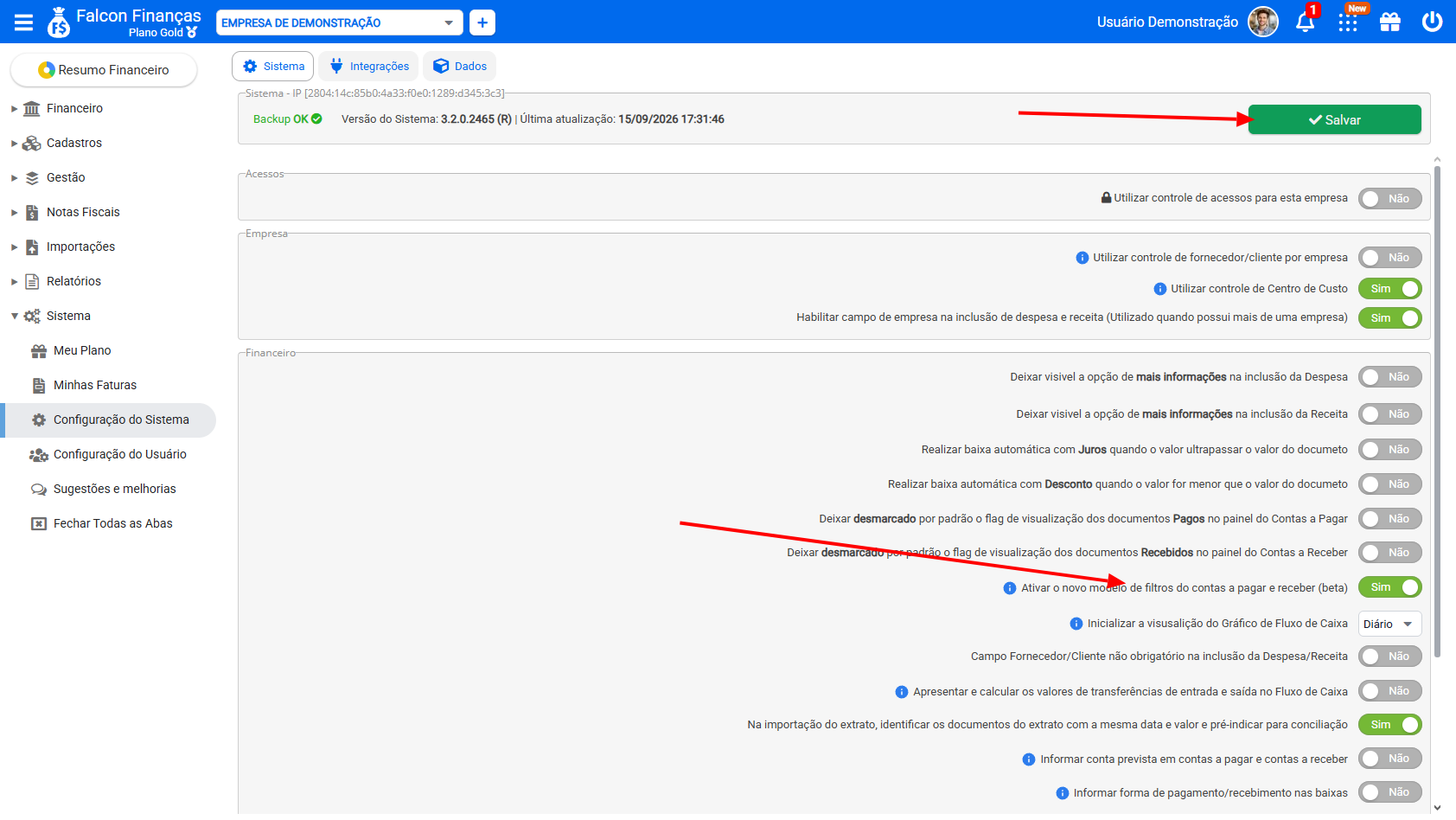
Se a seção **Valor Entre** ainda não aparecer na tela de filtros, ative primeiro o novo modelo:
1. Acesse **Sistema > Configuração do Sistema**.
2. Na aba **Sistema**, role até a seção **Financeiro**.
3. Localize **Ativar o novo modelo de filtros do contas a pagar e receber (beta)** e selecione **Sim**.
4. Clique em **Salvar**.
Ative o novo modelo de filtros e salve a configuração.
## Filtrar por valor
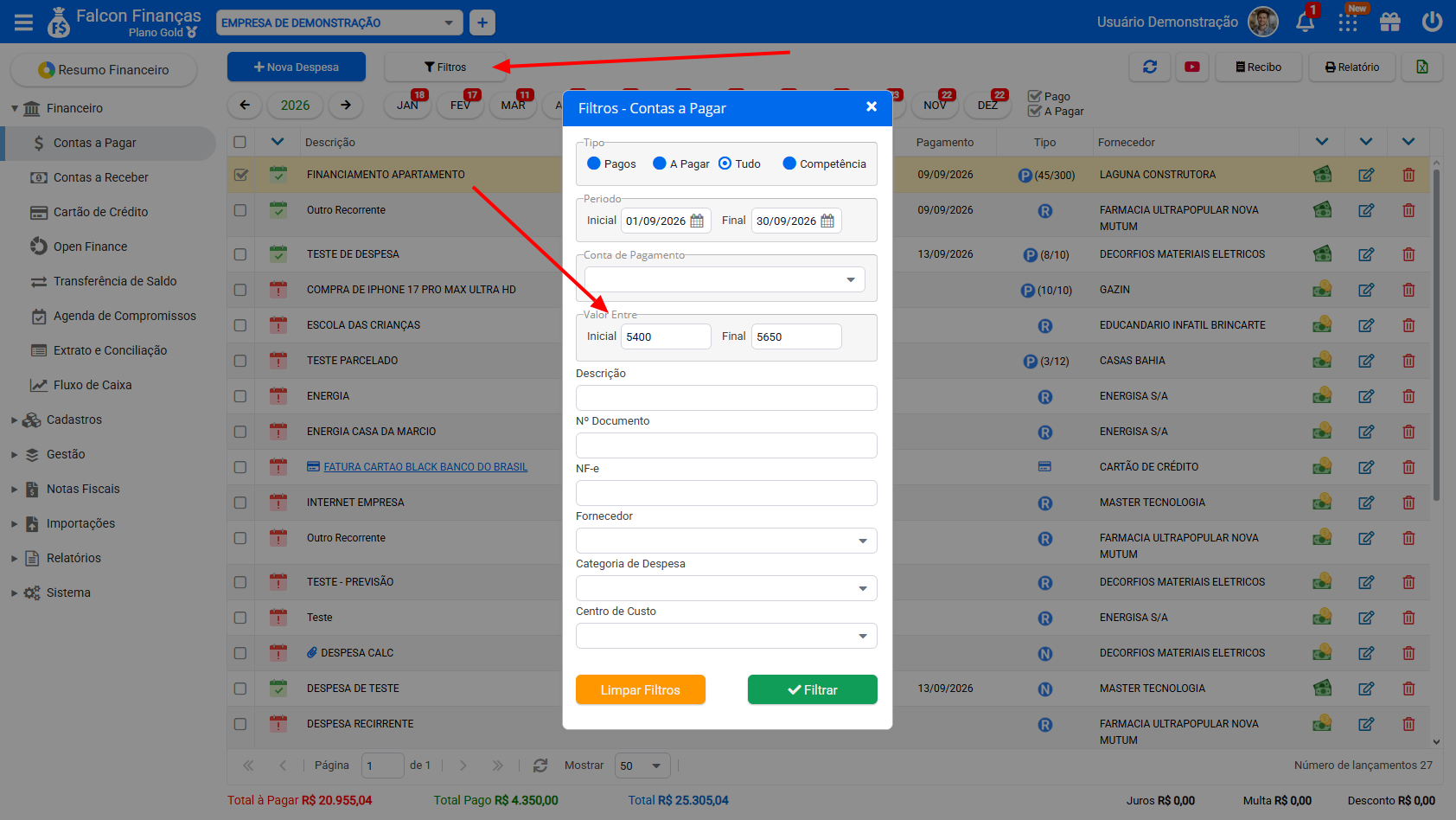
1. Acesse **Financeiro > Contas a Pagar** ou **Financeiro > Contas a Receber**.
2. Clique em **Filtros**.
3. Na seção **Valor Entre**, preencha os campos desejados:
* **Inicial**: mostra parcelas com valor igual ou maior que o informado.
* **Final**: mostra parcelas com valor igual ou menor que o informado.
* **Inicial e Final**: mostra parcelas dentro da faixa informada, incluindo os dois limites.
4. Se necessário, ajuste também o tipo, o período e os demais filtros.
5. Clique em **Filtrar**.
Exemplo de busca por parcelas entre R$ 5.400,00 e R$ 5.650,00.
O procedimento é o mesmo no **Contas a Receber**. Nessa tela, os campos relacionados a fornecedor e categoria de despesa são apresentados como cliente e categoria de receita.
## Exemplos rápidos
* Para localizar parcelas de exatamente **R$ 500,00**, informe **500** nos campos **Inicial** e **Final**.
* Para localizar parcelas a partir de **R$ 1.000,00**, preencha somente o campo **Inicial** com **1000**.
* Para localizar parcelas de até **R$ 250,00**, preencha somente o campo **Final** com **250**.
## Dúvidas comuns
### Por que nenhum lançamento apareceu?
Confira se o período, o tipo do lançamento e os demais filtros também correspondem ao documento procurado. Se necessário, clique em **Limpar Filtros** e faça uma nova busca somente pelo valor.
### Por que a seção Valor Entre não aparece?
Verifique se o parâmetro **Ativar o novo modelo de filtros do contas a pagar e receber (beta)** está marcado como **Sim** e se a configuração foi salva.
### O filtro considera o valor pago ou recebido?
Não. A busca considera o valor da parcela cadastrada no lançamento.