> For the complete documentation index, see [llms.txt](https://ajuda.financeiro.app/llms.txt). Markdown versions of documentation pages are available by appending `.md` to page URLs; this page is available as [Markdown](https://ajuda.financeiro.app/guia-completo-versao-classica/geral/como-resolver-contra-chave-invalida-no-aplicativo.md).
# Como resolver a mensagem "Contra chave inválida!" no aplicativo
No aplicativo mobile do [Falcon Finanças](https://falcon.financeiro.app), a mensagem **"Contra chave inválida!"** indica que a sessão autenticada usada pelo aplicativo offline expirou.
Para restabelecer a autenticação, é necessário **deslogar do aplicativo e entrar novamente**. Essa mensagem está relacionada ao acesso do app e não significa que sua senha esteja incorreta.
Aviso exibido quando a sessão autenticada do aplicativo expirou.
***
## Como entrar novamente
Antes de começar, conecte o celular à internet.
1. Na mensagem **"Contra chave inválida!"**, toque em **OK**.
2. Volte ao **Menu Principal** do aplicativo.
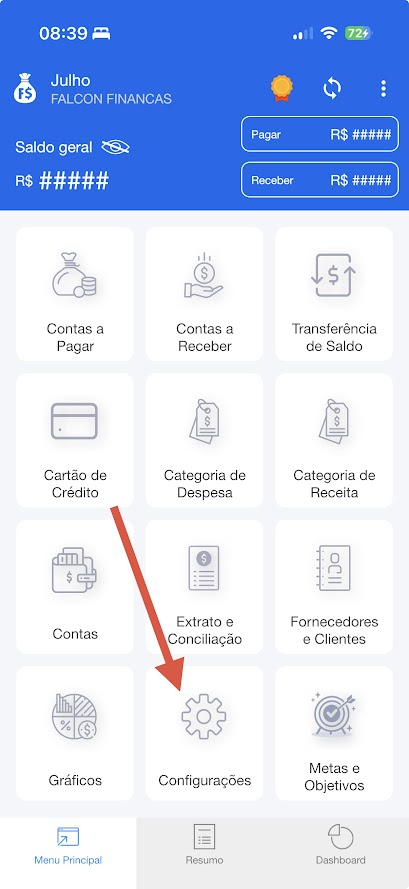
3. Toque em **Configurações**.
No Menu Principal, acesse Configurações.
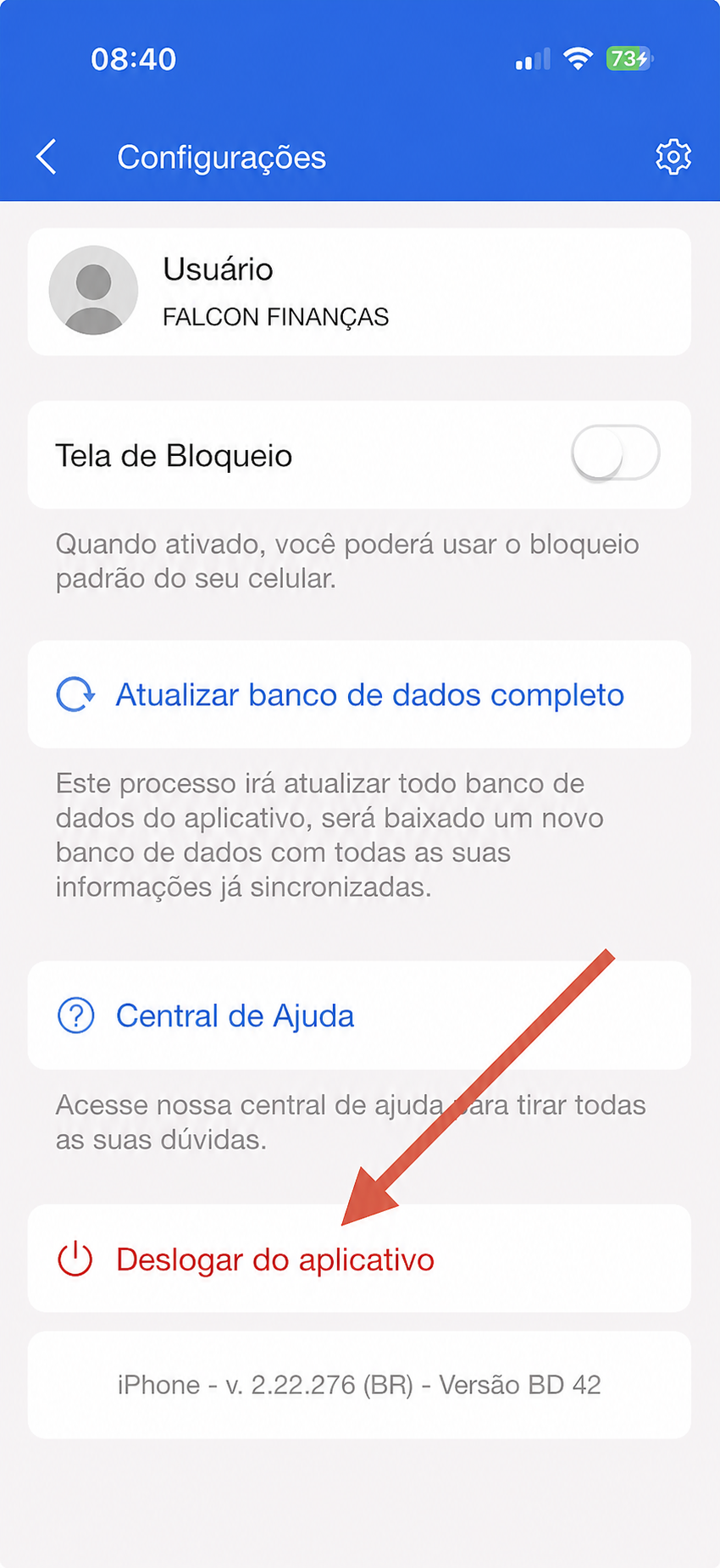
4. Na tela **Configurações**, toque em **Deslogar do aplicativo**.
5. Quando aparecer a confirmação **"Deseja sair de sua conta?"**, toque em **Sim**.
Use a opção Deslogar do aplicativo para encerrar a sessão expirada.
6. Na tela de login, informe novamente seu e-mail e sua senha.
7. Toque em **Entrar** e aguarde a autenticação ser concluída.
Pronto! Uma nova sessão será criada e o aplicativo poderá voltar a sincronizar normalmente.
***
## Dúvidas comuns
### Preciso desinstalar o aplicativo?
Não. Para esse caso, basta usar **Configurações > Deslogar do aplicativo** e fazer login novamente.
### Esqueci minha senha. O que devo fazer?
Consulte o artigo [Recuperação de Senha - Celular](/guia-completo-versao-classica/geral/recuperacao-de-senha-celular.md) para criar uma nova senha e depois entrar novamente no aplicativo.
### A mensagem continua aparecendo depois do novo login
Confirme se o celular está conectado à internet e tente entrar novamente. Se o aviso continuar, entre em contato com o suporte do Falcon Finanças.