> For the complete documentation index, see [llms.txt](https://ajuda.financeiro.app/llms.txt). Markdown versions of documentation pages are available by appending `.md` to page URLs; this page is available as [Markdown](https://ajuda.financeiro.app/guia-completo-versao-classica/parametros/como-utilizar-forma-de-pagamento-e-recebimento-nas-baixas.md).
# Como utilizar forma de pagamento e recebimento nas baixas
{% hint style="info" %}
Usa o Falcon Finanças 3.0? Veja [Forma de pagamento nas baixas](/guia-completo-3.0/gestao/sistema/parametros/forma-de-pagamento-nas-baixas.md) no Guia do Falcon Finanças 3.0.
{% endhint %}
O recurso **Informar forma de pagamento/recebimento nas baixas** permite indicar como um pagamento ou recebimento foi realizado, por exemplo **Pix**, **Dinheiro**, **Cartão de Crédito**, **Cartão de Débito**, **Boleto**, **Transferência** ou **Cheque**.
Ele funciona na plataforma web e no aplicativo mobile do [**Falcon Finanças**](https://falcon.financeiro.app), mas vem **desligado por padrão**. A empresa só passa a utilizar o recurso depois que o parâmetro é ativado.
***
## Quando utilizar esse recurso
Use esse recurso quando sua empresa precisa:
* identificar se uma despesa foi paga por Pix, boleto, cartão, dinheiro ou transferência;
* saber como uma receita foi recebida;
* melhorar a conferência de pagamentos e recebimentos parciais;
* manter um histórico mais completo das baixas financeiras;
* facilitar consultas futuras no Contas a Pagar e Contas a Receber.
Esse controle é diferente da **Conta**. A conta indica onde o dinheiro saiu ou entrou. A forma de pagamento ou recebimento indica **como** a baixa aconteceu.
***
## Como ativar o parâmetro
1. Acesse **Sistema > Configuração do Sistema**.
2. Abra a aba **Sistema**.
3. Localize a seção **Financeiro**.
4. Ative a opção **Informar forma de pagamento/recebimento nas baixas**.
5. Clique em **Salvar**.
Ative a opção na seção Financeiro e salve a configuração.
Após salvar a configuração, o Falcon passa a exibir o campo de forma de pagamento ou recebimento nas rotinas de baixa.
***
## Formas de pagamento e recebimento
Ao ativar o parâmetro, o Falcon cria automaticamente as principais formas para a empresa, quando elas ainda não existirem:
* Pix;
* Dinheiro;
* Cartão de Crédito;
* Cartão de Débito;
* Boleto;
* Transferência;
* Cheque;
* Crédito em Conta;
* Débito Automático;
* Depósito;
* Outros.
Essas opções ficam disponíveis tanto para pagamentos quanto para recebimentos.
No aplicativo mobile, faça a sincronização para receber as opções disponíveis na web.
Escolha a forma que corresponde ao pagamento ou recebimento realizado. Use **Outros** quando nenhuma das opções descrever a baixa.
***
## Onde o campo aparece na web
Com o parâmetro ativado, o campo aparece nas baixas de:
* **Financeiro > Contas a Pagar**, ao realizar pagamento;
* **Financeiro > Contas a Receber**, ao realizar recebimento;
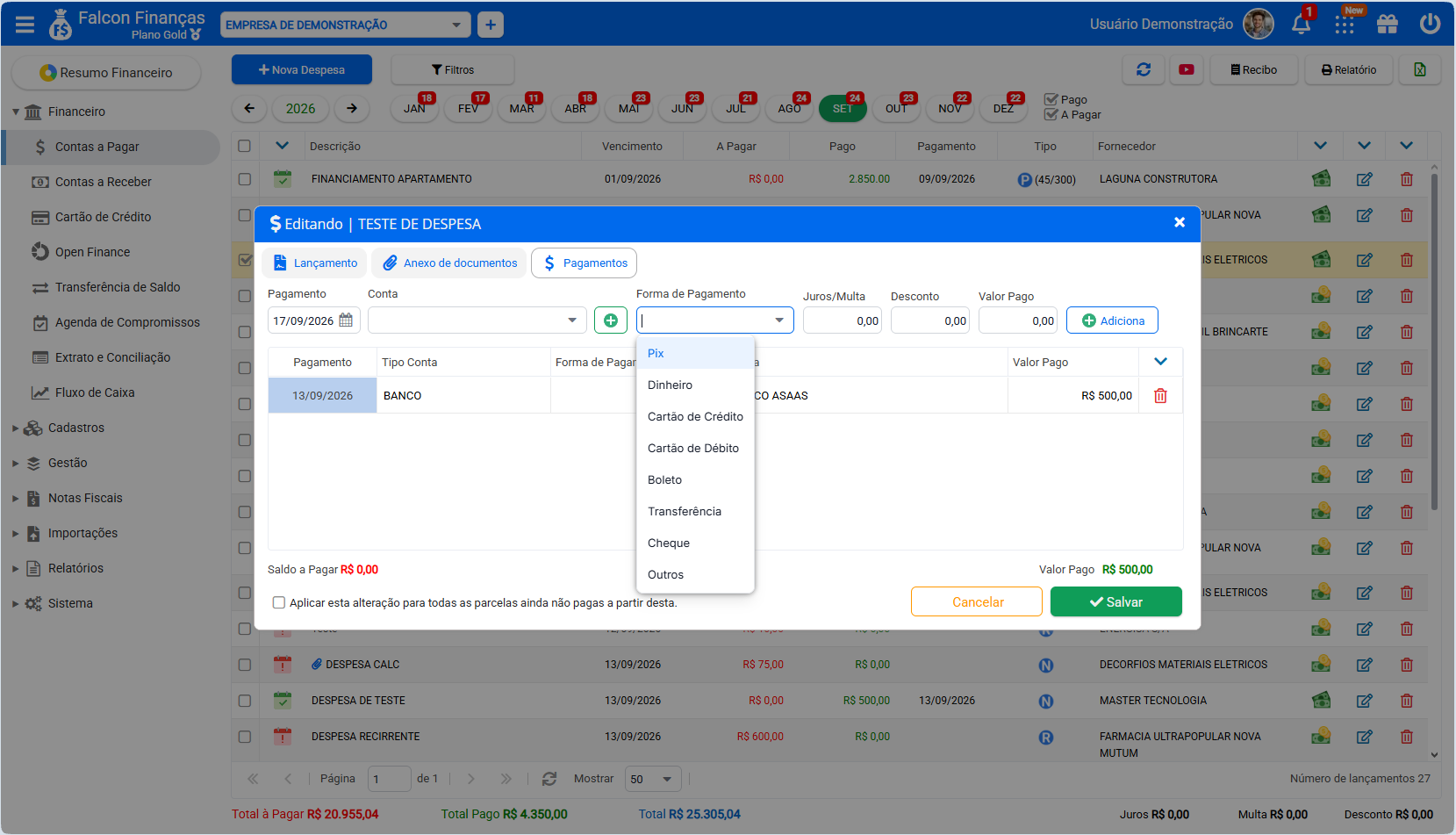
* tela de manutenção de despesa, na aba **Pagamentos**;
* tela de manutenção de receita, na aba **Recebimentos**.
No Contas a Pagar, o campo aparece como **Forma de Pagamento**.
No Contas a Receber, o campo aparece como **Forma de Recebimento**.
Na aba Pagamentos, selecione a forma utilizada antes de adicionar ou salvar a baixa.
Depois que a baixa é adicionada, a forma escolhida aparece na grade de pagamentos ou recebimentos, junto com a data, conta e valor.
***
## Onde o campo aparece no aplicativo mobile
No aplicativo mobile, o campo também aparece quando o parâmetro estiver ativado.
Para despesas:
1. Acesse **Contas a Pagar**.
2. Abra a despesa.
3. Toque na aba **Pagamentos**.
4. Selecione a **Forma de Pagamento**.
5. Informe data, valor e conta.
6. Toque em **Adicionar Pagamento**.
Para receitas:
1. Acesse **Contas a Receber**.
2. Abra a receita.
3. Toque na aba **Recebimentos**.
4. Selecione a **Forma de Recebimento**.
5. Informe data, valor e conta.
6. Toque em **Adicionar Recebimento**.
A forma selecionada aparece no histórico da baixa dentro do lançamento.
***
## Pagamentos e recebimentos parciais
O recurso também funciona quando a despesa ou receita é baixada em partes.
Exemplo de recebimento parcial:
* primeira baixa: R$ 95,00 por **Cartão de Crédito**;
* segunda baixa: R$ 205,00 por **Pix**.
Cada baixa mantém sua própria data, conta, valor e forma de recebimento.
O mesmo vale para pagamentos parciais. Uma despesa pode ter parte paga por boleto e outra parte por Pix, mantendo o histórico separado de cada pagamento.
***
## O que acontece se o parâmetro estiver desligado
Quando o parâmetro está desligado:
* o campo **Forma de Pagamento** não aparece nas baixas de Contas a Pagar;
* o campo **Forma de Recebimento** não aparece nas baixas de Contas a Receber;
* os pagamentos e recebimentos continuam funcionando normalmente;
* as baixas são registradas apenas com data, conta, valor e demais campos financeiros.
Você pode ativar o recurso depois, se precisar passar a controlar essa informação.
***
## Boas práticas
* Use a forma que representa o meio real utilizado na baixa.
* Separe **Cartão de Crédito** e **Cartão de Débito** quando essa informação for importante para conferência.
* Em pagamentos ou recebimentos parciais, registre cada baixa com sua forma correta.
* Confira a **Conta** e a **Forma** antes de clicar em **Adicionar** ou **Salvar**.
* Mantenha o aplicativo mobile sincronizado para receber as formas disponíveis no web.
***
## Dúvidas comuns
### A forma de pagamento altera o saldo da conta?
Não. Quem altera o saldo é a **Conta** informada na baixa. A forma de pagamento ou recebimento é uma informação complementar para identificação e conferência.
### Preciso ativar o recurso para todos os usuários?
O parâmetro é da empresa. Depois de ativado, os usuários que têm acesso às rotinas de pagamento e recebimento passam a visualizar o campo.
### O recurso funciona no celular?
Sim. Depois de ativar o parâmetro e sincronizar o aplicativo, o campo fica disponível nas abas **Pagamentos** e **Recebimentos** do mobile.
### Posso registrar baixas antigas sem forma de pagamento?
Sim. Baixas realizadas antes da ativação podem continuar sem forma informada. O recurso passa a valer para as novas baixas feitas com o parâmetro ativo.
### Posso usar formas diferentes no mesmo lançamento?
Sim. Quando houver pagamentos ou recebimentos parciais, cada baixa pode ter uma forma diferente.
### Existe diferença entre Forma de Pagamento e Forma de Recebimento?
A lógica é a mesma. O Falcon usa o termo **Forma de Pagamento** nas despesas e **Forma de Recebimento** nas receitas para deixar a tela mais clara.