> For the complete documentation index, see [llms.txt](https://ajuda.financeiro.app/llms.txt). Markdown versions of documentation pages are available by appending `.md` to page URLs; this page is available as [Markdown](https://ajuda.financeiro.app/guia-completo-versao-classica/relatorios/como-utilizar-o-dre-gerencial.md).
# Como utilizar o DRE Gerencial
Saiba como acessar o DRE Gerencial, aplicar filtros, interpretar indicadores, consultar valores, configurar o modelo e exportar o relatório para Excel ou PDF.
{% hint style="info" %}
Usa o Falcon Finanças 3.0? Veja [DRE gerencial](/guia-completo-3.0/gestao/relatorios/dre-gerencial.md) no Guia do Falcon Finanças 3.0.
{% endhint %}
O **DRE Gerencial** ajuda a analisar receitas, despesas e resultado por período dentro do [Falcon Finanças](https://falcon.financeiro.app).
Ele apresenta uma visão gerencial do resultado da empresa, com linhas padronizadas, indicadores de desempenho, composição dos valores e exportação para Excel.
{% hint style="info" %}
O DRE Gerencial é uma ferramenta de análise financeira e tomada de decisão. Ele não substitui demonstrativos contábeis oficiais elaborados pela contabilidade.
{% endhint %}
Você acessa essa tela pelo menu **Relatórios > DRE**.
## Quando usar o DRE
Use o DRE Gerencial para:
* acompanhar a receita líquida da empresa;
* comparar lucro bruto, resultado operacional e resultado final;
* identificar meses com resultado negativo;
* conferir categorias ainda sem classificação no DRE;
* abrir a composição dos valores e entender quais lançamentos formam cada linha;
* exportar o relatório para análise externa ou envio ao contador, em Excel ou PDF.
## Plano necessário
O DRE Gerencial está disponível a partir do **Plano Gold**.
Se a empresa estiver em um plano que não possui esse recurso, o sistema exibirá uma mensagem de validação de plano antes de abrir o relatório.
Consulte os valores e demais recursos em [Planos, preços e recursos](/guia-completo-versao-classica/assinatura/planos-precos-e-recursos.md).
## Filtros disponíveis
No painel **Filtros do Relatório**, você pode ajustar:
* **Ano**: define o ano analisado.
* **Regime**: permite alternar entre **Caixa** e **Competência**.
* **Visão**: exibe os valores de forma **Mensal**, **Trimestral**, **Semestral** ou **Anual**.
* **Centro de Custo**: filtra o relatório por um centro de custo específico.
* **Exibir linhas zeradas**: mostra também as linhas sem valor no período.
Depois de alterar os filtros, clique em **Pesquisar**.
{% hint style="info" %}
O regime padrão do DRE é **Caixa**. Nessa visão, o relatório prioriza a movimentação financeira realizada. No regime **Competência**, a análise considera o período econômico dos lançamentos.
{% endhint %}
## Configurar o modelo do DRE
Use o botão de **Configuração**, identificado pelo ícone de engrenagem, para escolher a estrutura do DRE da conta ou da empresa atual.
Na configuração, você pode aplicar um modelo disponível, criar uma cópia personalizada, ajustar linhas, renomear totalizadoras e classificar ou reclassificar categorias em lote.
Consulte o passo a passo completo em [Como configurar modelos do DRE](/guia-completo-versao-classica/relatorios/como-configurar-modelos-do-dre.md).
## Indicadores do topo
Na parte superior do relatório, o Falcon apresenta cartões com os principais resultados do período:
* **Receita líquida**;
* **Lucro bruto**;
* **Resultado operacional**;
* **Resultado final**.
Cada cartão mostra o valor acumulado do ano e a comparação com o ano anterior.
Ao lado dos cartões, o gráfico **Evolução da Receita Líquida** mostra a distribuição mensal da receita líquida.
Valores positivos aparecem em verde e valores negativos em vermelho, facilitando a leitura rápida do resultado.
## Como interpretar a grade
A grade do DRE possui as colunas **Código**, **Linha DRE** e os períodos selecionados na visão do relatório.
As linhas seguem a estrutura gerencial do DRE:
* **1.1 Receita operacional bruta**;
* **1.2 Deduções e impostos**;
* **1.3 Receita líquida**;
* **2.2 Lucro bruto**;
* **2.8 Resultado operacional**;
* **3.2 Resultado antes do IRPJ e CSLL**;
* **3.5 Resultado final**.
As linhas **1.9 Receitas sem classificação DRE** e **2.9 Despesas sem classificação DRE** indicam movimentações que ainda precisam de revisão nas categorias.
## Valores clicáveis
Quando um valor da grade estiver sublinhado, ele pode ser clicado.
Ao clicar, o Falcon abre a **Composição do DRE**, mostrando os lançamentos que formam aquele valor.
Esse recurso é útil para auditar resultados, encontrar lançamentos incorretos e corrigir categorias.
## Ocultar filtros
Use o botão **Filtros** para esconder ou mostrar o painel de filtros.
Essa opção é útil em telas menores, pois aumenta a área disponível para a grade.
## Maximizar a análise
Use o botão de **Maximizar** para focar na grade.
Ao ativar esse modo, o Falcon:
* recolhe o menu lateral;
* esconde o painel de filtros;
* esconde os cartões e o gráfico;
* mantém a grade do DRE ocupando a área principal.
Clique no mesmo botão novamente para retornar à visualização completa.
## Exportar para Excel
Clique no ícone do **Excel** para exportar o DRE.
A planilha exportada mantém a estrutura do relatório e pode incluir uma aba de composição quando houver detalhamento disponível.
{% hint style="info" %}
Quando **Exibir linhas zeradas** estiver marcado, o Excel também exporta as linhas exibidas na tela e mantém o detalhamento disponível na aba de composição. Isso ajuda a conferir a estrutura completa do DRE, mesmo quando algumas linhas não possuem valores no período.
{% endhint %}
## Imprimir ou salvar em PDF
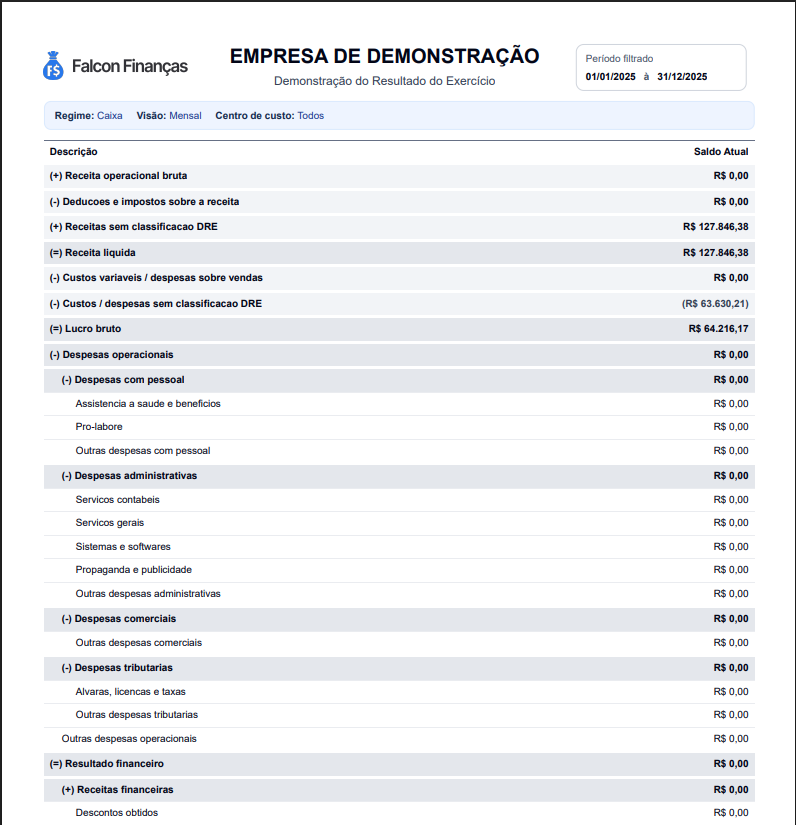
Depois de pesquisar o DRE, clique no ícone vermelho de **PDF** na barra superior.
O relatório é aberto em uma nova aba, pronto para imprimir ou salvar. Ele apresenta:
* empresa e período filtrado;
* regime, visão e centro de custo usados na consulta;
* descrições com os sinais **(+)**, **(-)** e **(=)**;
* saldo atual de cada linha, com valores negativos entre parênteses.
{% hint style="warning" %}
Se o PDF não abrir, permita pop-ups para o endereço do Falcon Finanças e tente novamente.
{% endhint %}
## Boas práticas
Revise as categorias sem classificação com frequência.
Analise o DRE primeiro em visão mensal para encontrar variações, depois use a visão trimestral, semestral ou anual para apresentações consolidadas.
Use centro de custo quando precisar separar resultado por área, projeto ou unidade.
Abra a composição antes de corrigir valores, pois ela mostra exatamente quais lançamentos formam cada linha.