> For the complete documentation index, see [llms.txt](https://ajuda.financeiro.app/llms.txt). Markdown versions of documentation pages are available by appending `.md` to page URLs; this page is available as [Markdown](https://ajuda.financeiro.app/guia-completo/financeiro/como-acompanhar-categorias-de-despesa-e-receita-em-uma-visualizacao-anual.md).
# Como acompanhar categorias de despesa e receita em uma visualização anual
No [**Falcon Finanças**](https://falcon.financeiro.app), você pode acompanhar a evolução de uma categoria de despesa ou receita ao longo de todo o ano diretamente pelo **Resumo Financeiro**.
Essa visualização permite comparar os valores mês a mês, identificar períodos de aumento ou redução e consultar a média da categoria no ano exibido.
{% hint style="info" %}
Este recurso está disponível no dashboard da versão para computador.
{% endhint %}
***
## Como abrir a visualização anual
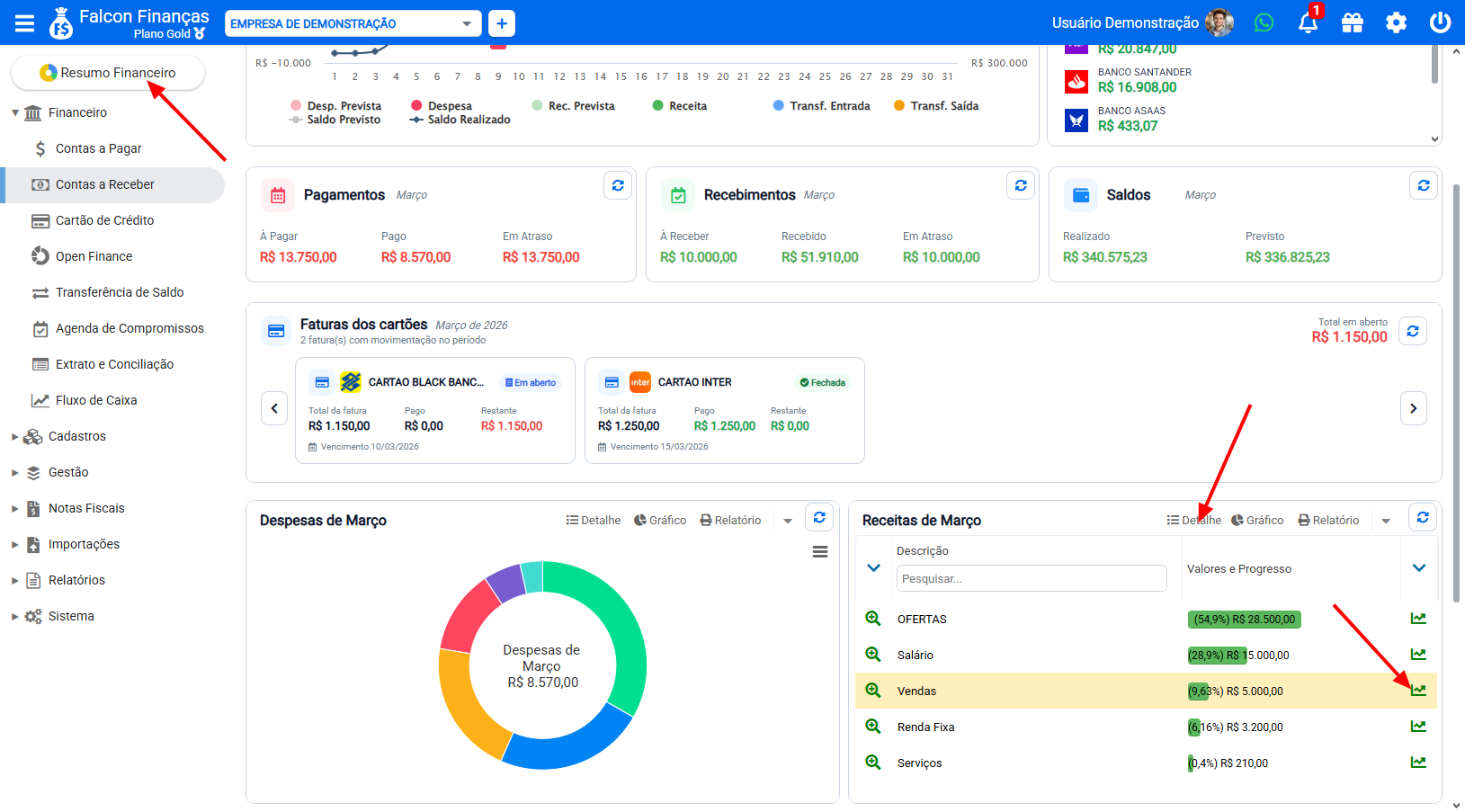
1. No menu lateral, clique em **Resumo Financeiro**.
2. Role a página até os painéis **Despesas de \[mês]** e **Receitas de \[mês]**.
3. No painel que deseja analisar, clique em **Detalhe** para exibir a lista de categorias.
4. Localize a categoria desejada. Se necessário, use o campo **Pesquisar**.
5. Na linha da categoria, clique no ícone de gráfico de evolução localizado à direita.
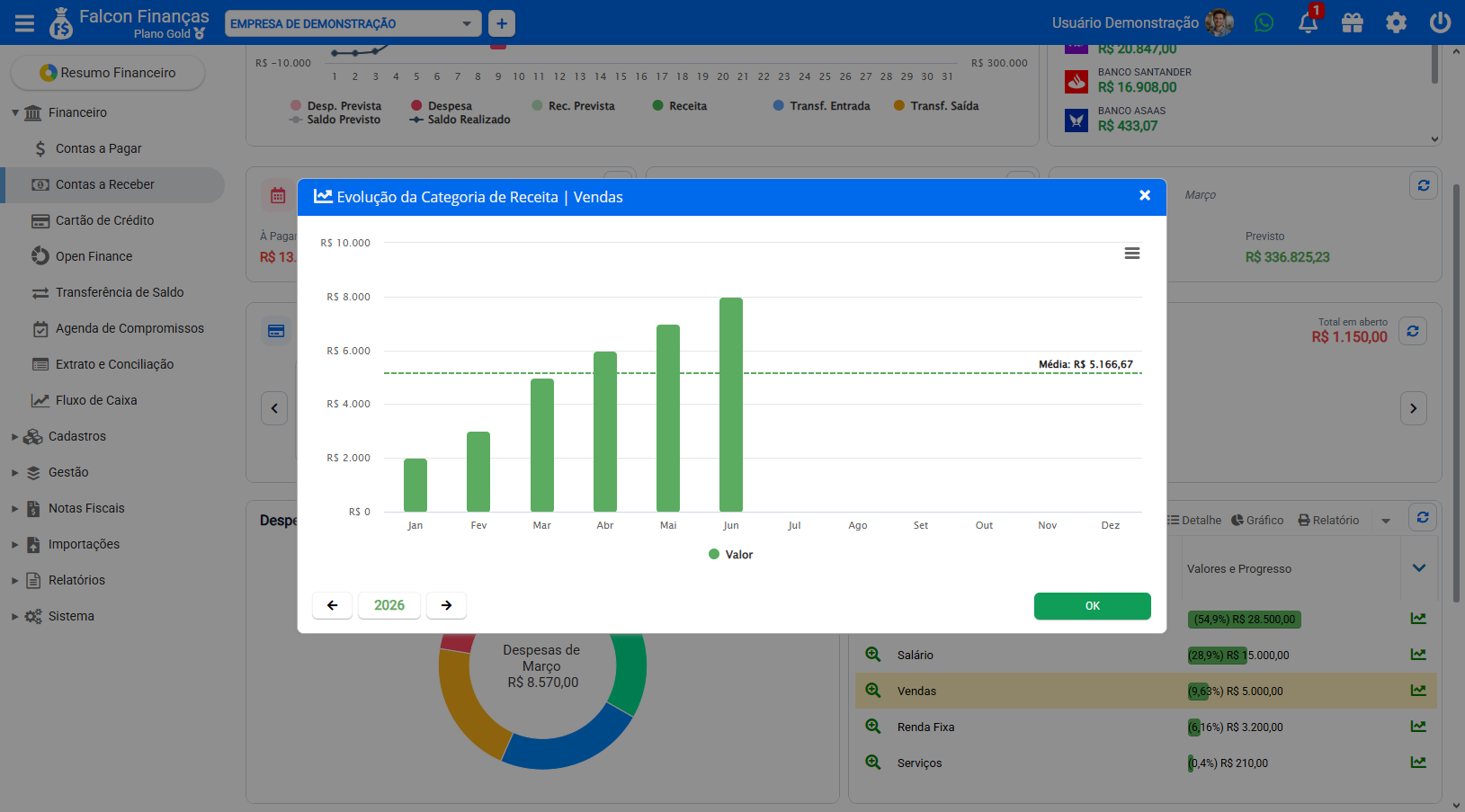
O Falcon abrirá a janela **Evolução da Categoria de Despesa** ou **Evolução da Categoria de Receita**, seguida do nome da categoria escolhida.
***
## Como interpretar o gráfico
Na visualização anual:
* as colunas mostram o valor da categoria em cada mês, de janeiro a dezembro;
* a linha pontilhada mostra a média mensal da categoria, calculada com os meses que possuem valores no ano exibido;
* ao posicionar o mouse sobre uma coluna, você consulta o mês, o ano e o valor correspondente;
* os meses sem valor aparecem sem coluna.
Use as setas na parte inferior para consultar o ano anterior ou o próximo ano. O número entre as setas indica o ano que está sendo exibido.
***
## Realizado e Competência
O gráfico anual acompanha o modo selecionado no dashboard:
* em **Realizado**, as despesas são distribuídas pela data do pagamento e as receitas pela data do recebimento;
* em **Competência**, os valores são distribuídos pela data de competência dos lançamentos.
Se um valor aparecer em um mês diferente do esperado, confira qual desses modos está ativo no **Resumo Financeiro**.
***
## Dúvidas comuns
### A visualização funciona para despesas e receitas?
Sim. O mesmo ícone de evolução está disponível na lista de categorias dos dois painéis.
### Por que não encontro uma categoria na lista?
A lista de detalhes corresponde ao mês selecionado no dashboard. Confira o mês, o ano e o modo **Realizado** ou **Competência**. A categoria precisa ter valores no período consultado para aparecer na lista.
### O gráfico altera algum lançamento?
Não. Ele serve somente para consulta e comparação dos valores já registrados.
### Por que a média não corresponde ao total dividido por 12?
A média considera os meses que possuem valores para a categoria no ano exibido. Meses sem movimentação não entram no divisor.
Para organizar melhor seus lançamentos antes da análise, consulte também [Como utilizar categorias de receita e despesa](/guia-completo/financeiro/como-utilizar-categorias-de-receita-e-despesa.md).