> For the complete documentation index, see [llms.txt](https://ajuda.financeiro.app/llms.txt). Markdown versions of documentation pages are available by appending `.md` to page URLs; this page is available as [Markdown](https://ajuda.financeiro.app/guia-completo/financeiro/como-utilizar-o-contas-a-receber.md).
# Como utilizar o Contas a Receber
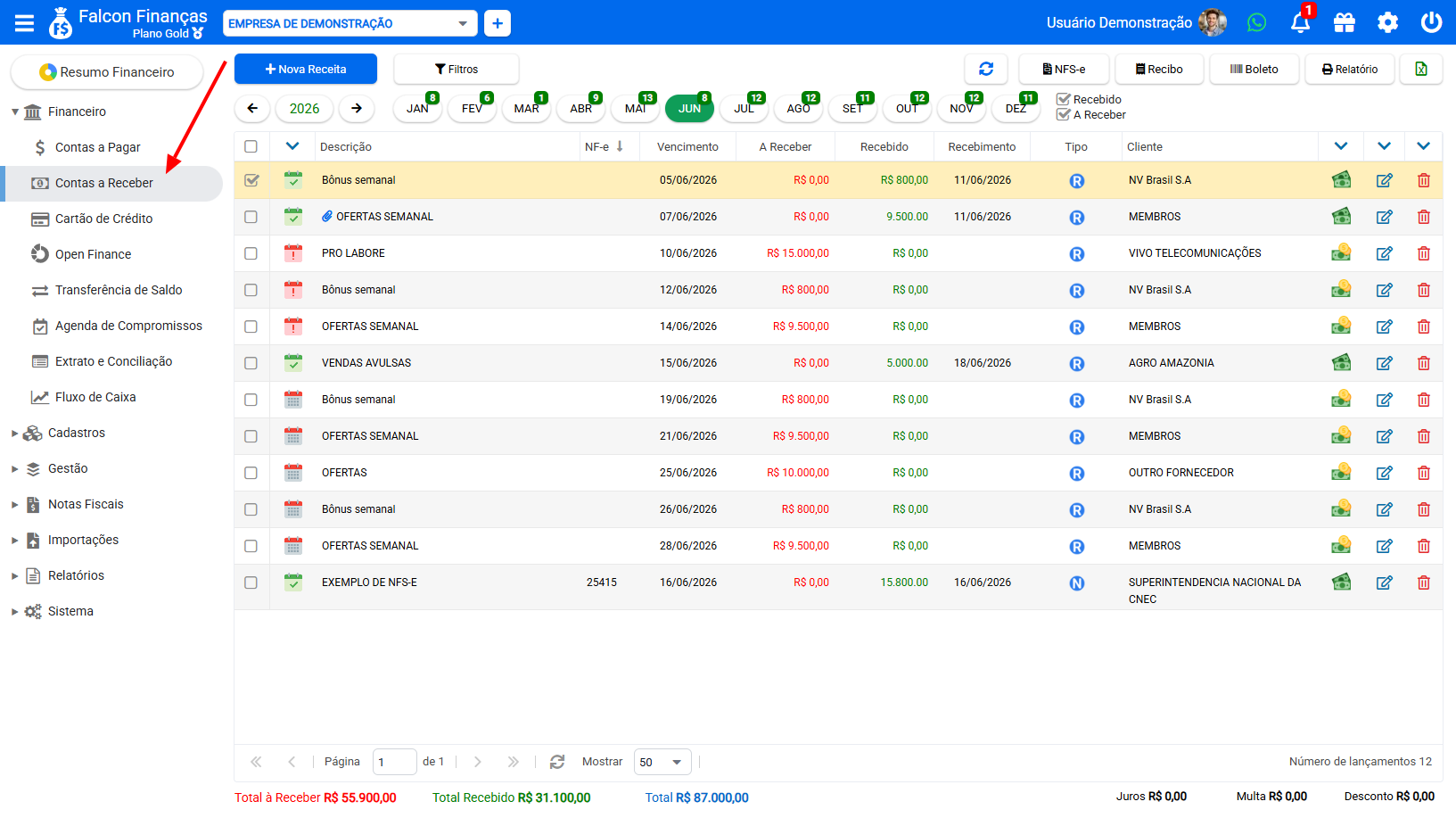
O **Contas a Receber** do [Falcon Finanças](https://falcon.financeiro.app) é a tela usada para controlar tudo que a empresa tem a receber de clientes: receitas avulsas, receitas parceladas, recorrências, recebimentos parciais, boletos, recibos, anexos e emissão de NFS-e quando a empresa estiver configurada e possuir saldo disponível.
Você acessa essa tela pelo menu **Financeiro > Contas a Receber**.
## Quando usar o Contas a Receber
Use essa rotina para registrar cobranças de clientes, acompanhar vencimentos, controlar valores recebidos e manter o histórico financeiro da empresa organizado.
Exemplos comuns:
* venda de serviço ou produto com vencimento futuro;
* mensalidade recorrente;
* contrato parcelado;
* recebimento parcial;
* recebimento com juros, multa ou desconto;
* geração de boleto;
* emissão de recibo;
* emissão de NFS-e vinculada à receita.
## Cadastrar uma nova receita
1. Acesse **Financeiro > Contas a Receber**.
2. Clique em **Nova Receita**.
3. Preencha os principais campos:
* **Descrição**: informe o nome da receita ou serviço.
* **Categoria**: selecione a categoria de receita.
* **Cliente**: selecione o cliente. Se ainda não existir, use o botão de adicionar ao lado do campo.
* **Data de vencimento**: informe quando a receita deve ser recebida.
* **Valor a receber**: informe o valor total da parcela ou documento.
4. Clique em **Salvar**.
Depois de salva, a receita passa a aparecer no painel conforme os filtros selecionados.
Quando a empresa precisa identificar quem cadastrou cada título, o administrador pode ativar a exibição do usuário e da data do cadastro. Consulte [Como exibir o responsável pelo lançamento em contas a pagar e receber](/guia-completo/parametros/como-exibir-o-responsavel-pelo-lancamento-em-contas-a-pagar-e-receber.md).
## Receita parcelada ou recorrente
Na tela de cadastro da receita existem opções para trabalhar com **Parcelado** e **Recorrente**.
Use **Parcelado** quando a receita tem quantidade definida de parcelas, por exemplo uma venda em 6 vezes.
Use **Recorrente** quando a cobrança se repete continuamente ou por um período definido, por exemplo uma mensalidade.
O limite de um lançamento parcelado é de **300 parcelas**. No período mensal, isso equivale a **25 anos**. Se a receita não tiver uma quantidade final definida, use **Recorrente** para que os próximos lançamentos sejam gerados automaticamente.
Ao configurar parcelamento ou recorrência, confira sempre:
* data da primeira parcela;
* quantidade de parcelas ou período;
* valor de cada parcela;
* categoria, cliente e centro de custo;
* descrição que será replicada.
Se precisar corrigir uma parcela e repetir a mudança nas seguintes, consulte [Como editar despesas e receitas parceladas ou recorrentes](/guia-completo/financeiro/como-editar-despesas-e-receitas-parceladas-ou-recorrentes.md).
## Mais informações da receita
Em **Mais informações**, você pode complementar o lançamento com dados importantes para relatórios e organização:
* **Conta prevista**: conta onde você espera receber o valor.
* **Data competência**: data de referência econômica da receita.
* **Número do documento**: número interno, pedido, contrato ou referência.
* **Deduzir no Imposto de Renda**: use quando a receita deve entrar no controle de IR.
* **Observações**: informações adicionais.
* **Centro de Custo**: usado para separar receitas por projeto, área, cliente, unidade ou operação.
* **NF-e / NFS-e**: vínculo com emissão fiscal quando aplicável.
## Anexar documentos
Na aba **Anexo de documentos**, você pode adicionar arquivos relacionados à receita, como contrato, comprovante, pedido, orçamento aprovado, nota fiscal, comprovante de entrega ou comunicação com o cliente.
Essa prática ajuda na conferência futura e facilita auditorias, atendimento ao cliente e envio de informações para a contabilidade.
## Realizar recebimento
Para registrar que uma receita foi recebida:
1. Acesse **Financeiro > Contas a Receber**.
2. Localize o lançamento desejado.
3. Clique com o botão direito sobre o lançamento ou use a ação de recebimento disponível na tela.
4. Selecione **Realiza Recebimento**.
5. Informe:
* **Data recebimento**;
* **Conta de recebimento**;
* **Juros/Multa**, se houver;
* **Desconto**, se houver;
* **Valor recebido**.
6. Clique em **Adicionar** ou **Salvar**, conforme a tela exibida.
O Falcon atualiza os valores de **Recebido**, **Saldo a Receber** e a situação do lançamento.
## Recebimento parcial
Quando o cliente paga apenas parte do valor, informe no campo **Valor recebido** somente o valor efetivamente recebido.
O sistema mantém o saldo pendente em **Saldo a Receber**, permitindo novos recebimentos até a quitação total da receita.
Exemplo:
* Valor a receber: R$ 1.000,00
* Recebido hoje: R$ 400,00
* Saldo a receber: R$ 600,00
## Juros, multa e desconto
Ao realizar o recebimento, você pode informar valores adicionais de **Juros/Multa** ou aplicar **Desconto**.
Use esses campos quando o valor pago pelo cliente for diferente do valor original do documento. O sistema registra a diferença e mantém o histórico do recebimento.
## Baixa em massa
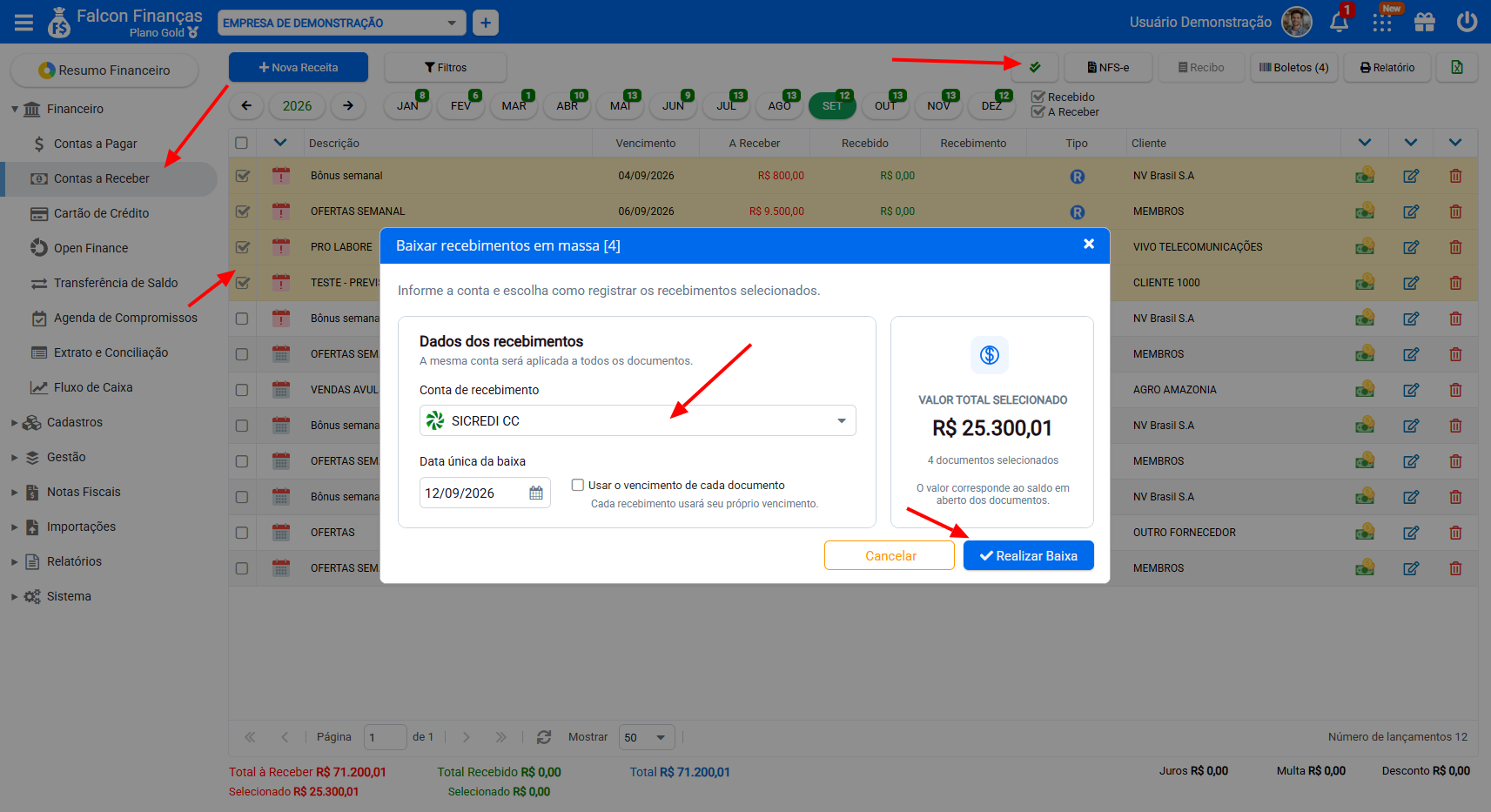
O painel de Contas a Receber permite selecionar vários documentos e realizar baixa em massa.
Use essa opção quando várias receitas foram recebidas na mesma conta, como retorno de cobranças, repasses, vendas em lote ou conciliação de extrato. Você pode informar uma única data de recebimento para todas ou marcar **Usar o vencimento de cada documento** para registrar cada recebimento na data de vencimento da própria receita.
1. Acesse **Financeiro > Contas a Receber**.
2. Marque a caixa de seleção à esquerda de cada documento recebido.
3. Clique no botão de baixa em massa, identificado pelo ícone de dupla confirmação no topo da tela.
4. Na janela **Baixar recebimentos em massa**, escolha a **Conta de recebimento**.
5. Informe a **Data única da baixa** ou marque **Usar o vencimento de cada documento**.
6. Confira a quantidade, o valor total selecionado e clique em **Realizar Baixa**.
Antes de confirmar, revise:
* documentos selecionados;
* data única de recebimento ou vencimentos dos documentos;
* conta de recebimento;
* valores selecionados.
## Filtros do painel
Na tela de Contas a Receber você pode filtrar os lançamentos por:
* tipo: **Recebido** ou **A Receber**;
* descrição;
* número de documento ou NFS-e;
* cliente;
* categoria de receita;
* período;
* forma de recebimento;
* valor da receita, quando sua empresa usa o novo modelo de filtros beta.
Os totais na parte inferior do painel ajudam a conferir rapidamente valores recebidos, juros, multa, desconto, total e saldo a receber.
No novo modelo de filtros, você também pode informar um intervalo de valor. Use esse recurso para localizar receitas em uma faixa específica, como todos os lançamentos entre **R$ 50,55** e **R$ 70,18**.
Consulte o passo a passo em [Como filtrar por valor no Contas a Pagar e Contas a Receber](/guia-completo/financeiro/como-filtrar-por-valor-no-contas-a-pagar-e-contas-a-receber.md).
## Recibo, boleto e NFS-e
A partir do Contas a Receber você também pode:
* emitir **Recibo** para valores que já tiveram o recebimento registrado;
* gerar **Boleto** quando a integração Asaas estiver configurada;
* emitir **NFS-e** quando a empresa estiver com a configuração fiscal pronta e possuir saldo mensal do plano ou créditos avulsos disponíveis.
O botão **Recibo** permanece desativado enquanto o documento estiver totalmente em aberto. Depois de registrar um recebimento, inclusive parcial, selecione o lançamento para emitir o recibo do valor efetivamente recebido. Para conhecer o fluxo completo, consulte [Como utilizar recibos](/guia-completo/financeiro/como-utilizar-recibos.md).
## Boas práticas
* Cadastre clientes com CPF/CNPJ, e-mail e telefone corretos.
* Use categorias de receita de forma padronizada.
* Informe centro de custo quando quiser relatórios por projeto, área ou unidade.
* Use conta prevista para melhorar previsões de caixa.
* Anexe documentos importantes no lançamento.
* Baixe receitas somente quando houver confirmação real do recebimento.
* Confira periodicamente o painel filtrando por **A Receber** para evitar cobranças esquecidas.
## Dúvidas comuns
### Posso receber só parte de uma receita?
Sim. Informe apenas o valor pago no recebimento. O restante ficará como saldo a receber.
### Posso alterar uma receita depois de recebida?
Depende das permissões do usuário e da situação do lançamento. Em geral, quanto mais avançado o processo, maior deve ser o cuidado para não afetar relatórios e saldos.
### Por que o botão Recibo está desativado?
Porque ainda não existe recebimento registrado para o documento. Faça a baixa do valor recebido e selecione novamente o lançamento para habilitar a emissão do recibo.
### O boleto baixa automaticamente a receita?
O boleto possui acompanhamento de status pela integração. Mesmo assim, confira o recebimento e a conciliação para garantir que os valores ficaram corretos na conta.
### A NFS-e precisa ser emitida antes ou depois do recebimento?
Isso depende da regra fiscal da sua empresa e do seu município. Em caso de dúvida, consulte seu contador ou contabilidade de confiança.