> For the complete documentation index, see [llms.txt](https://ajuda.financeiro.app/llms.txt). Markdown versions of documentation pages are available by appending `.md` to page URLs; this page is available as [Markdown](https://ajuda.financeiro.app/guia-completo-versao-classica/financeiro/como-utilizar-recibos.md).
# Como utilizar recibos
{% hint style="info" %}
Usa o Falcon Finanças 3.0? Veja [Como utilizar recibos](/guia-completo-3.0/financeiro/contas-a-pagar/como-utilizar-recibos.md) no Guia do Falcon Finanças 3.0.
{% endhint %}
Os **recibos** permitem gerar um comprovante de pagamento ou recebimento a partir dos lançamentos financeiros registrados no [Falcon Finanças](https://falcon.financeiro.app).
Eles ajudam a formalizar valores pagos ou recebidos e podem ser usados para conferência interna, envio ao cliente ou guarda documental.
***
## Onde emitir recibos
Você pode emitir recibos em lançamentos do:
* **Financeiro > Contas a Pagar**;
* **Financeiro > Contas a Receber**.
Selecione o lançamento desejado e use a ação **Recibo** disponível no painel ou no menu de ações.
Também existe a rotina **Recibos**, usada para consultar e acompanhar recibos gerados.
***
## Antes de emitir
{% hint style="warning" %}
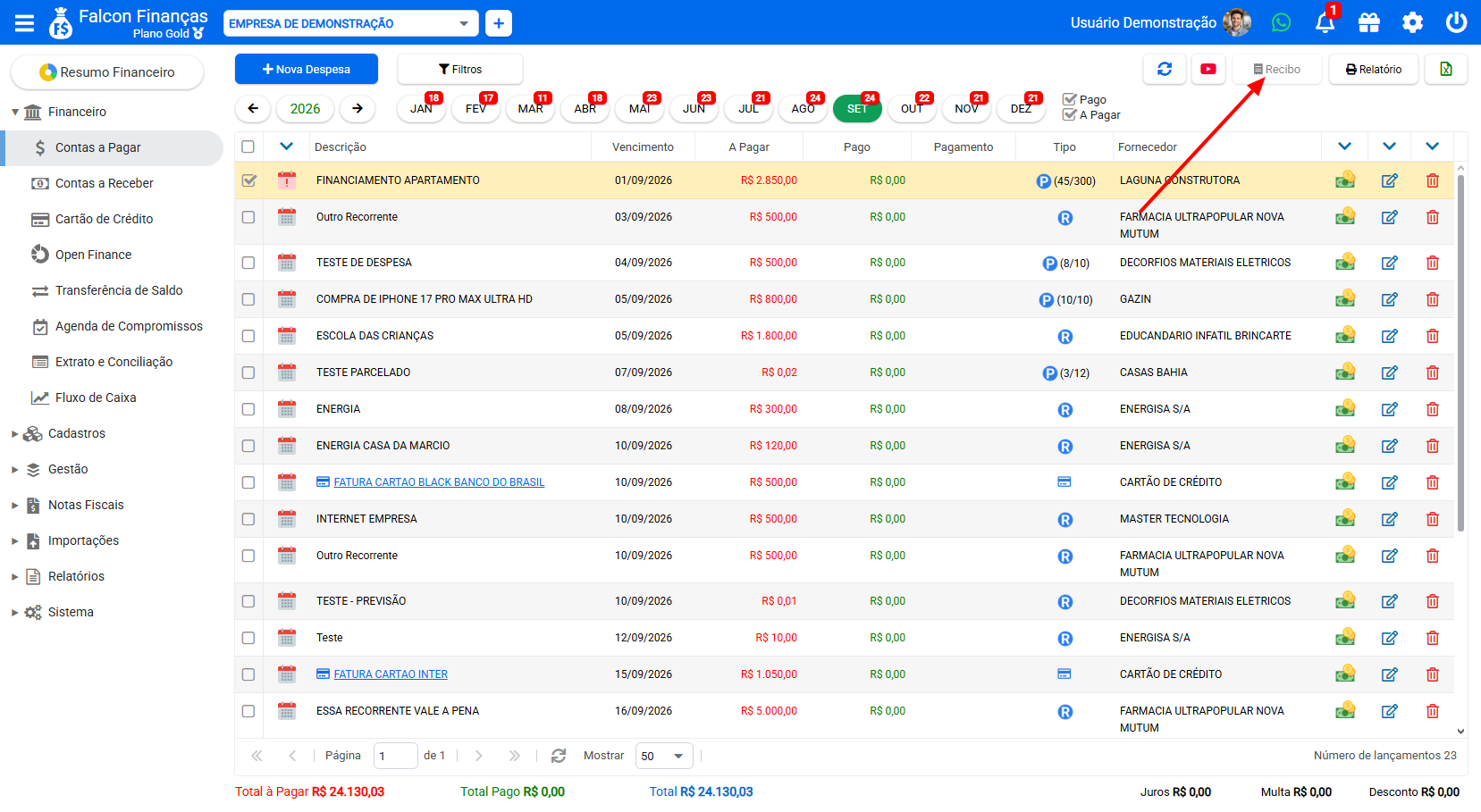
Não é possível emitir recibo de um documento totalmente em aberto. No **Contas a Pagar**, o botão **Recibo** só fica ativo depois que um pagamento é registrado. No **Contas a Receber**, ele só fica ativo depois que um recebimento é registrado.
{% endhint %}
Se houver uma baixa parcial, o recibo será referente ao valor efetivamente pago ou recebido. O saldo restante continuará em aberto.
Documento sem pagamento registrado: o botão Recibo permanece desativado.
Confira se o lançamento está com os dados corretos:
* cliente ou fornecedor;
* valor;
* data;
* descrição;
* categoria;
* centro de custo, quando utilizado;
* conta de pagamento ou recebimento.
Essas informações podem aparecer no recibo ou ajudar na organização do histórico.
***
## Como o recibo é apresentado
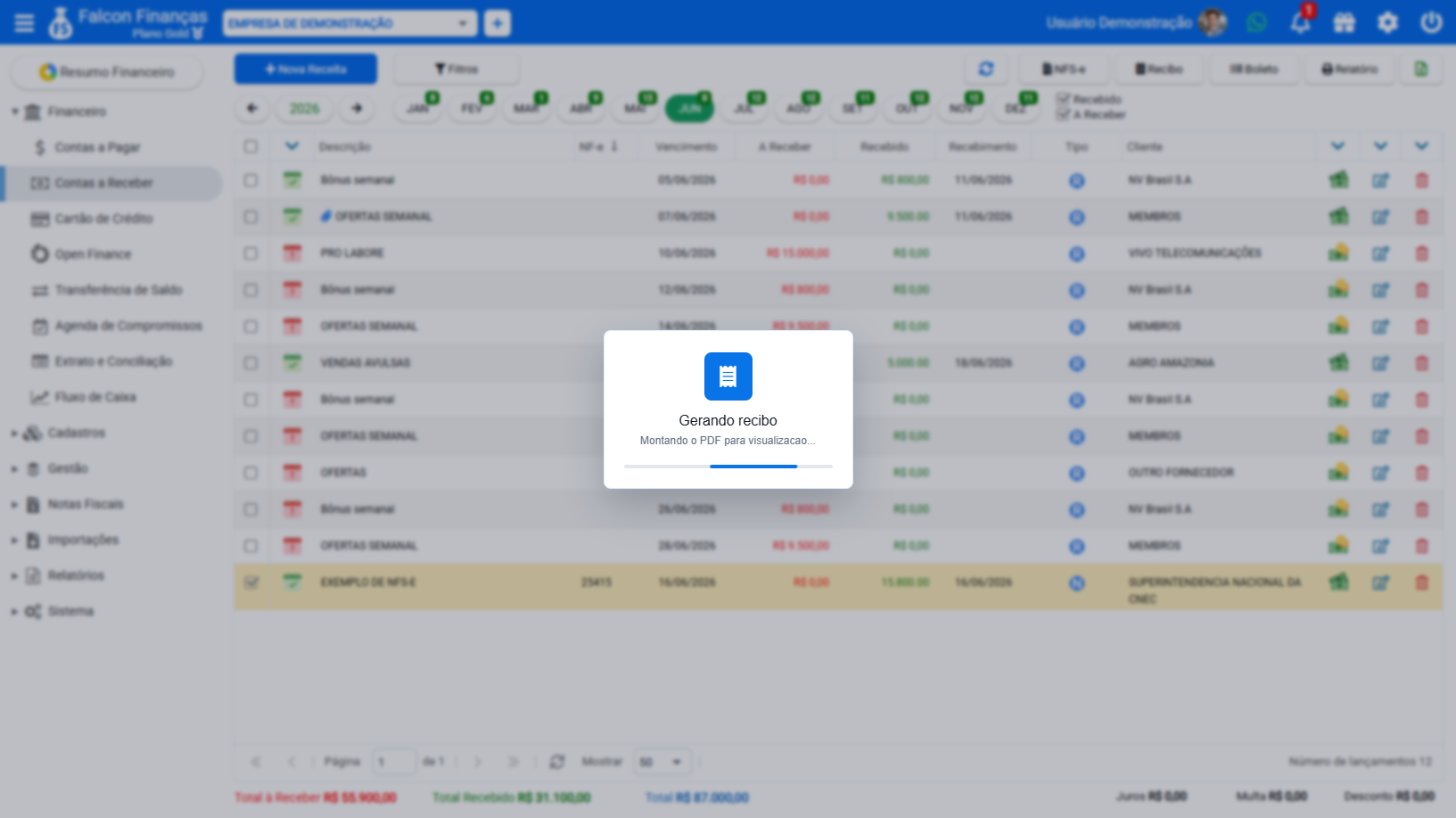
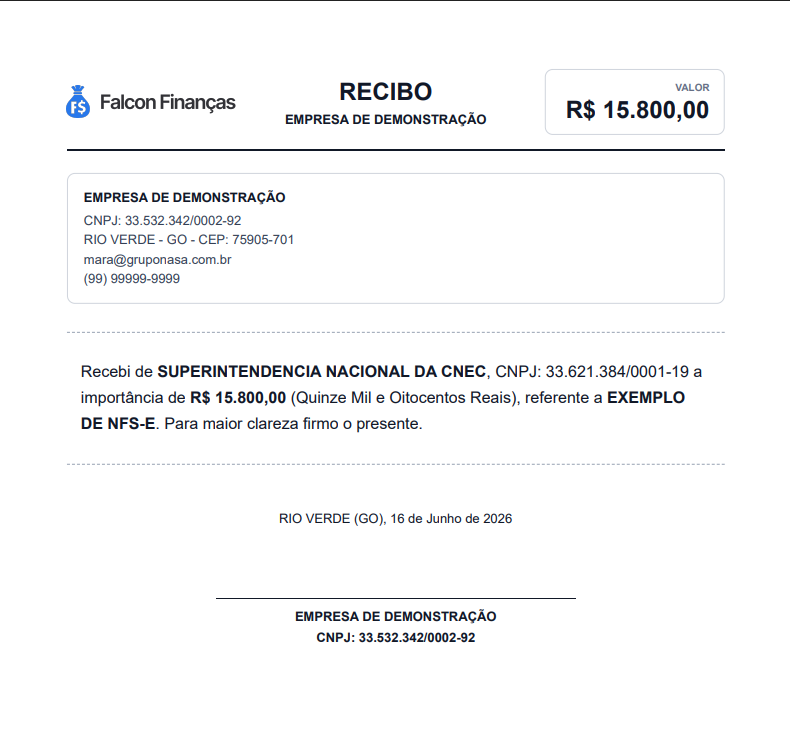
Após a geração, o Falcon monta o recibo em PDF com os dados da empresa, cliente ou fornecedor, valor, descrição do lançamento e data de emissão.
***
## Boas práticas
Emita recibos somente após conferir a baixa do pagamento ou recebimento.
Revise os dados do cliente ou fornecedor antes de enviar o comprovante.
Guarde anexos relacionados, como comprovantes bancários, contratos ou documentos fiscais.
Use recibos como apoio documental, mas mantenha os lançamentos financeiros corretamente baixados para que saldos e relatórios continuem consistentes.