> For the complete documentation index, see [llms.txt](https://ajuda.financeiro.app/llms.txt). Markdown versions of documentation pages are available by appending `.md` to page URLs; this page is available as [Markdown](https://ajuda.financeiro.app/guia-completo/financeiro/como-visualizar-o-historico-de-extrato-por-conta-no-celular.md).
# Como visualizar o histórico de extrato por conta no celular
No aplicativo mobile do [**Falcon Finanças**](https://falcon.financeiro.app), você pode visualizar o histórico do extrato separado por conta bancária, carteira ou todas as contas juntas. Esse recurso ajuda a conferir os pagamentos, recebimentos e transferências que movimentaram uma conta em um período específico.
Use esse passo a passo quando quiser responder perguntas como:
* quais lançamentos saíram de uma conta;
* quanto entrou ou saiu em determinado período;
* onde consultar o histórico de uma conta específica;
* por que uma conta não aparece na lista do extrato.
## Acessar o Extrato e Conciliação
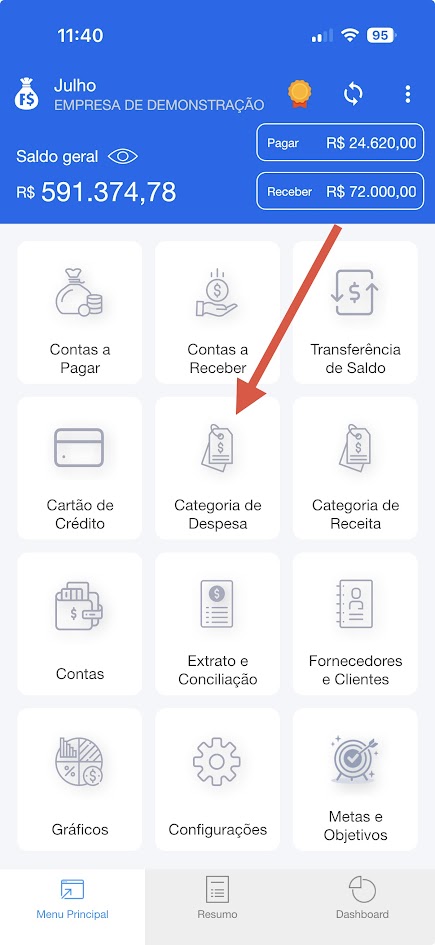
Na tela inicial do aplicativo, toque em **Extrato e Conciliação**.
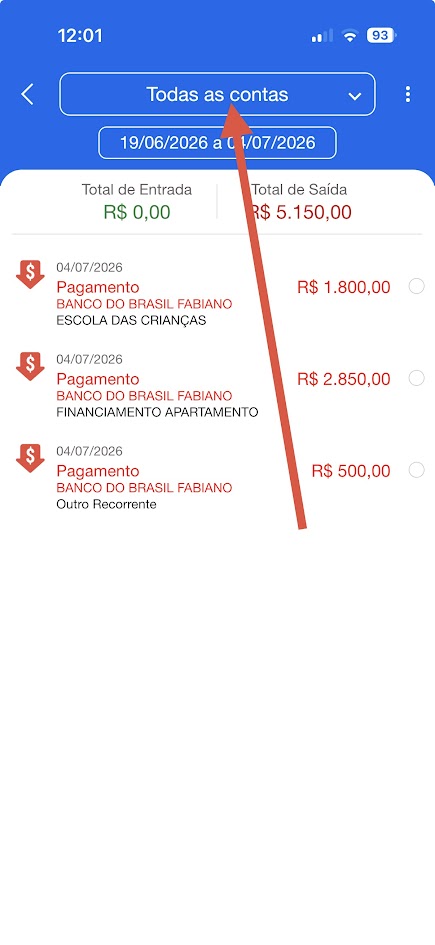
Ao abrir a tela, o aplicativo pode mostrar **Todas as contas** no seletor superior. Nesse modo, o extrato exibe os movimentos de todas as contas visíveis no aplicativo.
## Selecionar uma conta específica
Para consultar apenas uma conta:
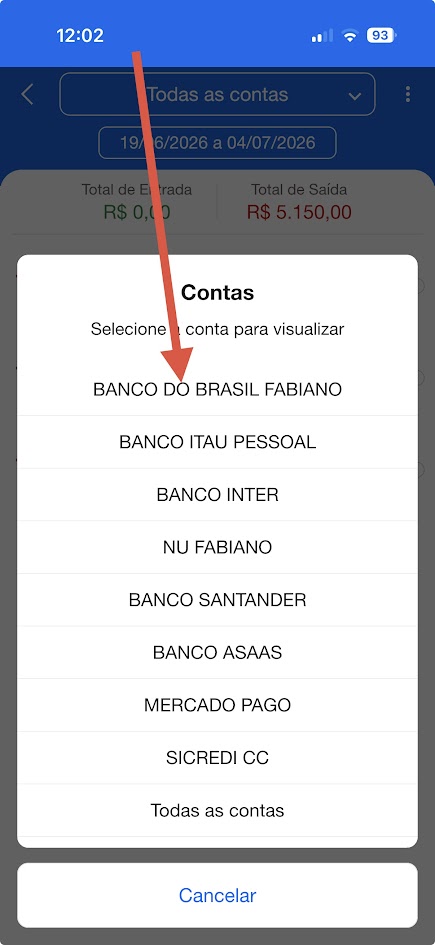
1. Toque no campo superior onde aparece **Todas as contas** ou o nome da conta atual.
2. Escolha a conta que deseja visualizar.
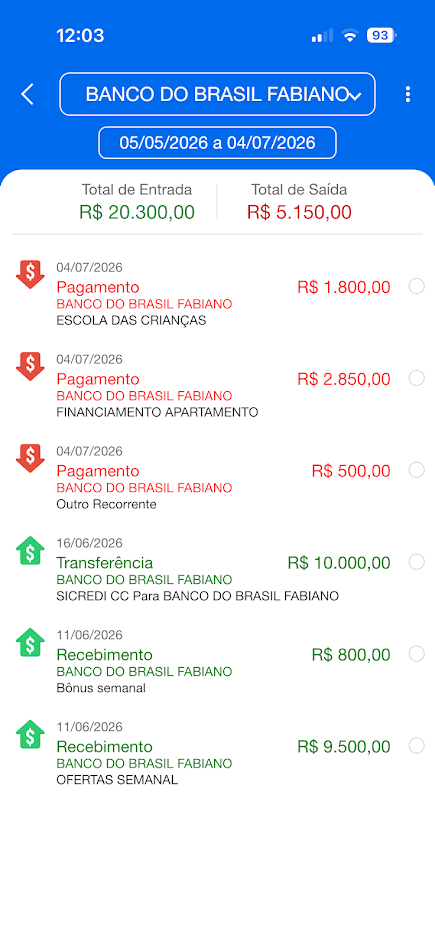
3. O extrato será atualizado para mostrar somente os movimentos dessa conta.
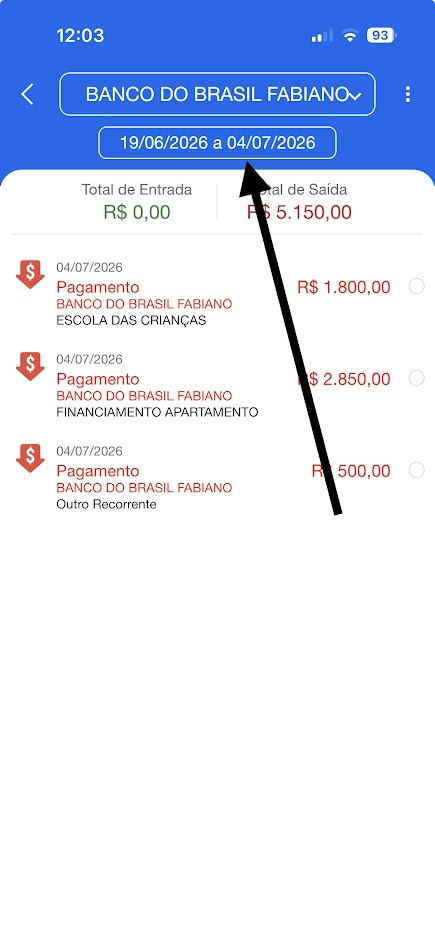
Depois de selecionar a conta, confira o nome exibido no topo da tela. Os totais e os lançamentos listados abaixo passam a considerar somente essa conta.
## Filtrar o período do extrato
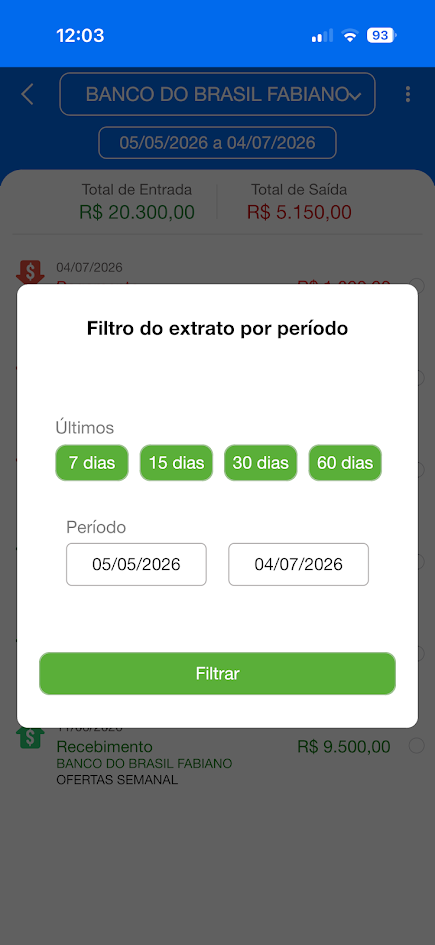
O período fica logo abaixo do nome da conta. Toque sobre ele para alterar as datas exibidas no extrato.
Na tela de filtro, você pode usar os atalhos de período ou informar as datas manualmente:
* **7 dias**
* **15 dias**
* **30 dias**
* **60 dias**
* período inicial e final personalizado
Depois de escolher o período, toque em **Filtrar**.
## Entender os totais e lançamentos
Na parte superior do extrato, o aplicativo mostra:
* **Total de Entrada**: soma dos recebimentos e entradas da conta no período.
* **Total de Saída**: soma dos pagamentos e saídas da conta no período.
Na lista de movimentos:
* valores em **verde** representam entradas;
* valores em **vermelho** representam saídas;
* cada item mostra data, tipo do movimento, conta, descrição e valor.
Se você alterou a conta ou o período, os totais também mudam para acompanhar o filtro aplicado.
## A conta não aparece no extrato
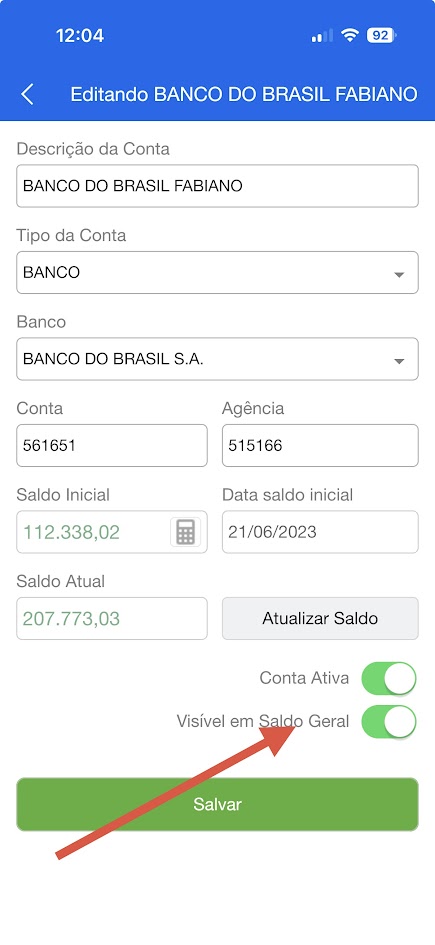
Se uma conta não aparecer na lista do extrato, revise o cadastro dela.
1. Volte ao menu principal do aplicativo.
2. Acesse **Contas**.
3. Abra a conta que deseja conferir.
4. Verifique se a opção **Conta Ativa** está marcada.
5. Verifique se a opção **Visível em Saldo Geral** está marcada.
6. Toque em **Salvar**.
Depois de salvar, volte ao **Extrato e Conciliação** e abra novamente a lista de contas.
{% hint style="info" %}
Se a conta foi alterada no computador ou por outro usuário, atualize os dados do aplicativo antes de conferir novamente no celular.
{% endhint %}
## Boas práticas
Confira primeiro se a conta correta está selecionada.
Revise o período antes de concluir que um lançamento não apareceu.
Use **Todas as contas** quando quiser uma visão geral do movimento financeiro.
Use uma conta específica quando precisar conferir o histórico de banco, carteira ou conta digital separadamente.
Mantenha o cadastro das contas atualizado, principalmente as opções **Conta Ativa** e **Visível em Saldo Geral**.
## Dúvidas comuns
### Posso ver o extrato de uma conta por vez?
Sim. Toque no seletor de contas no topo da tela e escolha a conta desejada.
### Posso voltar para a visão geral depois?
Sim. Abra novamente o seletor de contas e escolha **Todas as contas**.
### O período interfere no que aparece?
Sim. O extrato mostra apenas os movimentos dentro do período selecionado. Se não encontrar um lançamento, aumente o período ou informe as datas manualmente.
### Por que minha conta não aparece na lista?
Ela pode estar inativa ou sem a opção **Visível em Saldo Geral** marcada no cadastro da conta. Abra o cadastro, marque as opções necessárias, salve e confira novamente.