> For the complete documentation index, see [llms.txt](https://ajuda.financeiro.app/llms.txt). Markdown versions of documentation pages are available by appending `.md` to page URLs; this page is available as [Markdown](https://ajuda.financeiro.app/guia-completo/geral/como-atualizar-o-banco-de-dados-do-aplicativo-atualizacao-segura.md).
# Como atualizar o banco de dados do aplicativo (Atualização Segura)
Se o aplicativo estiver apresentando algum comportamento estranho, lentidão, tela em branco ou dados desatualizados, você pode **atualizar o banco de dados do app com apenas 1 clique**.
Este procedimento é **100% seguro** e **nenhuma informação será perdida**.
***
#### 🛡️ Por que essa atualização é segura?
* Todas as suas informações já estão **sincronizadas com a Web**.
* O app apenas **baixa novamente o banco de dados atualizado do servidor**.
* **Nenhum dado é apagado ou removido.**
* Esse processo é semelhante a um “recarregar dados”.
✅ Recomendado quando:
* O app não atualiza valores.
* Aparece alguma tela em branco.
* Alguma informação não aparece corretamente.
* Após uma atualização do sistema.
***
#### 📱 Como atualizar o banco de dados do aplicativo
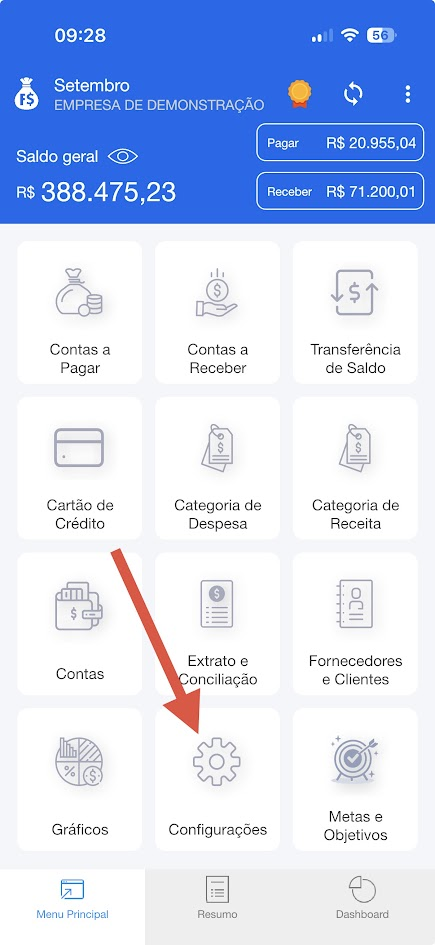
**1️⃣ No menu principal do app, toque em Configurações**
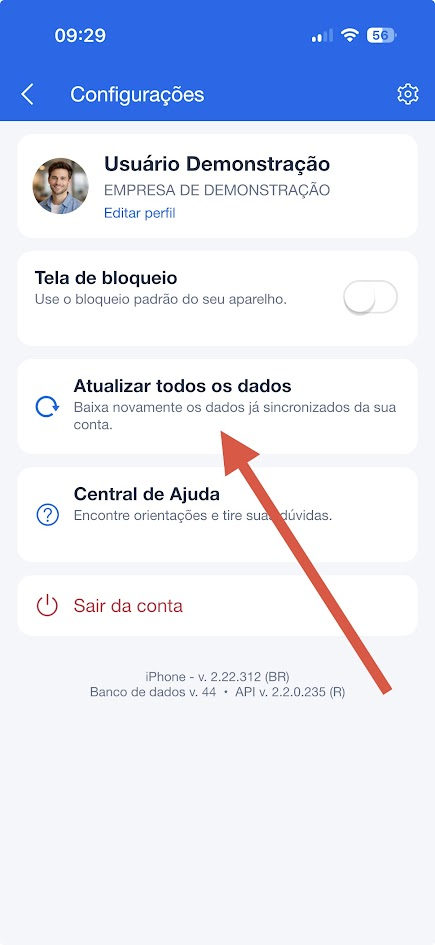
**2️⃣ Toque na opção Atualizar todos os dados**
***
#### 🔄 O que acontece depois?
Ao tocar nessa opção:
* O app irá **atualizar todo o banco de dados interno**.
* Será feito o **download das informações já sincronizadas com a web**.
* Aguarde alguns segundos até finalizar.
✔ Pronto! Seu aplicativo estará atualizado e funcionando normalmente.
***
#### ❓ Preciso me preocupar com alguma coisa?
👉 **Não! É totalmente seguro.** Não será necessário digitar nada, você não perde lançamentos, contas, extratos ou configurações.
***
#### 👍 Dica Extra
Se após a atualização o problema persistir, você também pode:
* Verificar se há **atualização disponível na loja (App Store / Google Play)**
* Reiniciar o aplicativo ou o celular
* Entrar em contato com nosso suporte