> For the complete documentation index, see [llms.txt](https://ajuda.financeiro.app/llms.txt). Markdown versions of documentation pages are available by appending `.md` to page URLs; this page is available as [Markdown](https://ajuda.financeiro.app/guia-completo/importacoes/como-criar-lancamentos-em-massa-na-importacao-do-extrato.md).
# Como criar lançamentos em massa na importação do extrato
A importação de extrato do [Falcon Finanças](https://falcon.financeiro.app) permite criar vários lançamentos de uma vez a partir das movimentações bancárias ainda não conciliadas.
Esse recurso funciona nos dois fluxos de extrato:
* importação manual de arquivos `.ofx`, `.ofc` ou `.csv`;
* movimentações importadas automaticamente pela integração bancária via **Open Finance**.
Use o lançamento em massa quando várias movimentações do extrato ainda não existem no Falcon e podem ser cadastradas com a mesma categoria e o mesmo fornecedor ou cliente.
## Quando usar
Use este recurso para agilizar lançamentos repetidos ou semelhantes, como:
* várias despesas de uma mesma categoria;
* vários recebimentos de uma mesma categoria;
* tarifas, taxas, compras, pagamentos ou recebimentos que ainda não foram cadastrados;
* movimentos importados pelo Open Finance que precisam virar contas a pagar ou contas a receber.
Antes de confirmar, revise a lista para evitar duplicidade. Se o lançamento já existe no Falcon, use a opção **Localizar** para vincular a movimentação existente em vez de criar um novo lançamento.
## Acessar a tela do extrato
Você pode chegar à tela de conciliação de duas formas:
1. Pela importação manual, acesse **Importações > Extrato Bancário**, selecione a conta e importe o arquivo `.ofx`, `.ofc` ou `.csv`.
2. Pelo Open Finance, sincronize a conta bancária integrada e acesse **Financeiro > Extrato e Conciliação** para revisar as movimentações importadas.
Nos dois casos, o processo de lançamento em massa é feito a partir da grade de movimentações do extrato.
## Selecionar as movimentações
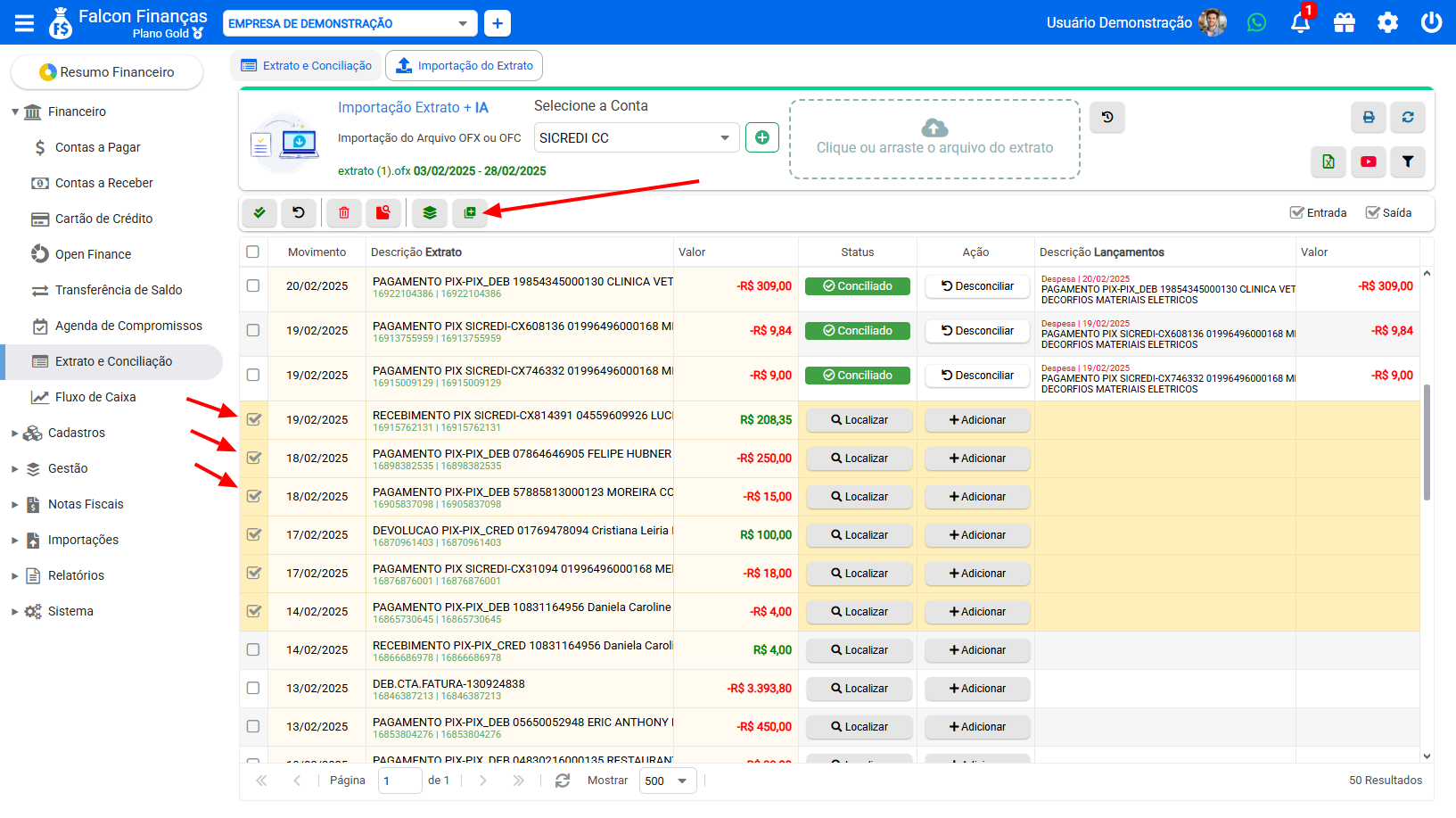
1. Na tela de **Extrato e Conciliação**, selecione a conta desejada.
2. Localize as movimentações pendentes que deseja transformar em lançamento.
3. Marque a caixa de seleção das linhas desejadas.
4. Clique no botão de **lançamento em massa** na barra de ações.
## Informar categorias, fornecedores e clientes
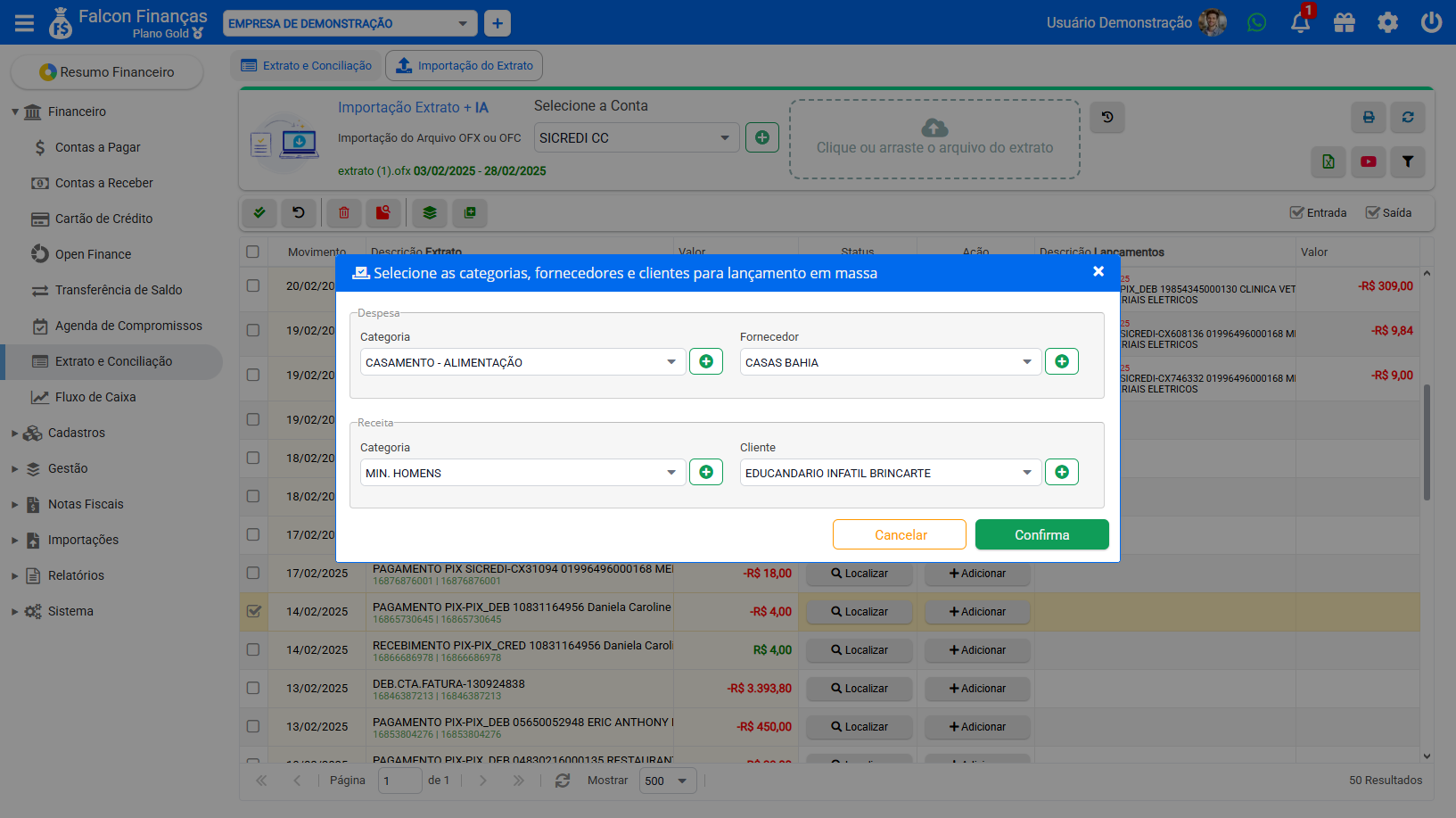
Depois de clicar na ação de lançamento em massa, o Falcon abre uma tela para definir os dados que serão usados nos lançamentos.
Na seção **Despesa**, informe:
* **Categoria** da despesa;
* **Fornecedor** relacionado às saídas selecionadas.
Na seção **Receita**, informe:
* **Categoria** da receita;
* **Cliente** relacionado às entradas selecionadas.
Se necessário, use o botão de inclusão ao lado dos campos para cadastrar uma nova categoria, fornecedor ou cliente.
## Conferir antes de criar
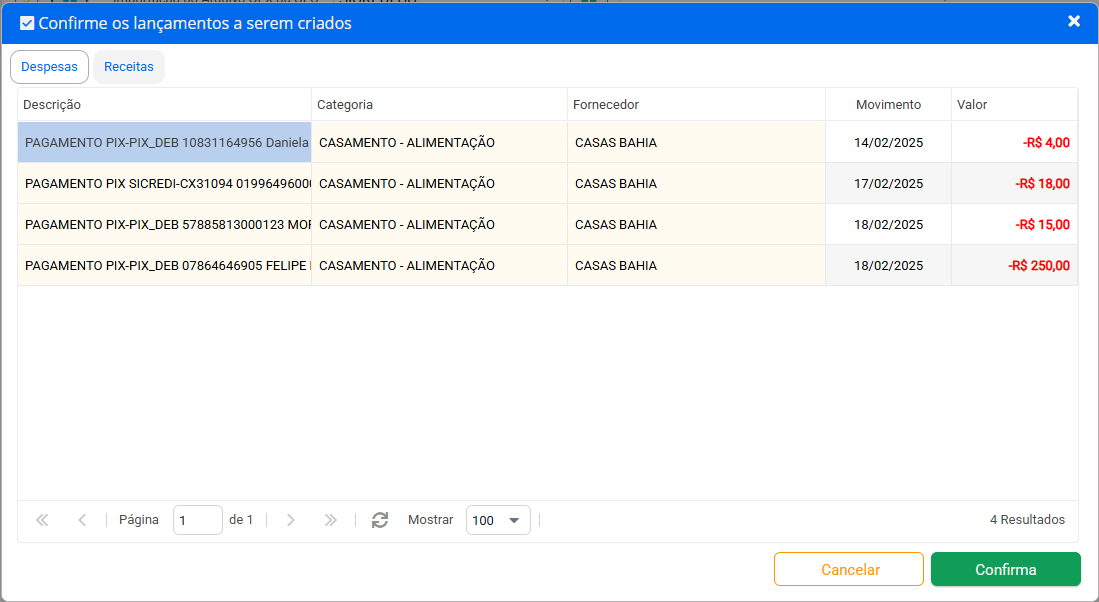
Ao confirmar os dados, o Falcon mostra uma tela de conferência com os lançamentos que serão criados.
Confira principalmente:
* descrição importada do extrato;
* categoria aplicada;
* fornecedor ou cliente;
* data de movimento;
* valor de cada lançamento;
* separação entre **Despesas** e **Receitas**.
Use as abas **Despesas** e **Receitas** para revisar cada tipo de movimentação antes de finalizar.
Depois de revisar, clique em **Confirma** para criar os lançamentos.
## O que acontece após confirmar
O Falcon cria os lançamentos financeiros correspondentes e relaciona cada um à movimentação do extrato. Com isso, as linhas selecionadas deixam de ser apenas movimentos pendentes e passam a compor a rotina financeira da empresa.
As saídas viram lançamentos de despesa, e as entradas viram lançamentos de receita, conforme os dados informados antes da confirmação.
## Boas práticas
Selecione em massa apenas movimentações que devem receber a mesma classificação.
Revise entradas e saídas separadamente antes de confirmar.
Não crie lançamento em massa para movimentos que já possuem lançamento cadastrado no Falcon.
Use categorias claras, pois elas impactam relatórios, gráficos e análises do fluxo de caixa.
Se houver dúvidas sobre uma movimentação, trate-a individualmente com **Localizar** ou **Adicionar**.
## Dúvidas comuns
**Funciona apenas para arquivo OFX, OFC ou CSV?**
Não. O mesmo recurso pode ser usado para movimentações vindas de arquivos `.ofx`, `.ofc` ou `.csv` e também para movimentações importadas automaticamente via Open Finance.
**Posso misturar despesas e receitas na seleção?**\
Sim. O Falcon separa entradas e saídas na tela de conferência, permitindo revisar as abas **Despesas** e **Receitas** antes de confirmar.
**O lançamento em massa concilia automaticamente tudo?**\
Ele cria os lançamentos a partir das movimentações selecionadas e relaciona esses lançamentos ao extrato. Mesmo assim, revise o saldo e a situação da conciliação após a criação.
**Quando devo usar Localizar em vez de lançamento em massa?**\
Use **Localizar** quando a conta a pagar ou a conta a receber já foi cadastrada no Falcon e você quer apenas vincular a movimentação do extrato ao lançamento existente.