> For the complete documentation index, see [llms.txt](https://ajuda.financeiro.app/llms.txt). Markdown versions of documentation pages are available by appending `.md` to page URLs; this page is available as [Markdown](https://ajuda.financeiro.app/guia-completo/importacoes/como-importar-fatura-do-cartao.md).

# Como enviar a fatura em PDF ou importar pelo Excel

No [Falcon Finanças](https://falcon.financeiro.app), acesse **Financeiro > Cartão de Crédito** no computador para incluir vários movimentos de uma fatura sem cadastrá-los um por um.

A tela **Importar fatura** recebe o PDF original da fatura e também aceita uma planilha Excel preenchida no modelo do Falcon. Nos dois formatos, os movimentos passam pela sua conferência antes da importação.

## O que está disponível

| Formato                                            | Situação atual                       | Resultado                                                                                              |
| -------------------------------------------------- | ------------------------------------ | ------------------------------------------------------------------------------------------------------ |
| PDF `.pdf`                                         | Disponível para modelos reconhecidos | O arquivo é armazenado com segurança, lido automaticamente e apresenta os movimentos para conferência. |
| PDF protegido por senha                            | Disponível                           | O Falcon solicita a senha, prepara o arquivo para leitura e não armazena a senha informada.            |
| PDF de outro banco ou modelo ainda não reconhecido | Recebimento disponível               | O arquivo fica salvo para melhorar o leitor; use o Excel enquanto esse modelo não for reconhecido.     |
| Excel `.xlsx` ou `.xls`                            | Disponível                           | O Falcon confere as linhas e permite importar compras e créditos para a fatura escolhida.              |

O recurso está disponível nos planos **Premium, Exclusive, Gold e Diamante** e também respeita as permissões de inclusão do usuário.

## Antes de enviar o arquivo

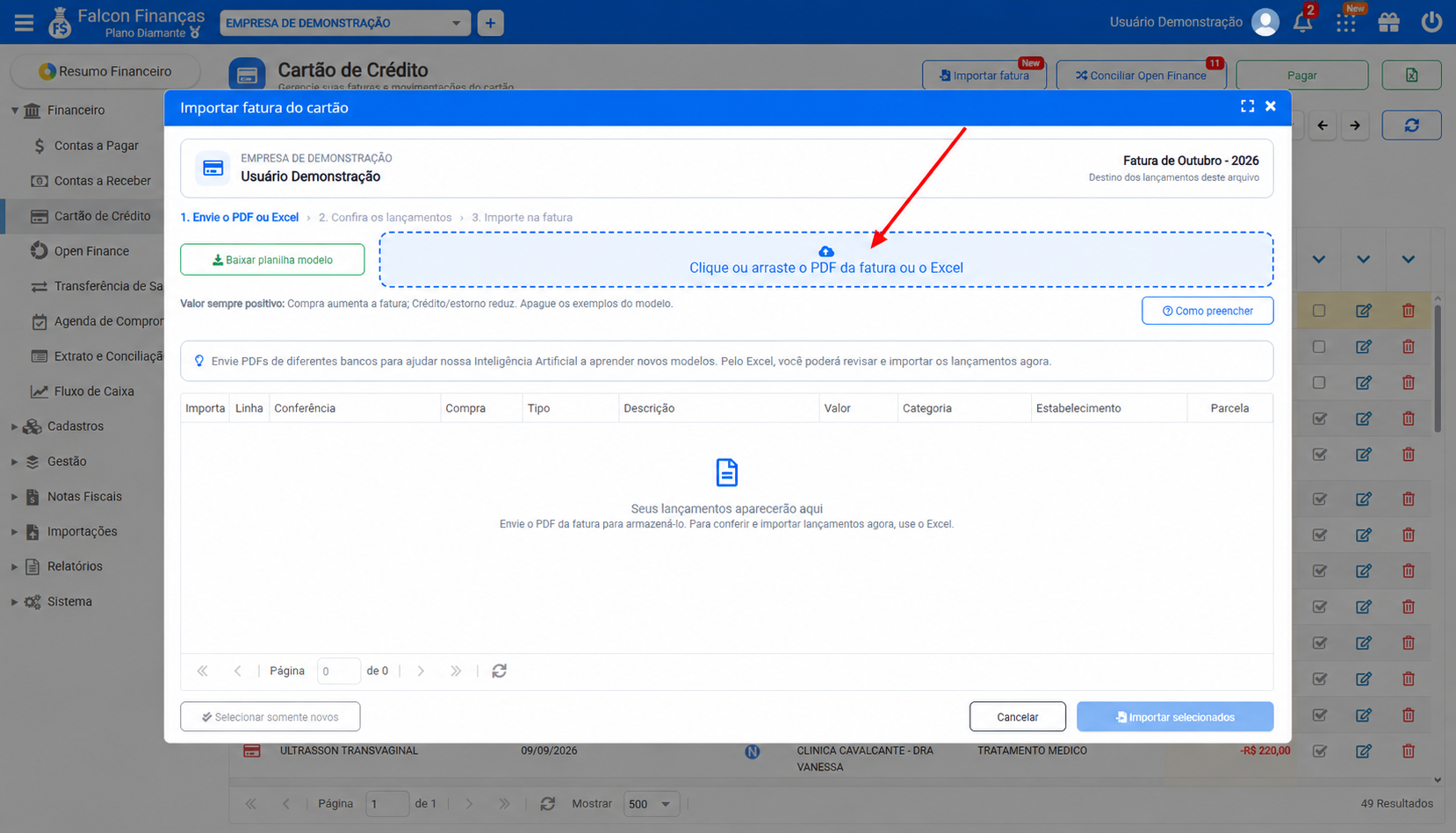
1. Acesse **Financeiro > Cartão de Crédito**.
2. Selecione o **cartão** correto.
3. Selecione o **mês e o ano da fatura** que receberá os movimentos.
4. Confirme que a fatura está aberta.
5. Clique em **Importar fatura**.

<figure><img src="https://3337761020-files.gitbook.io/~/files/v0/b/gitbook-x-prod.appspot.com/o/spaces%2FPyf74IuhXCfVaITu0Fji%2Fuploads%2Fgit-blob-b81ef0947f11cb21e02893178f269c905e094a38%2Fimportar-fatura-cartao-acessar.png?alt=media" alt="Painel de Cartão de Crédito com o menu e o botão Importar fatura destacados" width="900"><figcaption><p>Acesse Cartão de Crédito, selecione o cartão e a fatura e clique em Importar fatura.</p></figcaption></figure>

O cartão, a empresa e a fatura escolhidos aparecem no início da janela. Feche a importação e volte ao painel caso precise alterar o destino.

Envie somente um arquivo por vez, com até **10 MB**. Use um arquivo para cada cartão e fatura. Para importar vários meses, repita o processo em cada fatura.

## Enviar o PDF da fatura

O Falcon lê automaticamente os modelos de fatura já reconhecidos. PDFs de outros bancos também podem ser enviados e ficam disponíveis para a evolução segura do leitor.

1. Selecione o cartão e a fatura no painel.
2. Clique em **Importar fatura**.
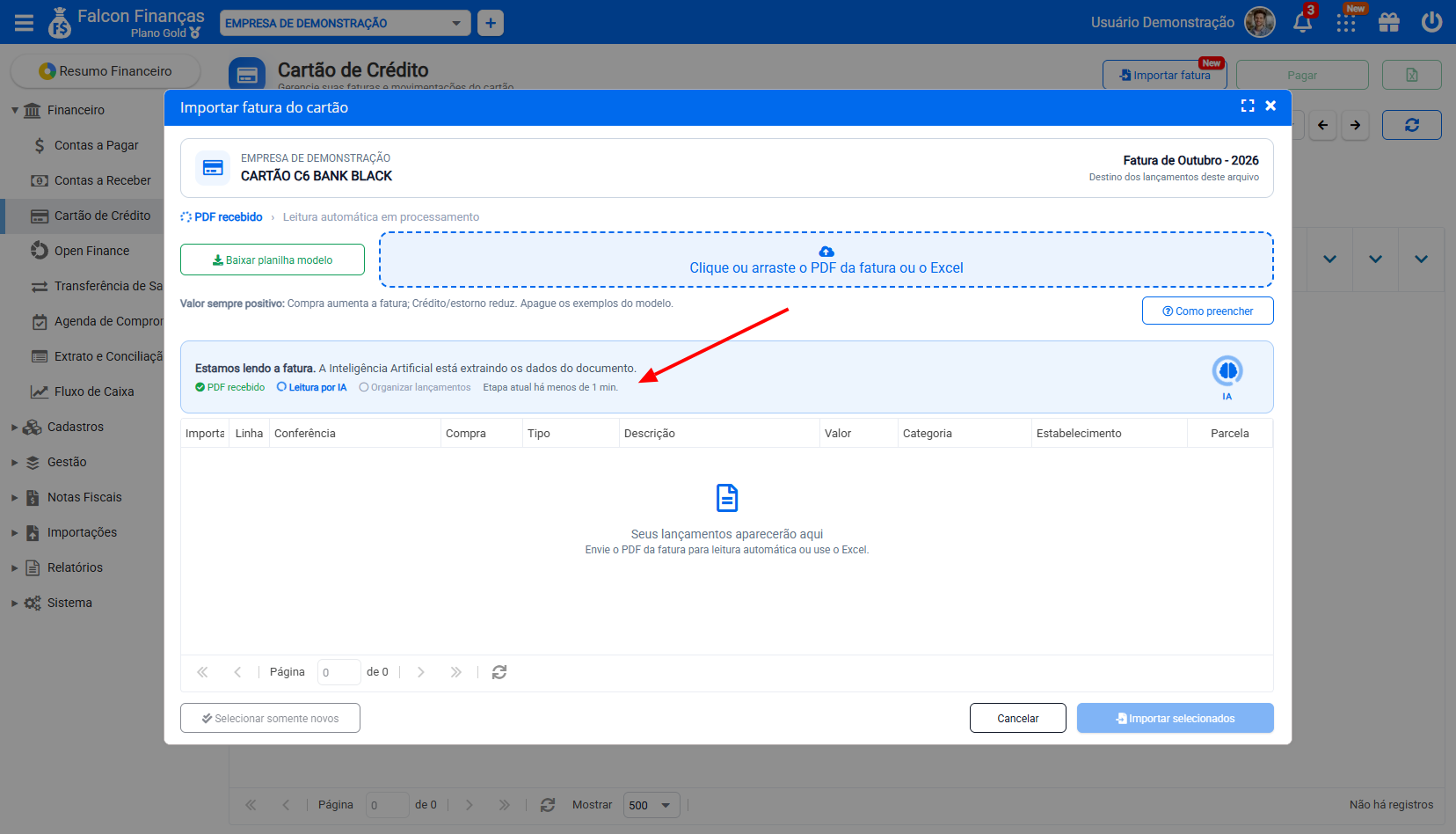
3. Arraste o PDF original para a área **Clique ou arraste o PDF da fatura ou o Excel**, ou clique nela para selecionar o arquivo.
4. Se o banco proteger o PDF, informe a senha solicitada pelo Falcon. A senha é usada somente para abrir o arquivo e não fica armazenada.
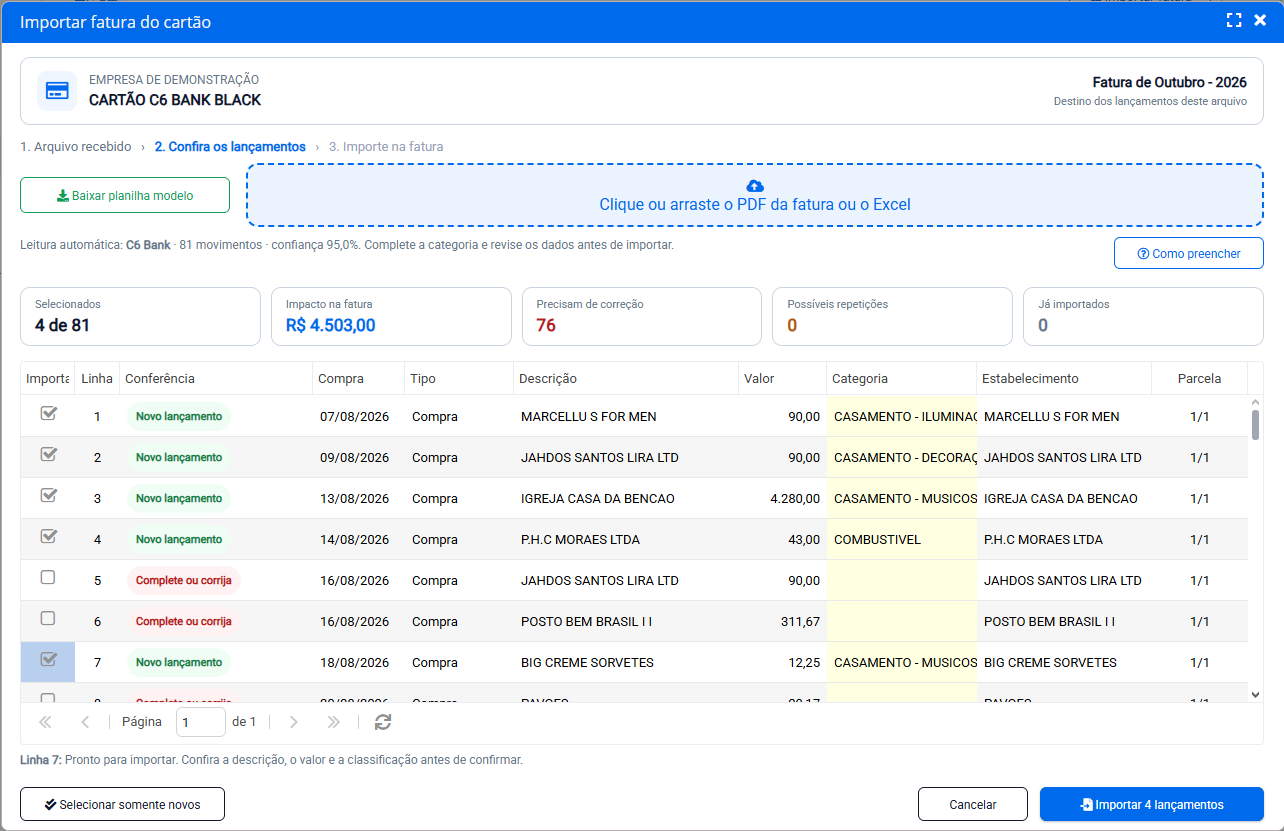
5. Aguarde a leitura automática. A janela verifica o andamento e mostra os movimentos assim que estiverem prontos.
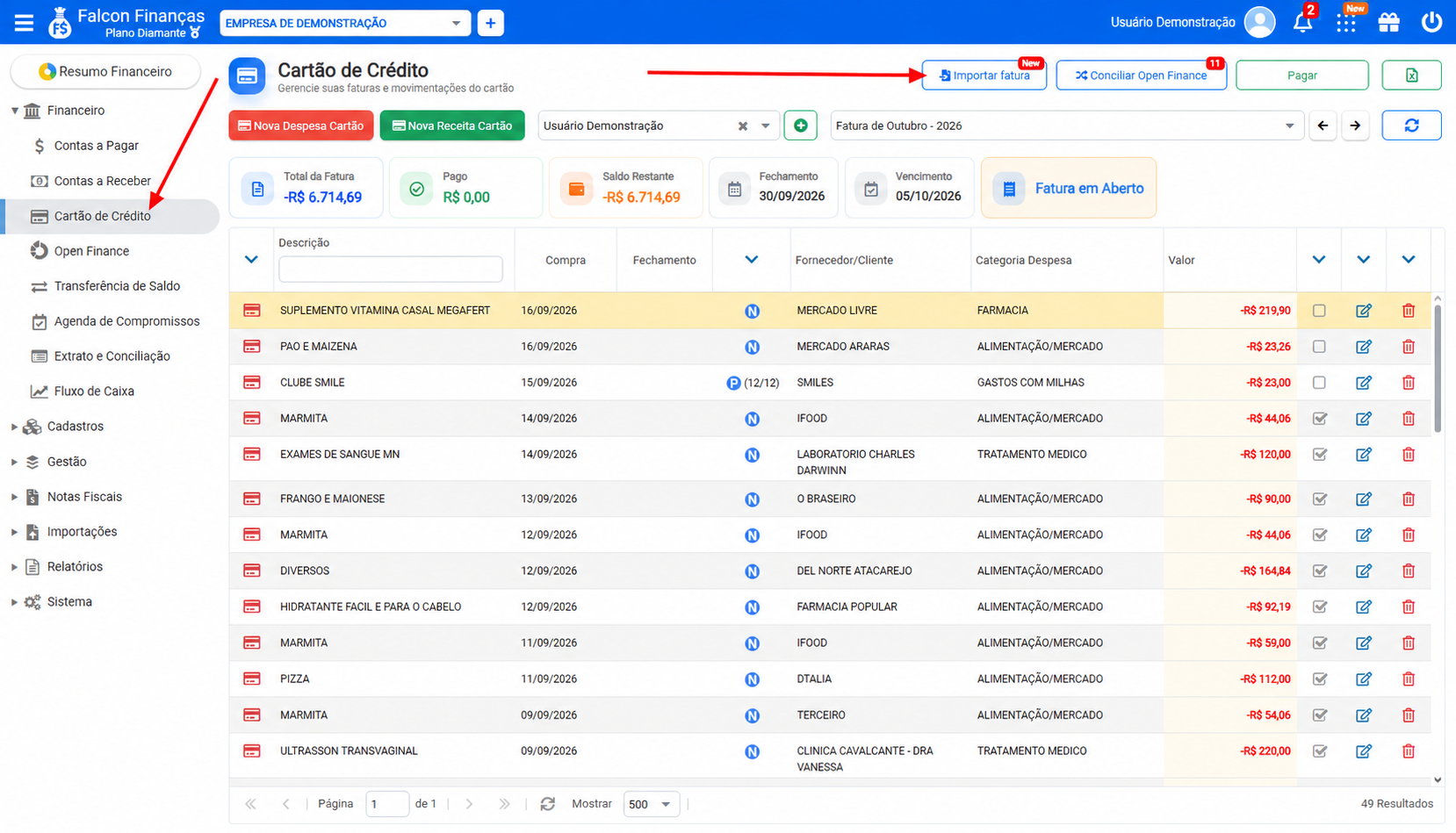
6. Revise a categoria sugerida pelo histórico ou escolha outra categoria na lista da própria grade. Confira também compra, descrição, valor e estabelecimento.
7. Marque os movimentos desejados e clique em **Importar selecionados**.

<figure><img src="https://3337761020-files.gitbook.io/~/files/v0/b/gitbook-x-prod.appspot.com/o/spaces%2FPyf74IuhXCfVaITu0Fji%2Fuploads%2Fgit-blob-51fb292fd5d9cbd08147e3644e47eed9a7efdaf2%2Fimportar-fatura-cartao-enviar-arquivo.png?alt=media" alt="Janela Importar fatura do cartão com a área de envio de PDF ou Excel destacada" width="900"><figcaption><p>Confira a empresa, o cartão e a fatura de destino e clique ou arraste o arquivo para a área indicada.</p></figcaption></figure>

O Falcon verifica a extensão, o tamanho e a estrutura básica do PDF antes de armazená-lo. O arquivo fica associado de forma segura ao cartão e ao período selecionados. A leitura pode levar alguns instantes.

<figure><img src="https://3337761020-files.gitbook.io/~/files/v0/b/gitbook-x-prod.appspot.com/o/spaces%2FPyf74IuhXCfVaITu0Fji%2Fuploads%2Fgit-blob-209ae4422a537b63ce650f6ba0072f3f7f33f527%2Fimportar-fatura-cartao-leitura-automatica.png?alt=media" alt="Janela Importar fatura mostrando a leitura automática do PDF em andamento" width="900"><figcaption><p>Aguarde enquanto a inteligência artificial extrai os dados da fatura. A própria janela mostra o andamento da leitura.</p></figcaption></figure>

Nesta etapa:

* o PDF pode ser de qualquer banco, desde que seja um arquivo PDF válido;
* faturas protegidas, como alguns arquivos do C6 Bank, solicitam a senha durante o envio;
* modelos reconhecidos preenchem a grade automaticamente;
* pagamentos da fatura, limites, subtotais e textos promocionais não entram como movimentos;
* nenhum lançamento é criado sem sua revisão e confirmação;
* se o modelo ainda não for reconhecido, o Falcon mantém o PDF salvo e orienta usar a planilha Excel.

Envie somente faturas da sua conta ou arquivos que você esteja autorizado a utilizar.

## Importar pela planilha Excel

### Baixar e preencher o modelo

1. Na janela **Importar fatura**, clique em **Baixar planilha modelo**.
2. Abra o arquivo e mantenha a aba **Lançamentos** como a primeira aba.
3. Apague as linhas de exemplo.
4. Preencha até **5.000 movimentos**, preservando os nomes das colunas.
5. Salve o arquivo em `.xlsx` ou `.xls`.
6. Arraste o arquivo para a área **Clique ou arraste o PDF da fatura ou o Excel**, ou clique nela para selecionar o Excel.

A planilha pode reunir compras e créditos da mesma fatura.

| Coluna                      | Como preencher                                                                                          |
| --------------------------- | ------------------------------------------------------------------------------------------------------- |
| Data da compra              | Data do movimento no formato `dd/mm/aaaa`.                                                              |
| Descrição                   | Nome da compra ou do crédito, com até 149 caracteres.                                                   |
| Tipo                        | Escolha **Compra** ou **Crédito/estorno**.                                                              |
| Valor                       | Informe um valor positivo, com até duas casas decimais. Compra aumenta a fatura; crédito/estorno reduz. |
| Categoria                   | Use uma categoria de despesa para Compra ou uma categoria de receita para Crédito/estorno.              |
| Estabelecimento             | Loja, fornecedor, cliente ou pessoa relacionada ao movimento.                                           |
| Centro de custo             | Opcional.                                                                                               |
| Parcela / Total de parcelas | Opcionais. Para a terceira de dez parcelas, informe `3` e `10`. Campos vazios equivalem a `1` de `1`.   |

Cada linha representa **um movimento da fatura selecionada**. Em uma compra parcelada, informe somente o valor cobrado naquela fatura. A importação não cria as parcelas futuras nem transforma o movimento em recorrente. O vencimento vem da fatura escolhida.

Categorias, estabelecimentos e centros de custo ainda inexistentes podem ser criados durante a confirmação. O pagamento da fatura não deve ser lançado como compra ou crédito; registre-o pelo botão **Pagar** no painel do cartão.

### Conferir antes de importar

Depois do envio do PDF ou Excel, confira data, descrição, tipo, valor e classificação. Os créditos aparecem com sinal negativo na grade para representar seu efeito sobre o total da fatura.

Na leitura por PDF, o Falcon procura classificações já confirmadas para o mesmo estabelecimento. Quando encontra um histórico sem conflito, preenche a categoria como sugestão. Revise essa indicação antes de importar. Para trocar ou completar a categoria, clique na célula amarela. Compras mostram somente categorias de despesa; créditos e estornos mostram somente categorias de receita. Quando necessário, corrija também diretamente na grade a data da compra, a descrição, o valor ou o estabelecimento. O tipo e a parcela identificados pelo leitor permanecem visíveis para conferência.

<figure><img src="https://3337761020-files.gitbook.io/~/files/v0/b/gitbook-x-prod.appspot.com/o/spaces%2FPyf74IuhXCfVaITu0Fji%2Fuploads%2Fgit-blob-9056df691a344d7ac743e286fb2c5b60e80589b1%2Fimportar-fatura-cartao-conferir-lancamentos.png?alt=media" alt="Janela Importar fatura com os lançamentos extraídos do PDF para conferência" width="900"><figcaption><p>Confira os indicadores e revise cada lançamento antes de importar. Campos que precisam de correção aparecem destacados.</p></figcaption></figure>

* **Novo lançamento:** está pronto e aparece selecionado.
* **Categoria sugerida:** o Falcon encontrou uma classificação anterior compatível. A sugestão pode ser alterada na célula amarela antes da confirmação.
* **Possível repetição:** aparece desmarcado. Compare com a fatura e marque somente quando for outro movimento legítimo.
* **Já importado:** aquela linha do arquivo já foi confirmada no mesmo destino e não será repetida.
* **Corrigir planilha:** no Excel, ajuste o arquivo e envie-o novamente; no PDF, complete ou corrija os campos editáveis na grade.

Para identificar uma possível repetição, o Falcon compara os movimentos já lançados manualmente na mesma fatura. O tipo, a data e o valor precisam coincidir. Na descrição, diferenças de maiúsculas, acentos, pontuação, ordem das palavras, palavras repetidas, plural simples e sufixos empresariais comuns são desconsideradas. Por exemplo, **CLUBE SMILE** e **SMILES CLUBE SMILES** podem ser apresentados como movimentos semelhantes quando possuem a mesma data e o mesmo valor.

Esse resultado é um alerta para conferência. O movimento fica desmarcado inicialmente, mas você ainda pode selecioná-lo quando confirmar que se trata de outra compra legítima.

O resumo **Impacto na fatura** corresponde às compras menos os créditos selecionados. O botão **Selecionar somente novos** desmarca erros e possíveis repetições.

Clique em **Importar selecionados**, revise a quantidade e os totais e confirme. Ao terminar, clique em **Concluir** para atualizar o painel do cartão.

## Leitura automática do PDF

Esta página será atualizada à medida que o leitor de faturas avançar.

| Etapa                                                                | Situação                            |
| -------------------------------------------------------------------- | ----------------------------------- |
| Receber e validar o PDF                                              | Disponível                          |
| Armazenar amostras de diferentes bancos com segurança                | Disponível                          |
| Extrair a estrutura do documento com inteligência artificial         | Disponível                          |
| Reconhecer compras, créditos, datas, valores e parcelas              | Disponível para modelos homologados |
| Exibir o banco identificado, a confiança e os movimentos encontrados | Disponível                          |
| Permitir revisão e confirmação antes de criar os lançamentos         | Disponível                          |
| Ampliar continuamente os bancos e modelos reconhecidos               | Em evolução                         |

Os modelos homologados incluem **Sicredi**, **Mercado Pago** e **C6 Bank**. Novos layouts serão acrescentados conforme as amostras forem validadas. Um mesmo banco pode alterar o formato da fatura; por isso, revise sempre os movimentos apresentados.

## Dúvidas comuns

**Posso importar faturas de meses anteriores?**

Sim. Selecione cada mês no painel e faça uma importação separada. Se a fatura estiver fechada, será necessário reabri-la antes de importar movimentos pelo Excel.

**A importação paga a fatura?**

Não. Ela adiciona os movimentos ao cartão. Registre o pagamento pelo botão **Pagar**, inclusive ao cadastrar meses antigos que já foram pagos fora do sistema.

**Posso reenviar a mesma planilha?**

Sim. O histórico reconhece as linhas já confirmadas daquele arquivo no mesmo cartão e período. Se você modificar o arquivo, confira novamente os avisos de possível repetição.

**Posso usar a planilha do banco ou o modelo de despesas e receitas?**

Nesta tela, use a **planilha exclusiva de fatura** fornecida pelo botão de download. Transfira para esse modelo os dados exportados pelo banco. As importações gerais de despesas e receitas continuam usando seus próprios modelos.

**O PDF preenche a grade automaticamente?**

Sim, quando o layout for reconhecido. Aguarde o processamento e revise os movimentos antes de confirmar. Categorias conhecidas podem aparecer como sugestão; complete as demais pela lista da célula amarela. Se o Falcon informar que o modelo ainda não é suportado, use a planilha Excel; o PDF enviado ajudará na evolução do leitor.

**O que acontece quando o PDF pede senha?**

Informe a senha na janela exibida após o envio. O Falcon usa essa senha somente para abrir e preparar a fatura para a leitura automática. A senha não é salva no banco, no arquivo armazenado nem nos logs. Se a senha estiver incorreta, você poderá tentar novamente sem reenviar o PDF.

**Por que meu plano não abre a importação?**

O módulo de Importações está disponível a partir do plano Premium. Consulte **Sistema > Meu Plano** para verificar ou alterar sua assinatura.