> For the complete documentation index, see [llms.txt](https://ajuda.financeiro.app/llms.txt). Markdown versions of documentation pages are available by appending `.md` to page URLs; this page is available as [Markdown](https://ajuda.financeiro.app/guia-completo-versao-classica/integracao-bancaria/como-integrar-o-c6-bank-ao-falcon-financas.md).
# Como Integrar o C6 Bank ao Falcon Finanças
{% hint style="info" %}
Usa o Falcon Finanças 3.0? Veja [Open Finance](/guia-completo-3.0/financeiro/open-finance.md) no Guia do Falcon Finanças 3.0.
{% endhint %}
Aprenda como conectar sua conta bancária [C6 Bank](https://www.c6bank.com.br/) ao [Falcon Finanças](https://www.financeiro.app/) usando Open Finance, autorizando o compartilhamento de dados com segurança e escolhendo entre criar uma nova conta no sistema ou vincular uma conta já cadastrada.
***
{% hint style="success" %}
No Falcon Finanças, você pode conectar sua conta bancária via **Open Finance** para trazer informações da conta com mais praticidade.\
Ao final do processo, você pode:
* **cadastrar uma nova conta** já vinculada à integração; ou
* **vincular uma conta manual existente** à conta importada.
{% endhint %}
***
### Como iniciar a conexão bancária
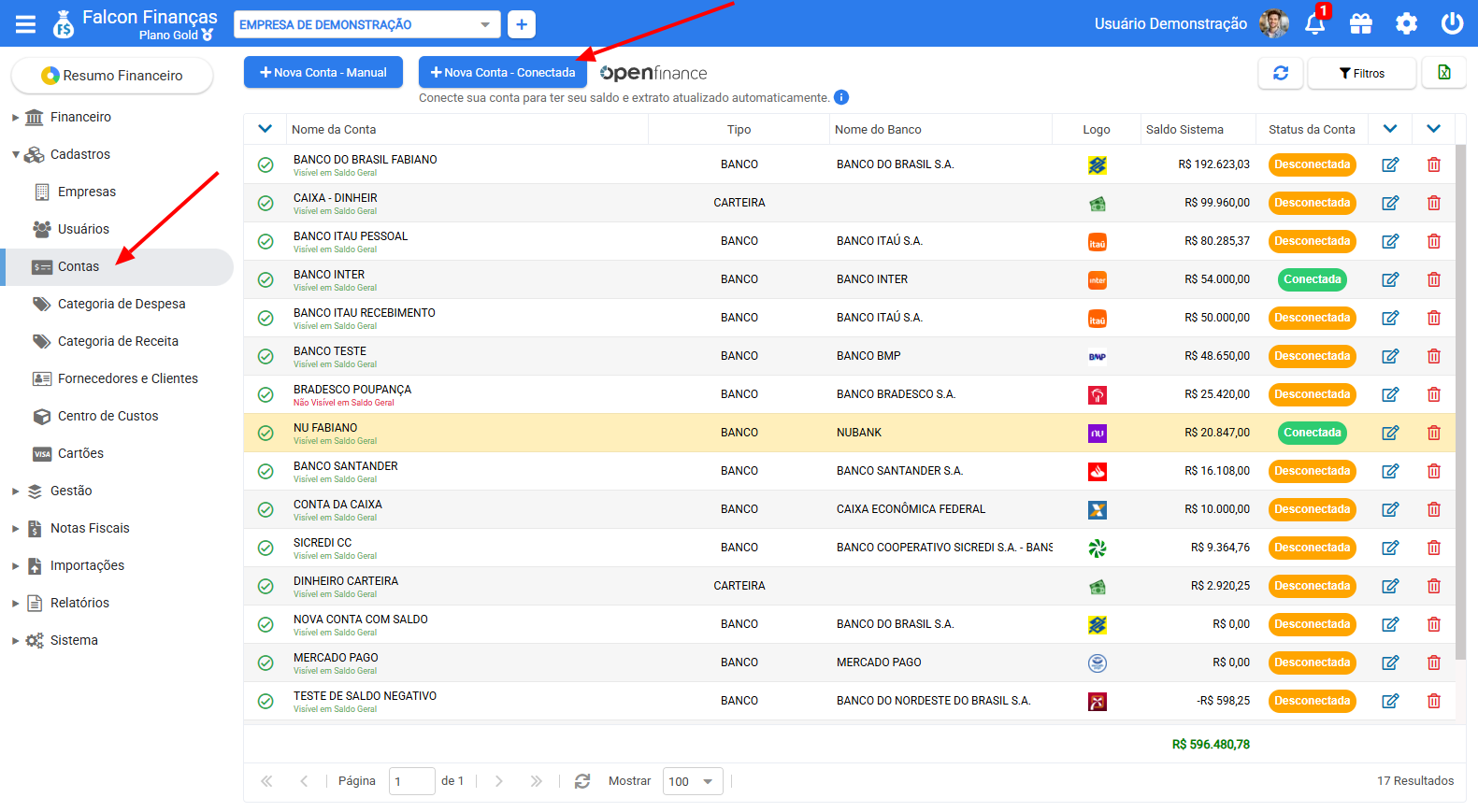
Para conectar uma conta bancária no [Falcon Finanças](https://falcon.financeiro.app/):
1. Acesse o menu **Cadastros > Contas**.
2. Clique no botão **+ Nova Conta - Conectada**.
3. A tela de integração bancária será aberta para iniciar o processo com Open Finance.
***
### Etapa 1: iniciar a integração
Ao abrir a tela de integração, o Falcon Finanças apresenta as informações iniciais sobre a conexão, incluindo orientações de segurança e privacidade.
Nessa etapa, basta clicar em **Continuar** para prosseguir.
> **Importante**
>
> A conexão é feita com autorização do usuário. Em alguns bancos, será necessário validar o acesso diretamente no aplicativo ou ambiente oficial da instituição financeira.
***
### Etapa 2: selecionar a instituição financeira
Depois de continuar, será exibida a lista de instituições disponíveis.
Você poderá:
* pesquisar o banco desejado;
* selecionar entre opções de conta pessoal ou empresarial, quando disponível;
* escolher a instituição que deseja conectar.
{% hint style="info" %}
Se a mesma instituição aparecer em duas opções e uma delas estiver identificada como **Regulado**, dê preferência a essa opção, pois ela pode oferecer uma conexão mais completa e disponibilizar mais informações.
{% endhint %}
Após selecionar o banco, o Falcon Finanças seguirá com o fluxo específico daquela instituição.
***
### Etapa 3: informar os dados solicitados pelo banco
Dependendo da instituição, será necessário informar alguns dados para iniciar a autenticação, como por exemplo:
* CPF;
* CNPJ;
* agência ou conta, em alguns casos;
* outros dados exigidos pelo banco selecionado.
Depois disso, clique em **Conectar** para continuar.
> **Dica**
>
> As informações solicitadas podem variar de um banco para outro. Isso é normal e faz parte do processo de autenticação definido pela própria instituição financeira.
***
### Etapa 4: autorizar o compartilhamento dos dados no banco
Após iniciar a conexão, o banco poderá abrir uma etapa de autenticação externa.
Em alguns casos, isso acontece por meio de:
* redirecionamento para a página do banco;
* leitura de **QR Code** pelo aplicativo do banco no celular;
* validação no app da instituição;
* autorização do compartilhamento por tempo determinado.
Nessa etapa, siga as instruções exibidas pelo banco e finalize a autorização.
{% hint style="warning" %}
**Atenção**
Não feche a janela do processo enquanto a autenticação estiver em andamento.\
O Falcon Finanças só conseguirá concluir a integração depois que a autorização for confirmada com sucesso no banco.
{% endhint %}
***
### Etapa 5: aguardar a autenticação da conta
Depois da autorização no banco, o Falcon Finanças exibirá a etapa de autenticação da conta.
Quando tudo for concluído corretamente, a integração será finalizada com sucesso e a conta aparecerá na lista de conexões integradas.
***
### Etapa 6: escolher como a conta será usada no Falcon Finanças
Após a integração ser concluída, a conta importada aparecerá na listagem de conexões bancárias integradas.
Nesse momento, você terá duas possibilidades:
#### Opção 1: Adicionar
Use essa opção quando você **ainda não possui essa conta cadastrada no Falcon Finanças**.
Ao clicar em **Adicionar**, você poderá criar uma nova conta no sistema com base na conta importada pela integração.
Essa opção é ideal para quem está cadastrando a conta pela primeira vez.
#### Opção 2: Vincular Conta
Use essa opção quando a conta **já foi cadastrada manualmente no Falcon Finanças anteriormente**.
Ao clicar em **Vincular Conta**, você associa a conta importada via Open Finance a uma conta já existente no sistema.
Essa opção é ideal para evitar cadastro duplicado e manter o histórico já existente na conta manual.
{% hint style="info" %}
Se a sua conta já existe no Falcon Finanças, o mais indicado normalmente é usar **Vincular Conta**.\
Se a conta ainda não existe no sistema, utilize **Adicionar**.
{% endhint %}
***
### Como saber se a conta foi vinculada corretamente
Depois da vinculação, a conta importada passará a exibir o vínculo realizado dentro da lista de conexões.
Você verá que:
* a integração estará conectada;
* a conta do banco ficará relacionada a uma conta do Falcon;
* a conta vinculada poderá ser usada no processo de conciliação.
***
### O que acontece depois da conexão
Depois que a conta estiver conectada e vinculada corretamente, o Falcon Finanças poderá usar essa integração para facilitar o acompanhamento financeiro da conta.
Entre os principais benefícios estão:
* visão mais prática da conta importada;
* apoio no processo de conciliação;
* melhor relacionamento entre a conta do banco e a conta cadastrada no Falcon;
* mais agilidade para manter saldo e movimentações organizados.
***
{% hint style="info" %}
**Dica**
Para um melhor resultado, mantenha o cadastro da conta no Falcon Finanças bem identificado, com nome claro e banco correto.\
Isso facilita muito no momento de vincular a conta importada.
{% endhint %}
***
### Quando usar “Adicionar” e quando usar “Vincular Conta”?
#### Use **Adicionar** quando:
* a conta ainda não existe no Falcon Finanças;
* você quer criar uma nova conta já a partir da integração;
* está começando o controle dessa conta no sistema agora.
#### Use **Vincular Conta** quando:
* a conta já foi cadastrada manualmente antes;
* você já possui histórico e lançamentos naquela conta;
* deseja evitar duplicidade de contas no sistema.
***
### Dúvidas comuns
Preciso ter uma conta manual cadastrada antes de integrar?
Não. Você pode iniciar a integração primeiro e depois usar a opção **Adicionar** para criar a conta no Falcon Finanças.
Posso conectar uma conta e vincular em uma conta que já existe?
Sim. Esse é justamente o objetivo da opção **Vincular Conta**.
Todos os bancos seguem exatamente o mesmo fluxo?
Não. Alguns bancos podem solicitar etapas diferentes de autenticação, como QR Code, confirmação no aplicativo ou preenchimento de dados adicionais.
Posso cancelar ou refazer a conexão depois?
Sim. Caso necessário, a integração pode ser refeita, renovada ou ajustada conforme a necessidade e conforme as regras da instituição financeira.
### Segurança da Integração Bancária
O [Falcon Finanças](https://www.financeiro.app/) tem a [Pluggy](https://www.pluggy.ai/) como parceira para realizar a conexão via [Open Finance](https://www.bcb.gov.br/estabilidadefinanceira/openfinance). Essa parceria assegura que seus dados sejam tratados com criptografia avançada, consentimento do usuário e conformidade com as normas do [Banco Central do Brasil](https://www.bcb.gov.br/estabilidadefinanceira/openfinance) (BCB). Assim, toda a integração segue as melhores práticas do mercado, preservando sua privacidade em cada etapa do processo.