> For the complete documentation index, see [llms.txt](https://ajuda.financeiro.app/llms.txt). Markdown versions of documentation pages are available by appending `.md` to page URLs; this page is available as [Markdown](https://ajuda.financeiro.app/guia-completo/notas-fiscais/emitir-nfs-e-pelo-contas-a-receber.md).
# Emitir NFS-e pelo Contas a Receber
Aprenda como emitir uma NFS-e a partir dos recebimentos registrados no Falcon Finanças.
A emissão de NFS-e pode ser feita a partir dos recebimentos cadastrados no [Falcon Finanças](https://falcon.financeiro.app). Assim, a nota fiscal fica vinculada ao controle financeiro e pode ser acompanhada depois no painel de notas fiscais.
***
## Pré-requisitos
Antes de emitir, verifique se:
* a empresa está configurada em **Notas Fiscais > Configurações**;
* o cliente possui CPF/CNPJ e dados cadastrais revisados;
* o recebimento está correto;
* a descrição do serviço está adequada;
* há créditos disponíveis para emissão;
* o usuário possui permissão para realizar a operação.
{% hint style="warning" %}
Dados incompletos do cliente ou da empresa podem impedir a emissão ou gerar rejeição pela prefeitura.
{% endhint %}
***
## Como emitir
1. Acesse o painel de **Contas a Receber** ou o fluxo de recebimentos usado pela sua empresa.
2. Localize o lançamento que dará origem à nota.
3. Confira cliente, valor, descrição e data.
4. Use a opção de emissão de NFS-e.
5. Confirme a operação.
6. Aguarde o retorno do processamento.
Depois da emissão, acompanhe o resultado em **Notas Fiscais > Todas**.
***
## Competência fiscal e vencimento
A **competência fiscal** identifica a data do serviço. Ela é diferente do **vencimento**, que indica quando o cliente deve pagar.
Na confirmação da emissão, confira a competência apresentada. O sistema usa a competência cadastrada no recebimento, sem copiar automaticamente o vencimento.
* Para ajustar apenas a nota atual, clique em **Revisar dados** e informe a **Competência fiscal (data do serviço)**.
* Se a empresa já estiver configurada para revisar os parâmetros antes da emissão, o campo aparecerá nessa mesma revisão.
* Se o recebimento não tiver uma competência válida, a revisão será necessária antes de emitir.
* A data escolhida na revisão vale apenas para aquela emissão: não altera a competência nem o vencimento do recebimento. Em uma nova tentativa, confira a data novamente.
* Na emissão em massa, cada nota usa a competência cadastrada no respectivo recebimento. Lançamentos sem competência precisam ser revisados individualmente.
{% hint style="warning" %}
Confira também lançamentos recorrentes e antigos: a competência cadastrada pode não corresponder ao serviço atual. Não antecipe ou altere datas apenas para contornar uma rejeição. Em caso de dúvida, confirme a informação com a contabilidade.
{% endhint %}
***
## Como conferir a NFS-e no Contas a Receber
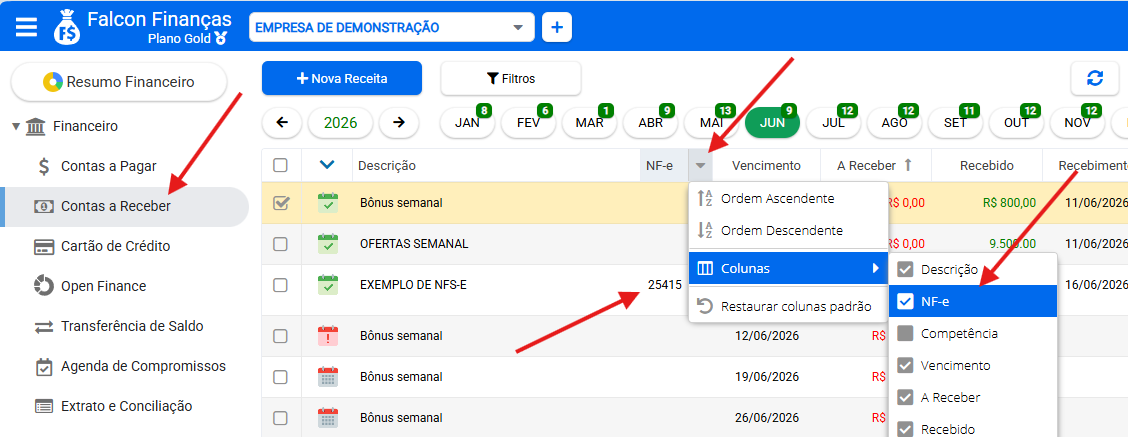
Quando a NFS-e é autorizada com sucesso, o Falcon Finanças vincula automaticamente o número da nota ao lançamento de **Contas a Receber** usado na emissão.
Você pode conferir esse vínculo de duas formas:
* no painel de **Contas a Receber**, habilite a coluna **NF-e** no menu de colunas da grade;
* abra o lançamento de Contas a Receber e localize o campo **Nota Fiscal**.
Assim, além de acompanhar a nota em **Notas Fiscais > Todas**, você também consegue identificar rapidamente qual recebimento já possui NFS-e emitida.
***
## O que acontece após confirmar
Ao confirmar a emissão, o Falcon Finanças envia os dados fiscais para processamento.
A NFS-e pode ficar temporariamente como **Processando** até que o retorno seja recebido. Quando o processamento for concluído, o status será atualizado no painel.
Se a emissão for autorizada, você poderá:
* visualizar os detalhes;
* baixar PDF;
* baixar XML;
* enviar a NFS-e por e-mail;
* cancelar a NFS-e, se necessário e permitido.
***
## Quando houver erro
Se a emissão retornar erro, confira a mensagem apresentada no painel. Os erros mais comuns estão relacionados a:
* dados fiscais incompletos;
* cliente sem CPF/CNPJ;
* endereço incompleto;
* código de serviço inválido;
* configuração municipal incorreta;
* indisponibilidade temporária do serviço fiscal.
Corrija a informação indicada e tente emitir novamente.
***
## Dica de conferência
Antes de emitir, revise principalmente:
* cliente;
* valor;
* descrição do serviço;
* empresa emissora;
* tributação.
Essa conferência evita cancelamentos desnecessários e reduz rejeições.