> For the complete documentation index, see [llms.txt](https://ajuda.financeiro.app/llms.txt). Markdown versions of documentation pages are available by appending `.md` to page URLs; this page is available as [Markdown](https://ajuda.financeiro.app/guia-completo/propostas-comerciais/como-criar-e-enviar-suas-propostas-comerciais.md).

# Como criar e enviar propostas comerciais

Aprenda a criar, enviar e acompanhar propostas comerciais ou orçamentos no Falcon Finanças.

O módulo de Propostas Comerciais do [**Falcon Finanças**](https://falcon.financeiro.app) permite criar propostas, gerar o PDF, enviá-las por e-mail e compartilhar um link para aprovação do cliente.

Esses documentos também são conhecidos como **orçamentos**. No Falcon Finanças, o nome adotado no menu e nas telas é **Proposta Comercial**.

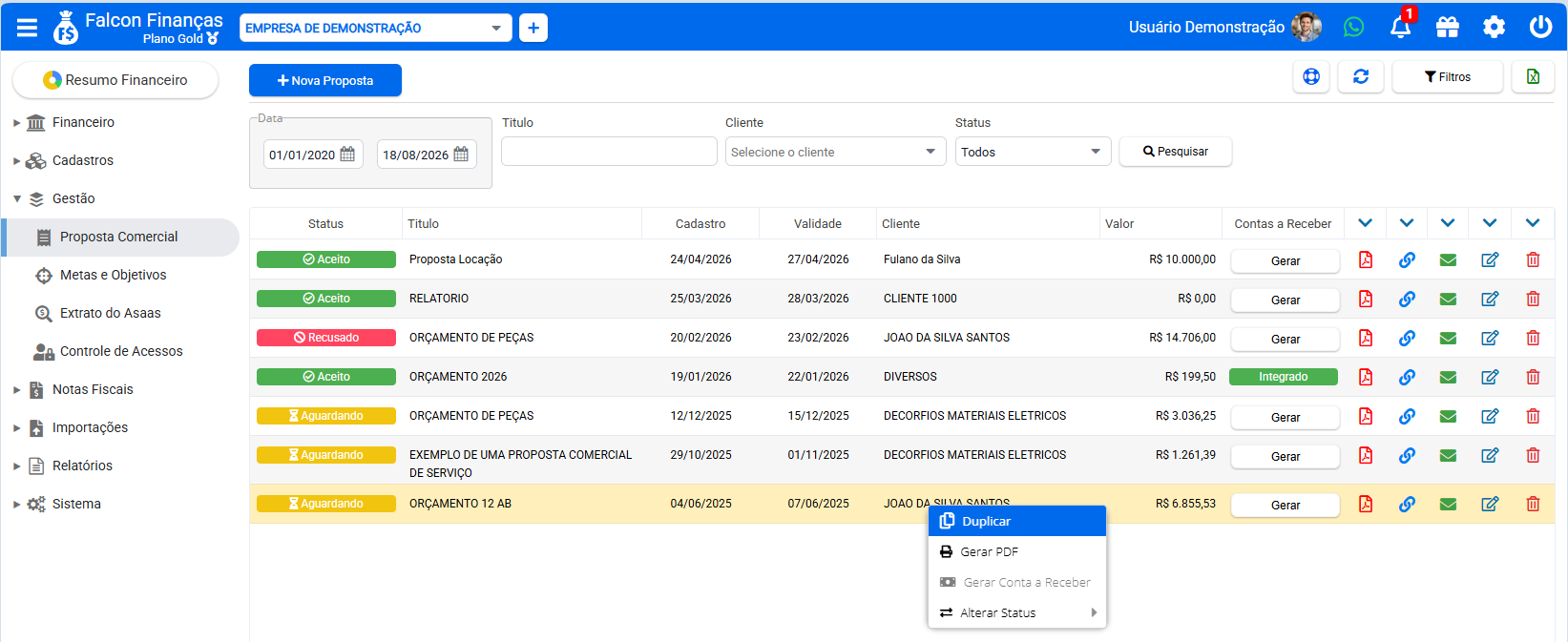
Na plataforma web, acesse **Gestão > Proposta Comercial**.

<figure><img src="https://3337761020-files.gitbook.io/~/files/v0/b/gitbook-x-prod.appspot.com/o/spaces%2FPyf74IuhXCfVaITu0Fji%2Fuploads%2Fgit-blob-ddabdd1a51158a36a81d6ea6ce4b15e02eea0a06%2Fpropostas-comerciais-painel-e-acoes.png?alt=media" alt="Painel de propostas comerciais com filtros, status e menu de ações"><figcaption><p>Painel para pesquisar, acompanhar os status e executar ações nas propostas.</p></figcaption></figure>

## Criar uma proposta

1. Clique em **Nova Proposta**.
2. Na aba **Proposta**, informe o título, o cliente e a validade.
3. Se necessário, preencha as observações que devem acompanhar a proposta.
4. Acesse a aba **Itens** para incluir os produtos ou serviços.

### Campos principais

| Campo                                         | Descrição                                                                                                                    |
| --------------------------------------------- | ---------------------------------------------------------------------------------------------------------------------------- |
| **Título**                                    | Nome ou identificação da proposta.                                                                                           |
| **Cliente**                                   | Cliente vinculado à proposta. O botão ao lado permite abrir o cadastro de um novo cliente.                                   |
| **Validade da proposta**                      | Data limite apresentada ao cliente para aprovação.                                                                           |
| **Enviar proposta por e-mail para o cliente** | Ao salvar, adiciona o envio à fila usando o e-mail do cliente. Se o endereço estiver inválido, o sistema permite corrigi-lo. |
| **Observações**                               | Informações adicionais, condições comerciais ou orientações ao cliente.                                                      |

## Adicionar itens e descontos

Na aba **Itens**, informe:

* descrição do produto ou serviço;
* detalhe técnico ou informação complementar do item, quando necessário;
* quantidade;
* valor unitário;
* desconto do item, quando houver.

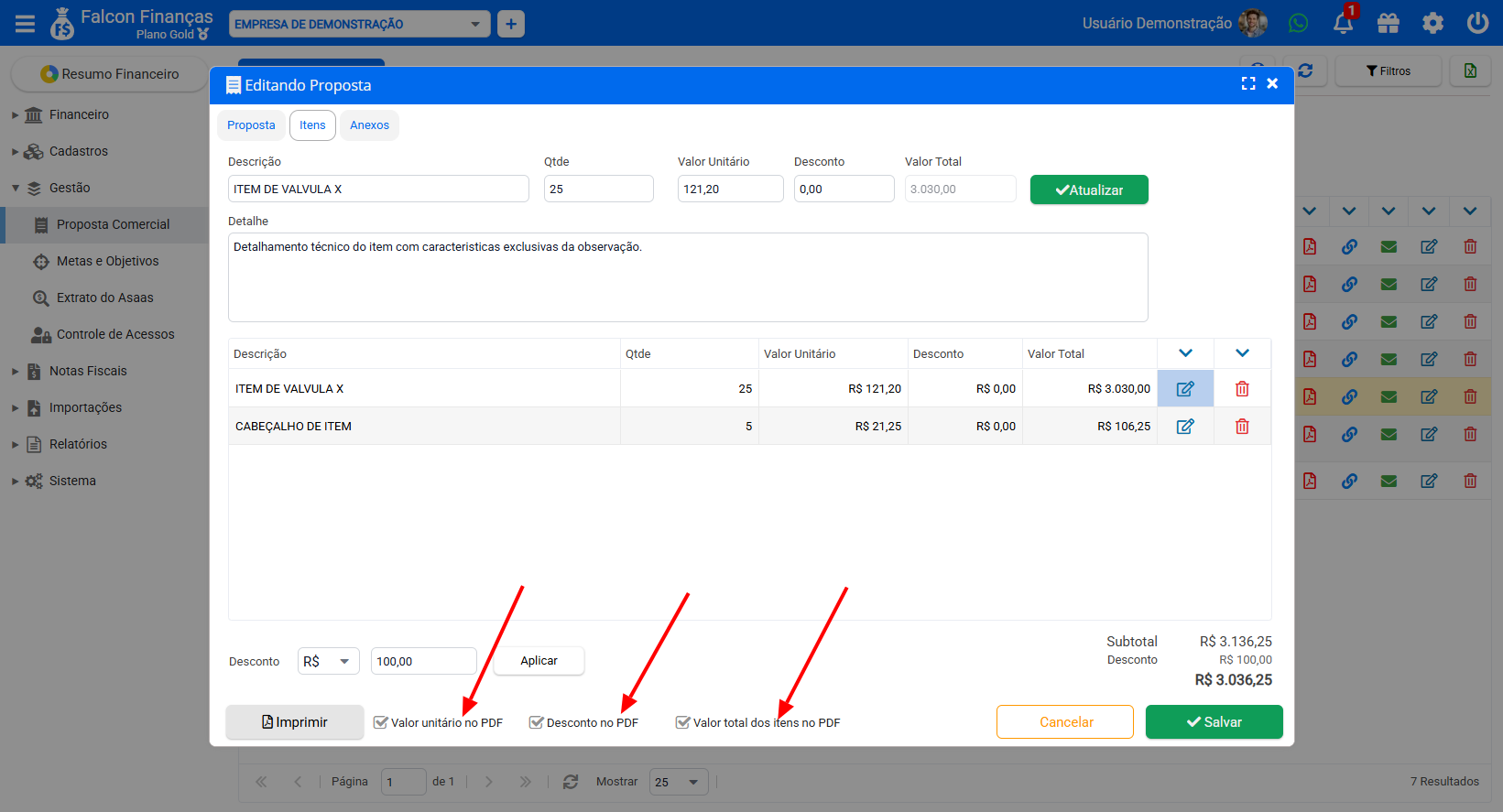
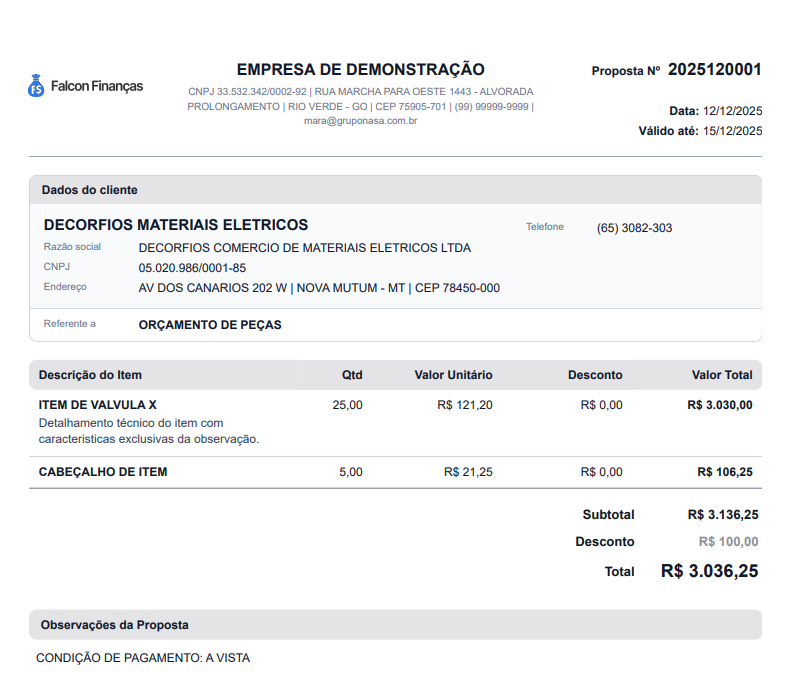
O **Valor Total** do item é calculado automaticamente. O conteúdo do campo **Detalhe** é apresentado abaixo da descrição do item no PDF. Use os botões da grade para editar ou excluir um item.

Também é possível aplicar um desconto geral à proposta:

1. Escolha **%** ou **R$** no campo **Desconto** abaixo da grade.
2. Informe o valor.
3. Clique em **Aplicar**.

O subtotal, o desconto total e o valor final são recalculados automaticamente.

## Escolher as informações exibidas no PDF

Na parte inferior da aba **Itens**, use as opções:

* **Valor unitário no PDF**;
* **Desconto no PDF**;
* **Valor total dos itens no PDF**.

<figure><img src="https://3337761020-files.gitbook.io/~/files/v0/b/gitbook-x-prod.appspot.com/o/spaces%2FPyf74IuhXCfVaITu0Fji%2Fuploads%2Fgit-blob-7f9329f81f44072d79ec882791b978306521d137%2Fproposta-comercial-itens-e-opcoes-do-pdf.png?alt=media" alt="Edição dos itens e opções Valor unitário, Desconto e Valor total dos itens no PDF"><figcaption><p>Use as três opções para definir quais valores serão apresentados ao cliente no PDF.</p></figcaption></figure>

| Opção                            | Marcada                                                               | Desmarcada                                       |
| -------------------------------- | --------------------------------------------------------------------- | ------------------------------------------------ |
| **Valor unitário no PDF**        | Exibe a coluna de valor unitário dos itens.                           | Oculta a coluna de valor unitário.               |
| **Desconto no PDF**              | Exibe a coluna de desconto dos itens e a linha de desconto no resumo. | Oculta a coluna e a linha de desconto do resumo. |
| **Valor total dos itens no PDF** | Exibe a coluna com o valor total calculado de cada item.              | Oculta a coluna de valor total dos itens.        |

{% hint style="info" %}
Em novas propostas, as três opções começam marcadas. Desmarcar uma opção altera somente a apresentação do PDF: os cálculos e o valor final da proposta não são modificados.
{% endhint %}

O botão **Imprimir** considera imediatamente as opções selecionadas na tela. Clique em **Salvar** para guardar essa configuração na proposta e aplicá-la também aos próximos PDFs gerados pelo painel, aos envios por e-mail e à impressão feita pelo cliente.

## Adicionar anexos

Na aba **Anexos**, inclua documentos ou imagens relacionados à negociação. Os arquivos ficam disponíveis para consulta na proposta e no acesso compartilhado com o cliente, mas não são incorporados automaticamente ao PDF.

## Salvar, imprimir e enviar

Depois de conferir os dados e os itens:

1. Clique em **Salvar**.
2. Use **Imprimir** para visualizar ou baixar o PDF.
3. No painel de propostas, use o botão de e-mail para informar o destinatário e adicionar o envio à fila.
4. Use o botão de link para copiar o acesso externo e enviá-lo ao cliente por outro canal.

O e-mail contém o acesso ao PDF e o link para o cliente consultar a proposta.

### Exemplo do relatório em PDF

{% file src="/files/R5amb2RluNtrT1cT3qqq" %}

<figure><img src="https://3337761020-files.gitbook.io/~/files/v0/b/gitbook-x-prod.appspot.com/o/spaces%2FPyf74IuhXCfVaITu0Fji%2Fuploads%2Fgit-blob-61a303a0ee024cb6f2f43322ca3a162d79f809d0%2Fproposta-comercial-exemplo-pdf-atualizado.png?alt=media" alt="Exemplo atualizado de proposta comercial em PDF com detalhes e valores dos itens"><figcaption><p>Exemplo do PDF com o detalhe abaixo da descrição e as colunas de valores dos itens.</p></figcaption></figure>

## Aprovação e comentários do cliente

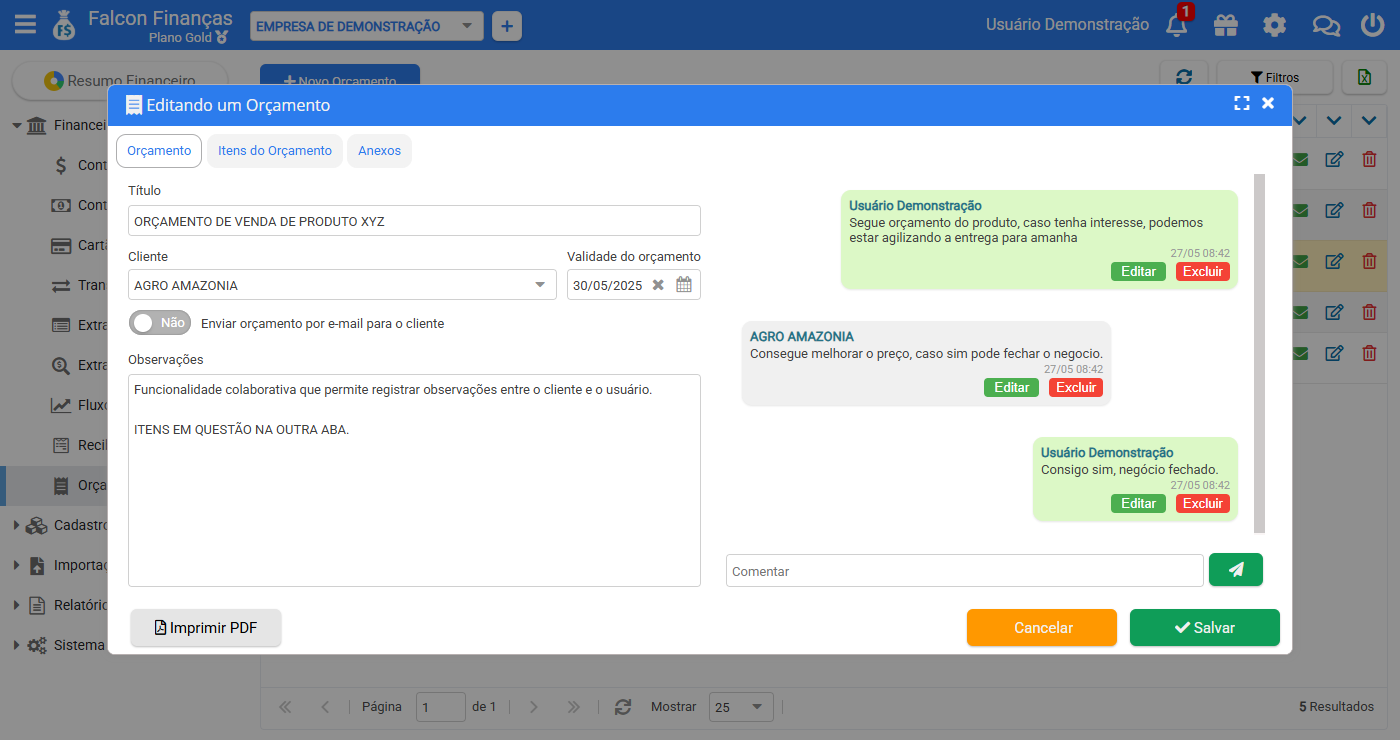
Os comentários mantêm o histórico da negociação entre o usuário e o cliente dentro da própria proposta.

<figure><img src="https://3337761020-files.gitbook.io/~/files/v0/b/gitbook-x-prod.appspot.com/o/spaces%2FPyf74IuhXCfVaITu0Fji%2Fuploads%2FLNM7SPbjWZp9rSQSuycA%2Fimage.png?alt=media&amp;token=0cdef3e4-26d6-4867-b271-f76901647308" alt="Proposta comercial com comentários trocados entre usuário e cliente"><figcaption><p>Comentários registrados durante a negociação da proposta.</p></figcaption></figure>

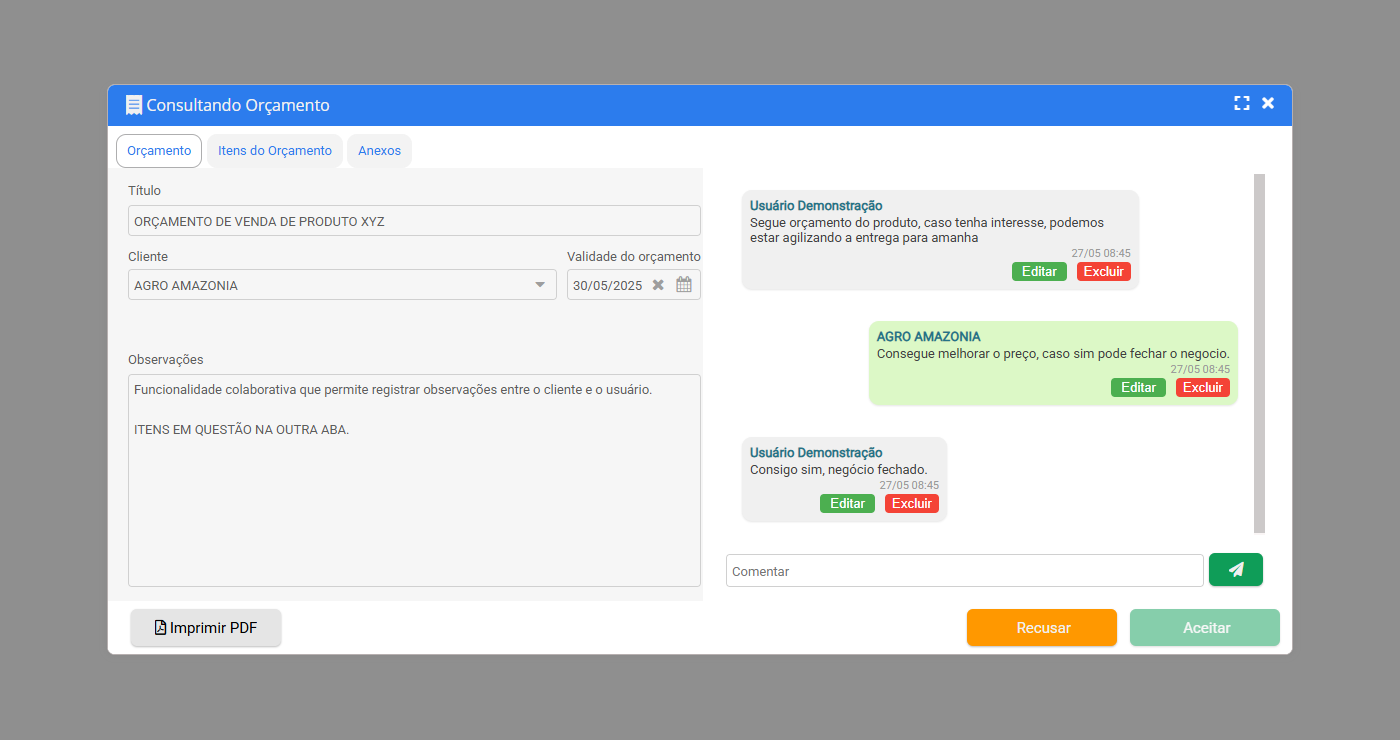
Pelo link compartilhado, o cliente não precisa entrar no Falcon Finanças e não terá acesso às demais áreas do sistema. Ele poderá:

* consultar os dados, itens e anexos da proposta;
* imprimir o PDF;
* inserir comentários;
* aceitar ou recusar a proposta.

<figure><img src="https://3337761020-files.gitbook.io/~/files/v0/b/gitbook-x-prod.appspot.com/o/spaces%2FPyf74IuhXCfVaITu0Fji%2Fuploads%2FDWm0xdnkTHaD1cTxVow7%2Fimage.png?alt=media&amp;token=dbb6401c-e821-4140-8c6f-1f80ffc1a2ec" alt="Tela externa da proposta com opções para o cliente aceitar ou recusar"><figcaption><p>Visualização externa acessada pelo cliente através do link compartilhado.</p></figcaption></figure>

Os status utilizados são:

* **Aguardando Aprovação**;
* **Aceito**;
* **Recusado**.

Se uma proposta aceita ou recusada for alterada, ela volta para **Aguardando Aprovação**, desde que ainda não tenha gerado um Contas a Receber.

## Outras ações disponíveis

No painel de Propostas Comerciais também é possível:

* filtrar por período, cliente, título e status;
* editar ou excluir uma proposta;
* gerar novamente o PDF;
* alterar o status;
* duplicar uma proposta;
* gerar um Contas a Receber a partir de uma proposta aceita.

Ao duplicar, os dados principais, os itens, os descontos e as opções do PDF são copiados. Anexos e comentários não são duplicados.

{% hint style="warning" %}
O Contas a Receber só pode ser gerado para uma proposta aceita e apenas uma vez. Depois que ele for gerado, o status da proposta não poderá mais ser alterado.
{% endhint %}

## Dúvidas comuns

### Desmarquei “Desconto no PDF”, mas o valor final continua com desconto. Está correto?

Sim. A opção apenas oculta a informação detalhada no PDF. O desconto continua fazendo parte do cálculo do valor final.

### Posso enviar para um e-mail diferente do cadastro do cliente?

Sim. No painel, clique no botão de e-mail da proposta e informe o endereço desejado.

### O PDF não abriu ao clicar em Imprimir. O que fazer?

Verifique se o navegador bloqueou a abertura de pop-ups para o Falcon Finanças e autorize a abertura da nova guia.