> For the complete documentation index, see [llms.txt](https://ajuda.financeiro.app/llms.txt). Markdown versions of documentation pages are available by appending `.md` to page URLs; this page is available as [Markdown](https://ajuda.financeiro.app/guia-completo/relatorios/como-analisar-a-composicao-do-dre.md).
# Como analisar a composição do DRE
Veja como abrir a composição do DRE, conferir lançamentos, editar documentos, ordenar colunas e exportar os detalhes para Excel.
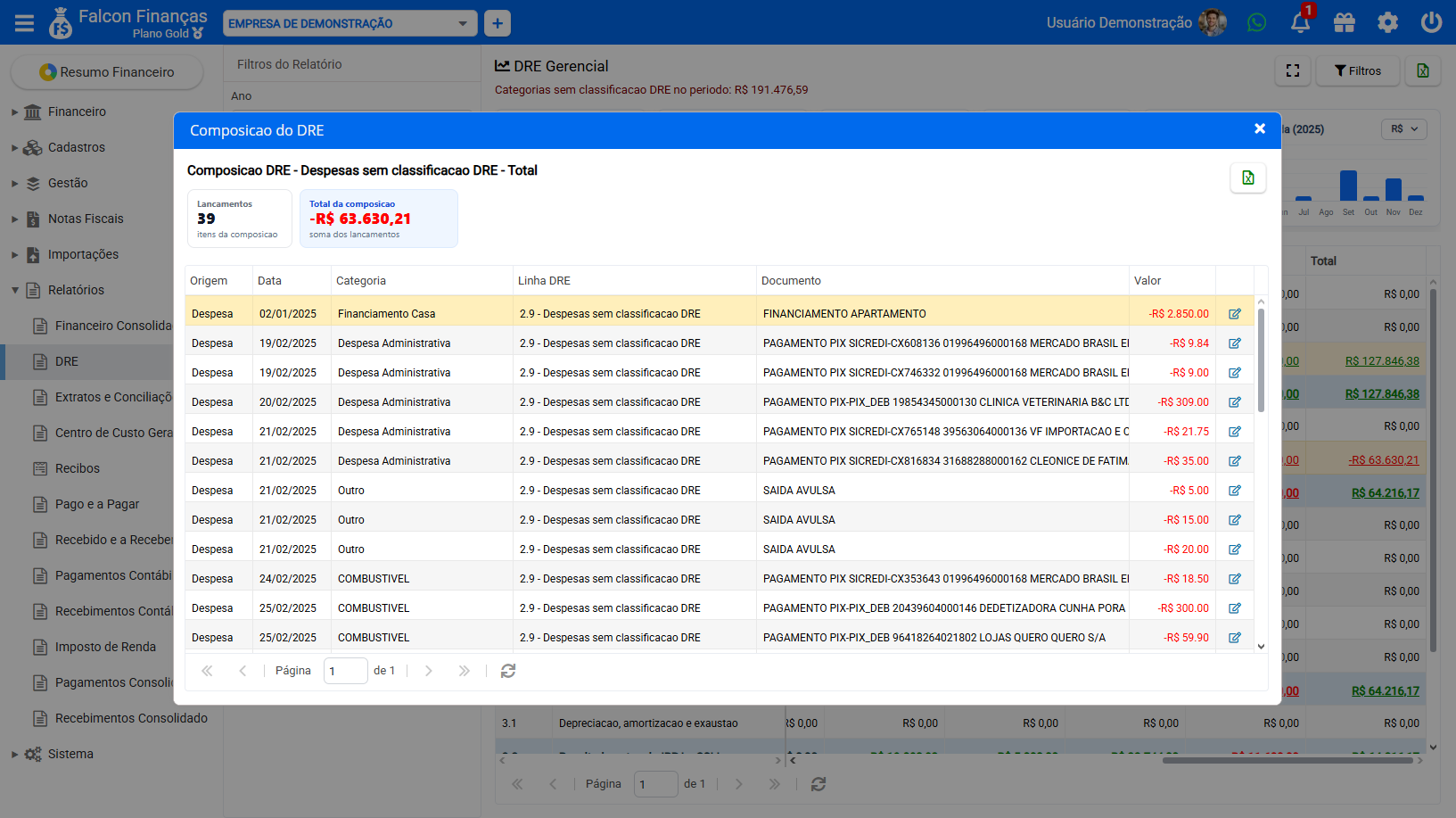
A **Composição do DRE** mostra quais lançamentos formam cada valor exibido no relatório.
Ela é aberta quando você clica em um valor sublinhado na grade do DRE Gerencial.
## Quando usar a composição
Use essa tela para:
* conferir quais receitas ou despesas formam um valor;
* identificar lançamentos classificados em uma linha incorreta;
* revisar categorias sem classificação DRE;
* abrir o documento original para edição;
* exportar os detalhes para Excel.
## Cards de resumo
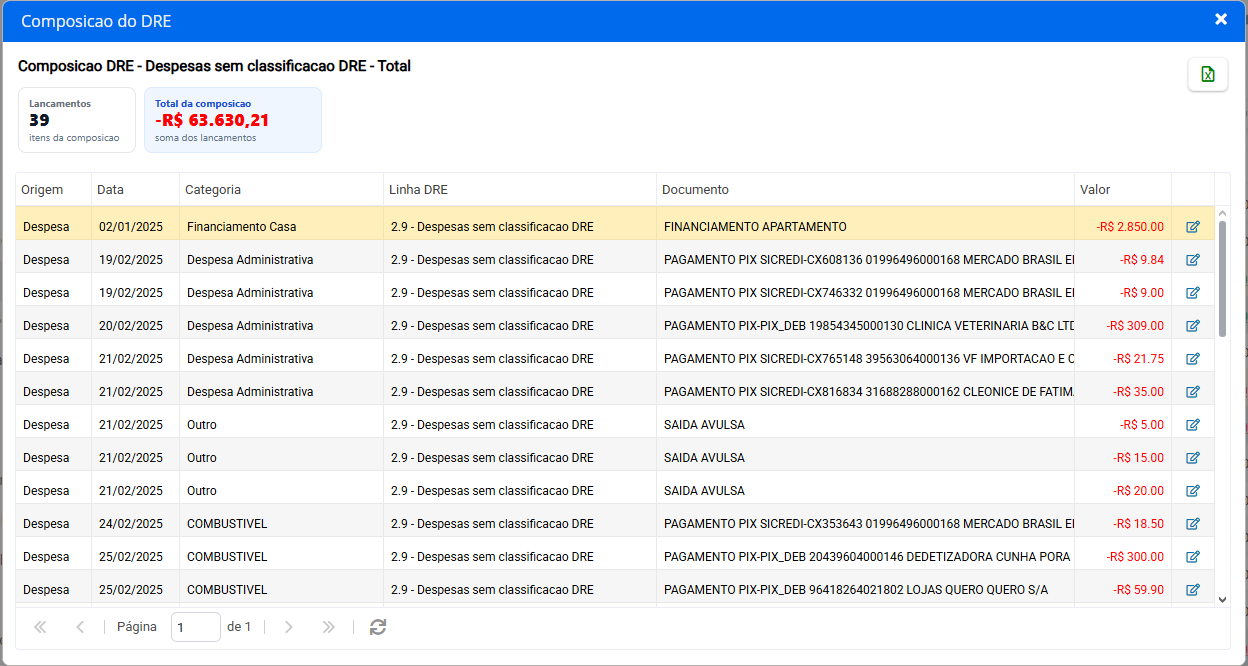
No topo da composição, o Falcon mostra dois cards:
* **Lançamentos**: quantidade de itens encontrados.
* **Total da composição**: soma dos lançamentos exibidos.
O total segue a mesma regra visual do relatório: valores positivos aparecem em verde e valores negativos em vermelho.
## Colunas da composição
A grade apresenta:
* **Origem**: indica se o item veio de receita ou despesa.
* **Data**: data considerada no relatório.
* **Categoria**: categoria vinculada ao lançamento.
* **Linha DRE**: linha em que o lançamento entrou.
* **Documento**: descrição ou identificação do documento.
* **Valor**: valor do lançamento.
* **Editar**: abre o documento original em modo de edição.
Você pode ordenar a composição pelas colunas da grade, exceto pela coluna de ação **Editar**.
## Editar um lançamento
Para corrigir um lançamento, clique no ícone de edição na última coluna.
Também é possível abrir a edição dando duplo clique no registro.
O Falcon abrirá a tela do documento correspondente para ajuste. Depois de salvar a alteração, volte ao DRE e processe a consulta novamente para atualizar os valores.
{% hint style="warning" %}
Alterações em categoria, data, valor, baixa ou competência podem mudar a composição e o resultado do DRE.
{% endhint %}
## Exportar a composição
Clique no ícone do **Excel** dentro da composição para exportar os detalhes daquela linha.
Essa exportação é útil para auditoria, conferência externa ou envio de detalhes para análise contábil.
## Como investigar uma diferença
Quando um valor parecer incorreto:
1. Clique no valor do DRE.
2. Confira o total e a quantidade de lançamentos.
3. Ordene por **Categoria**, **Data** ou **Valor**.
4. Procure lançamentos duplicados, categorias erradas ou datas inesperadas.
5. Use o ícone de edição para corrigir o documento.
6. Reprocesse o DRE pelo botão **Pesquisar**.
## Boas práticas
Use a composição antes de alterar uma categoria inteira.
Corrija o documento de origem quando o erro estiver no lançamento.
Corrija a categoria quando vários lançamentos da mesma categoria estiverem indo para a linha errada.
Exporte os detalhes quando precisar compartilhar uma análise pontual.