> For the complete documentation index, see [llms.txt](https://ajuda.financeiro.app/llms.txt). Markdown versions of documentation pages are available by appending `.md` to page URLs; this page is available as [Markdown](https://ajuda.financeiro.app/guia-completo/relatorios/como-configurar-categorias-para-o-dre.md).
# Como configurar categorias para o DRE
Aprenda a classificar categorias de receita e despesa para que os lançamentos apareçam corretamente no DRE Gerencial.
No [Falcon Finanças](https://falcon.financeiro.app), o DRE Gerencial usa as **categorias de receita e despesa** para saber em qual linha cada lançamento deve aparecer.
Por isso, antes de analisar o DRE de forma definitiva, é importante revisar as categorias e indicar o grupo correto de cada uma.
Você configura essas informações em:
* **Cadastros > Categoria de Despesa**;
* **Cadastros > Categoria de Receita**.
## Colunas do DRE no painel de categorias
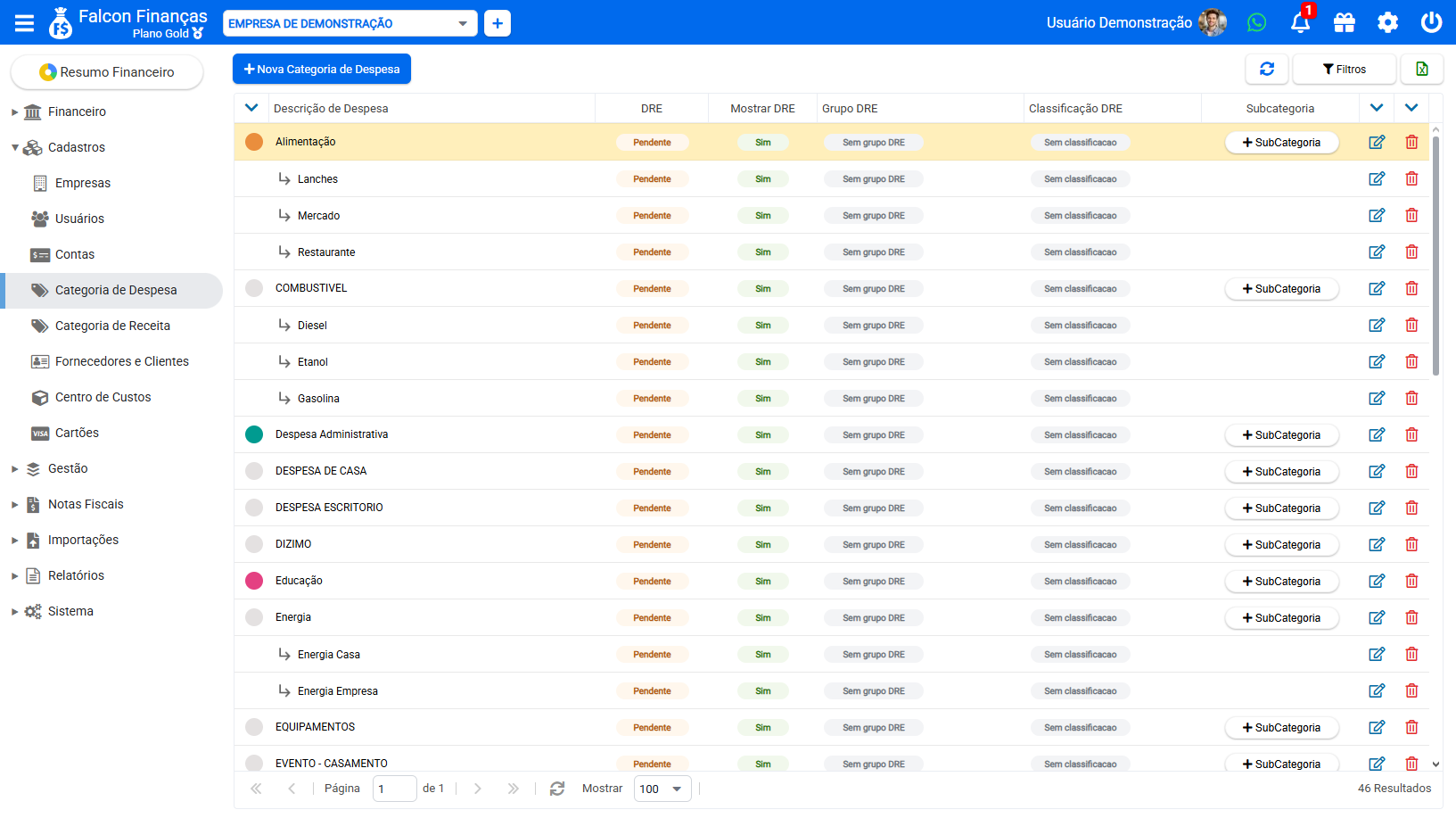
No painel de categorias, o Falcon mostra algumas colunas em formato de etiqueta:
* **DRE**: indica se a categoria está pronta para o DRE ou pendente de classificação.
* **Mostrar DRE**: indica se a categoria entra ou não no relatório.
* **Grupo DRE**: mostra a linha gerencial vinculada à categoria.
* **Classificação DRE**: mostra a classificação usada para organizar a categoria.
Categorias marcadas como **Pendente** ainda precisam ser revisadas.
Categorias com **Sem grupo DRE** ou **Sem classificação** podem gerar valores nas linhas de receitas ou despesas sem classificação.
## Editar a configuração do DRE
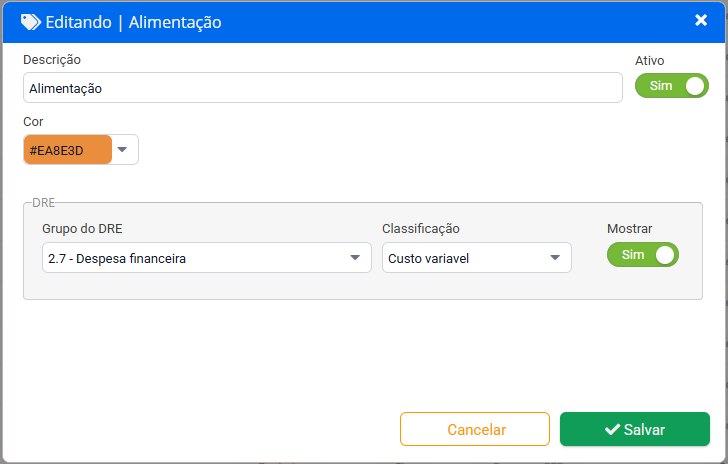
Clique no ícone de edição da categoria para abrir a tela de manutenção.
Dentro do quadro **DRE**, preencha:
* **Grupo do DRE**: linha em que a categoria deve aparecer.
* **Classificação**: classificação gerencial usada para detalhamento.
* **Mostrar**: define se a categoria deve entrar no DRE.
Depois de ajustar os campos, clique em **Salvar**.
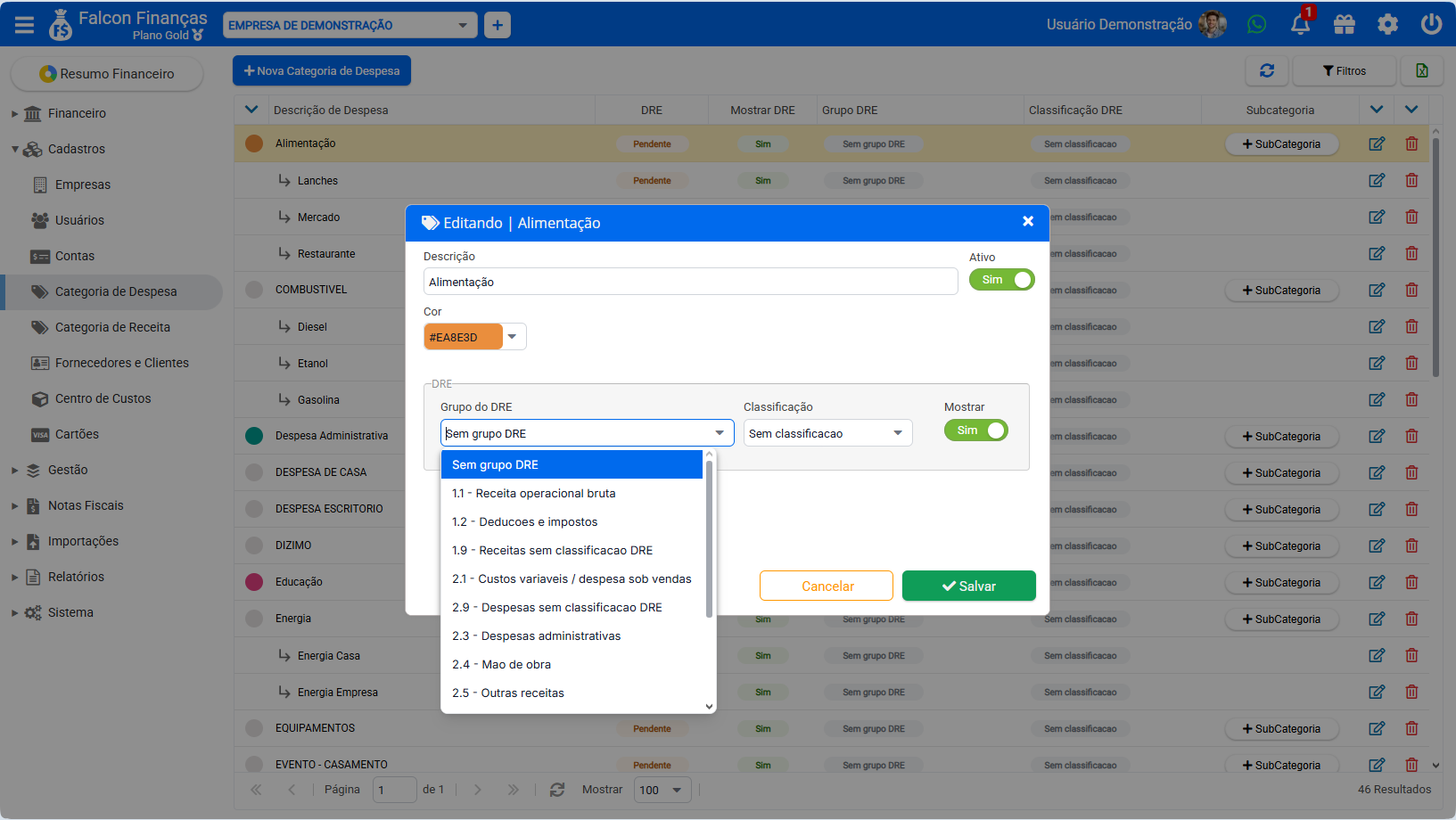
## Escolher o grupo do DRE
Ao abrir a lista de **Grupo do DRE**, o Falcon exibe as linhas disponíveis para classificação.
Escolha o grupo que melhor representa a categoria.
Exemplos:
* categorias de vendas e mensalidades podem entrar como **Receita operacional bruta**;
* impostos e deduções podem entrar como **Deduções e impostos**;
* taxas, fornecedores e despesas diretas podem entrar como **Custos variáveis / despesa sob vendas**;
* despesas administrativas podem entrar como **Despesas administrativas**;
* receitas e despesas financeiras podem entrar nas linhas financeiras correspondentes.
## Mostrar no DRE
O campo **Mostrar** é independente do campo **Ativo** da categoria.
Uma categoria pode continuar ativa para lançamentos, mas ficar fora do DRE quando ela não deve compor o resultado gerencial.
Use essa opção com cuidado, pois categorias ocultas deixam de aparecer no relatório.
## Categorias e subcategorias
Quando a categoria possui subcategorias, revise a estrutura com atenção.
O botão **SubCategoria** permite abrir ou cadastrar detalhes dentro da categoria principal.
Mantenha a classificação coerente entre categoria principal e subcategorias para evitar análises confusas.
## Como corrigir pendências do DRE
Para reduzir valores nas linhas sem classificação:
1. Abra **Relatórios > DRE**.
2. Veja se existem valores em **Receitas sem classificação DRE** ou **Despesas sem classificação DRE**.
3. Clique no valor para abrir a composição.
4. Identifique a categoria dos lançamentos.
5. Acesse o painel de categorias.
6. Configure o **Grupo do DRE**, a **Classificação** e o campo **Mostrar**.
7. Volte ao DRE e clique em **Pesquisar**.
Depois da revisão, os valores passam a aparecer nas linhas corretas do relatório.
## Classificar ou reclassificar várias categorias de uma vez
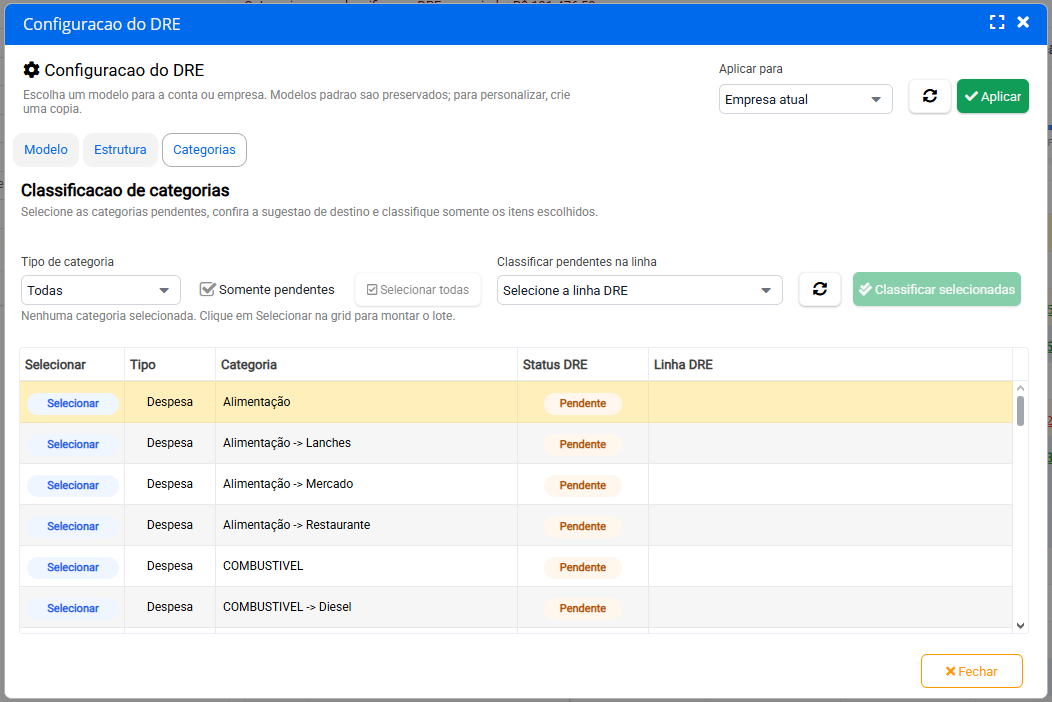
Quando houver muitas categorias para classificar ou mover de grupo, use a configuração em lote disponível no próprio DRE:
1. Abra **Relatórios > DRE**.
2. Clique no botão de **Configuração**.
3. Acesse a aba **Categorias**.
4. Filtre receitas ou despesas. Mantenha **Somente pendentes** marcado para uma classificação inicial ou desmarque a opção para incluir categorias já classificadas.
5. Selecione as categorias desejadas.
6. Escolha a linha de destino.
7. Clique em **Classificar selecionadas**.
O vínculo é feito para o modelo selecionado. Categorias já vinculadas são movidas para a linha escolhida, mantendo a visibilidade e a classificação gerencial atuais. Veja todos os detalhes em [Como configurar modelos do DRE](/guia-completo/relatorios/como-configurar-modelos-do-dre.md).
## Boas práticas
Padronize a classificação antes de importar muitos lançamentos.
Evite usar uma mesma categoria para naturezas diferentes de despesa ou receita.
Revise categorias novas logo após criá-las.
Use nomes claros, pois a categoria aparece na composição do DRE e ajuda na conferência dos lançamentos.