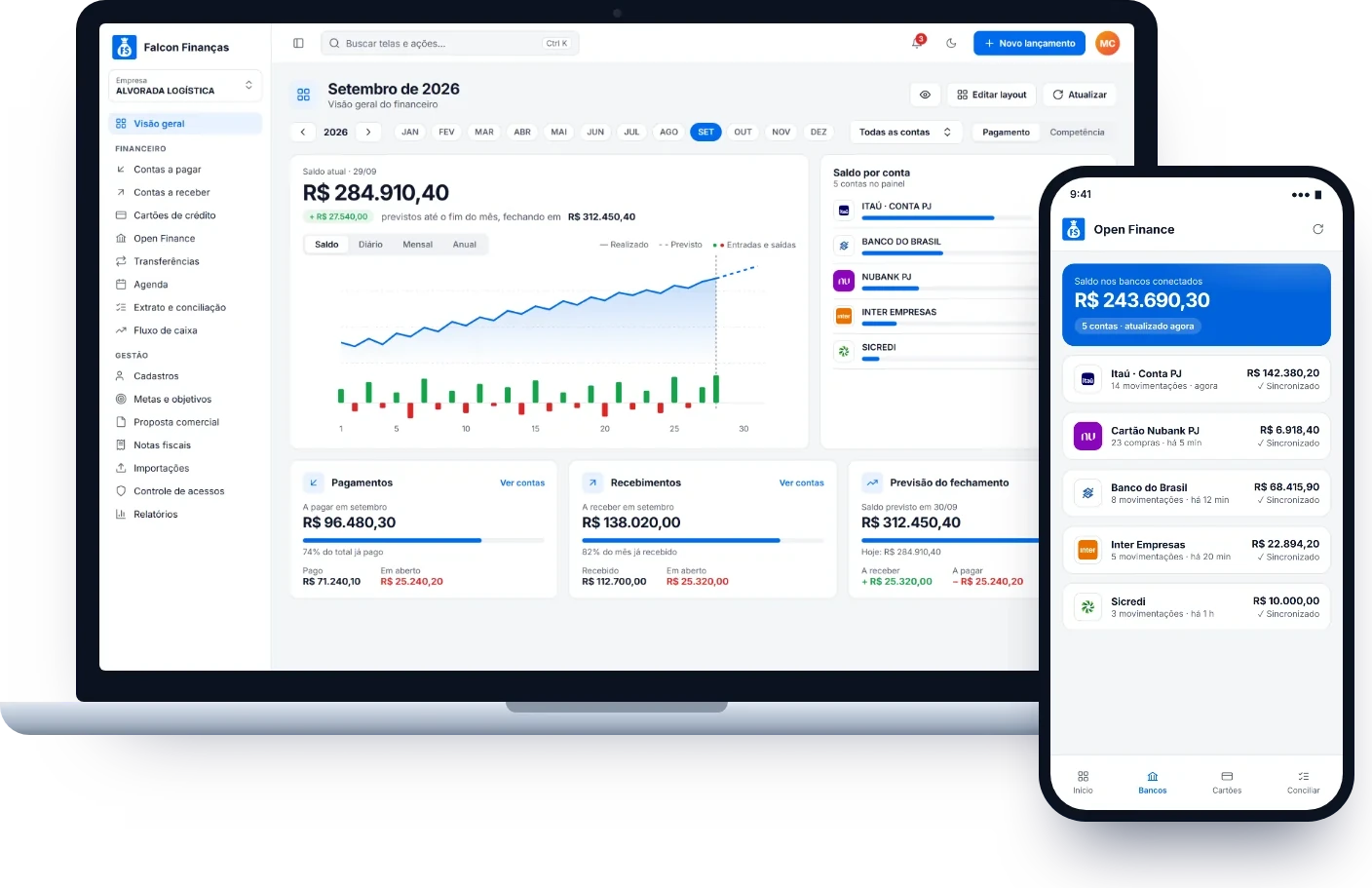
# Seja bem vindo!

<figure><img src="/files/grnaehvoUc1P2h3zxKxk" alt=""><figcaption></figcaption></figure>

## Falcon Finanças - Gerenciador Financeiro

Aqui você encontra toda a documentação necessária para explorar ao máximo os recursos do [**Falcon Finanças**](https://falcon.financeiro.app) - Gerenciador Financeiro. Nossa central foi criada para oferecer suporte detalhado tanto para a plataforma Web (Computador) quanto para o aplicativo Mobile (Celular), garantindo que você aproveite a experiência completa de gestão financeira.

#### O que você encontrará aqui:

* **Guias passo a passo:** Aprenda a utilizar as principais funcionalidades.
* **Resolução de problemas:** Encontre respostas rápidas para dúvidas comuns.
* **Novidades e atualizações:** Descubra os últimos lançamentos e melhorias.
* **Dicas práticas:** Melhore sua experiência com sugestões de uso.

***

#### Como podemos ajudar?

Se você tiver sugestões para melhorar a plataforma ou a documentação, ficaremos felizes em ouvir. Sua opinião é muito importante para nós!

📧 **E-mail de suporte:** <suporte@falconsistemas.com.br>\
![](/files/DS6vzNckJJ1yJBQ8rtsw)**WhatsApp:** [+55 65 9350-0693](https://api.whatsapp.com/send?phone=5565993500693\&text=Ol%C3%A1,%20visitei%20seu%20site%20e%20gostaria%20de%20ajuda.)

***

#### Nossos canais oficiais:

🌐 **Site Oficial:** [www.financeiro.app](https://www.financeiro.app)\
💻 **Plataforma Web:** [Falcon Finanças](https://falcon.financeiro.app)\
📱 **Aplicativo Android:** [Google Play](https://play.google.com/store/apps/details?id=br.com.falconsistemas.financas\&pli=1)\
📱 **Aplicativo iOS:** [Apple Store](https://apps.apple.com/br/app/falcon-finan%C3%A7as/id1474465261?platform=iphone)

📸 **Instagram:** [@falcon\_financas](https://www.instagram.com/falcon_financas/)\
💼 **LinkedIn:** [Falcon Finanças](https://www.linkedin.com/company/falcon-financas/)\
▶️ **YouTube:** [Canal Falcon Finanças](https://www.youtube.com/@falconfinancas/videos)

***

Explore a central de ajuda e transforme sua gestão financeira com o Falcon Finanças! 🚀


# Perguntas Frequentes

<details>

<summary>O que é o [Falcon Finanças](https://falcon.financeiro.app)?</summary>

O [Falcon Finanças](https://falcon.financeiro.app/) é um gerenciador financeiro pessoal e empresarial que busca como objetivo ajudar seus usuários a administrarem suas finanças de forma simples e descomplicada.

Ele é um sistema muito fácil de usar, e se usado diariamente, pode transformar a realidade das finanças dos usuários. Basta atualizá-lo constantemente com suas despesas e receitas de onde você estiver, que o Falcon Finanças mostra a sua real situação financeira, ajudando você a enfim economizar de verdade!

No Falcon Finanças, você tem opções interessantíssimas para auxiliar nesta administração dos recursos: você poderá administrar quantas **contas bancárias** e **cartões de crédito** quiser, administrar todas as suas **empresas** e suas finanças pessoais na mesma plataforma, gerar **relatórios** precisos sobre seus gastos, gerar **recibos de pagamentos e recebimentos**, ter uma visão a longo prazo com nosso **fluxo de caixa**, realizar **importações de planilhas**, importar extratos bancários e muito mais.

Como o Falcon Finanças é um sistema online, os dados são armazenados utilizando a infraestrutura da [Amazon (AWS)](https://aws.amazon.com/pt/?nc2=h_lg). Essa infraestrutura contempla rotinas de backup e recursos de redundância para aumentar a segurança, a disponibilidade e a continuidade do serviço.

Hoje é possível acessar o sistema pela versão web - [Computador ](https://falcon.financeiro.app)- e pelos aplicativos desenvolvidos para as plataformas: [Android](https://play.google.com/store/apps/details?id=br.com.falconsistemas.financas) e [iOS](https://apps.apple.com/us/app/falcon-finan%C3%A7as/id1474465261?platform=iphone). Você pode testar nosso plano gratuito ou caso queira ter mais funcionalidades, assinar um de nossos planos.

</details>

<details>

<summary>O Falcon Finanças é Seguro?</summary>

Sim! A infraestrutura do [Falcon Finanças](https://falcon.financeiro.app/) usa tecnologia de ponta. Os dados são armazenados utilizando a infraestrutura da [Amazon (AWS)](https://aws.amazon.com/pt/?nc2=h_lg), com rotinas de backup e recursos de redundância para ajudar a manter a segurança e a continuidade do serviço.\
\
Temos backup como uma medida de segurança importante. Esse backup interno protege contra problemas que possam surgir durante atualizações, manutenções ou falhas de infraestrutura e permite restaurar o ambiente em caso de inconsistência operacional. Ele não é usado para desfazer lançamentos, exclusões ou situações feitas pelo próprio usuário.

Além disso, o Administrador da conta pode solicitar um arquivo com os dados financeiros pelo menu **Sistema > Configuração do Sistema > Dados > Backup dos Dados**. Esse arquivo é enviado por e-mail e serve para guarda própria dos dados, não para restauração seletiva dentro do sistema.

Quanto ao sigilo de seus dados, fique tranquilo(a) que eles não são fornecidos a NINGUÉM. Teremos acesso somente caso ocorra algum eventual problema e você solicite atendimento, lembrando que precisa da sua autorização para acesso a conta. Aliás, que tal conhecer a nossa [politica de privacidade](https://www.financeiro.app/politica-de-privacidade/) e nossos [termos de uso](https://www.financeiro.app/termos-de-uso/)?

</details>

<details>

<summary>Vocês têm Aplicativo para Celular?</summary>

Temos sim! :)

Temos um aplicativo para [iPhone](https://apps.apple.com/us/app/falcon-finan%C3%A7as/id1474465261?platform=iphone) e um para [Android](https://play.google.com/store/apps/details?id=br.com.falconsistemas.financas).

Se você não possui nenhum dispositivo com sistema iOS ou Android, pode usar nossa versão Web. Para acessar sua conta através dela, basta acessar normalmente o endereço [falcon.financeiro.app](https://falcon.financeiro.app) em um computador. Os dados são sincronizados: tudo que você lançar pelo aplicativo também estará disponível na web, e vice-versa.

</details>


# API Falcon

A API do [**Falcon Finanças**](https://falcon.financeiro.app) permite integrar sistemas parceiros aos recursos disponibilizados pela Falcon Sistemas.

{% hint style="info" %}
Esta documentação apresenta somente contratos públicos de integração. Endpoints operacionais e serviços internos da Falcon não fazem parte da referência pública.
{% endhint %}

## Comece sua integração

Todas as requisições utilizam HTTPS e recebem ou retornam dados em JSON.

| Item            | Valor                        |
| --------------- | ---------------------------- |
| URL de produção | `https://api.financeiro.app` |
| Versão atual    | `v1`                         |
| Autenticação    | JWT Bearer                   |
| Formato         | JSON em UTF-8                |

Para realizar a primeira chamada:

1. Leia o guia [Comece por aqui](/api/comece-por-aqui).
2. Entenda como funciona a [Autenticação](/api/autenticacao).
3. Consulte a [API para Parceiros](/api/parceiros).
4. Trate os [formatos de resposta e erros](/api/respostas-e-erros).

## Contratos disponíveis

### API para Parceiros

Permite autenticar o parceiro, consultar seus clientes, consultar ou atualizar planos e inativar vínculos.

[Acessar a API para Parceiros](/api/parceiros)

## Evolução da API

Os contratos públicos são versionados. Alterações incompatíveis serão publicadas em uma nova versão, preservando a integração existente durante o período de migração.

Consulte [Versionamento e compatibilidade](/api/versionamento) antes de iniciar uma integração de longo prazo.


# Comece por aqui

Este guia apresenta o fluxo básico para consumir a API do [**Falcon Finanças**](https://falcon.financeiro.app).

## 1. Obtenha suas credenciais

Solicite à Falcon Sistemas as credenciais destinadas à sua integração. Não utilize o usuário e a senha de outro parceiro e não compartilhe credenciais em código-fonte, mensagens ou arquivos públicos.

## 2. Autentique o parceiro

Envie as credenciais para:

```http
POST https://api.financeiro.app/api/v1/auth/login
Content-Type: application/json
```

```json
{
  "email": "integracao@empresa.com.br",
  "password": "sua-senha"
}
```

A resposta de sucesso contém o token de acesso que será utilizado nas demais chamadas.

## 3. Envie o token

Inclua o token no cabeçalho `Authorization`:

```http
Authorization: Bearer SEU_ACCESS_TOKEN
```

## 4. Faça uma chamada

Por exemplo, para consultar os clientes vinculados ao parceiro:

```http
GET https://api.financeiro.app/api/v1/parceiros/clientes
Authorization: Bearer SEU_ACCESS_TOKEN
Accept: application/json
```

## 5. Trate a resposta

As respostas seguem um envelope com `success`, `message` e `data`. Sempre verifique também o código HTTP retornado.

{% hint style="warning" %}
As chamadas devem utilizar somente a URL HTTPS oficial. Nunca registre senhas ou tokens completos em logs de produção.
{% endhint %}


# Autenticação

A API do [**Falcon Finanças**](https://falcon.financeiro.app) utiliza tokens JWT no padrão Bearer.

## Login

```http
POST /api/v1/auth/login
```

O corpo deve conter o e-mail e a senha fornecidos para a integração:

```json
{
  "email": "integracao@empresa.com.br",
  "password": "sua-senha"
}
```

Exemplo de resposta:

```json
{
  "success": true,
  "message": "Login Realizado com sucesso",
  "data": {
    "accessToken": "eyJ...",
    "refreshToken": "eyJ...",
    "expiresAt": "2026-08-04T18:00:00Z"
  }
}
```

## Token Bearer

Envie `accessToken` nas rotas protegidas:

```http
Authorization: Bearer eyJ...
```

O token identifica o parceiro. Por isso, a API retorna somente clientes e planos vinculados ao parceiro autenticado.

## Cuidados de segurança

* Armazene credenciais e tokens em um gerenciador de segredos.
* Não grave senhas ou tokens completos em logs.
* Não envie tokens por parâmetros de URL.
* Renove a autenticação quando o token de acesso expirar.
* Em caso de suspeita de vazamento, solicite imediatamente a troca das credenciais.

{% hint style="danger" %}
Nunca inclua credenciais reais em exemplos, tickets de suporte ou repositórios Git.
{% endhint %}


# Respostas e erros

As respostas da API do [**Falcon Finanças**](https://falcon.financeiro.app) combinam o código HTTP com um envelope JSON padronizado.

## Resposta de sucesso

```json
{
  "success": true,
  "message": "",
  "data": {}
}
```

## Resposta de erro

```json
{
  "success": false,
  "message": "Descrição do erro",
  "data": null
}
```

## Códigos mais comuns

| Código | Significado            | Ação recomendada                                              |
| ------ | ---------------------- | ------------------------------------------------------------- |
| `200`  | Requisição processada  | Utilize os dados retornados.                                  |
| `400`  | Dados inválidos        | Revise parâmetros, corpo e campos obrigatórios.               |
| `401`  | Não autorizado         | Confira as credenciais ou obtenha um novo token.              |
| `404`  | Recurso não encontrado | Confira o identificador e o vínculo com o parceiro.           |
| `500`  | Erro inesperado        | Registre o horário e acione o suporte sem enviar credenciais. |

## Boas práticas

* Não considere somente o campo `success`; confira também o código HTTP.
* Não repita automaticamente requisições que alteram dados sem analisar o resultado anterior.
* Registre um identificador próprio da operação para facilitar a auditoria.
* Em erros temporários, utilize novas tentativas com intervalo progressivo.


# Versionamento e compatibilidade

Os contratos públicos da API do [**Falcon Finanças**](https://falcon.financeiro.app) são versionados na URL.

Exemplo da versão atual:

```
/api/v1/...
```

## Alterações compatíveis

Podem ser disponibilizadas na mesma versão:

* inclusão de novos endpoints;
* inclusão de campos opcionais;
* novos códigos de erro documentados;
* melhorias nas descrições e exemplos.

Integrações devem ignorar campos JSON desconhecidos para permanecerem compatíveis com futuras inclusões.

## Alterações incompatíveis

Mudanças como remoção de campos, alteração de tipos ou mudança obrigatória no formato da requisição devem ser publicadas em uma nova versão.

Quando isso ocorrer, a Falcon comunicará o período de migração e manterá a versão anterior durante o prazo informado.


# API para Parceiros

A API para Parceiros do [**Falcon Finanças**](https://falcon.financeiro.app) permite administrar os clientes vinculados à integração e suas configurações de plano.

## Recursos disponíveis

| Área         | Operações                                            |
| ------------ | ---------------------------------------------------- |
| Autenticação | Realizar login e obter o token JWT.                  |
| Clientes     | Consultar e filtrar clientes vinculados.             |
| Planos       | Consultar e atualizar limites e recursos do cliente. |
| Vínculos     | Inativar o vínculo de um cliente.                    |

## Contrato OpenAPI

A referência técnica é gerada automaticamente pelo contrato `partners-v1` da Falcon API. Apenas endpoints marcados explicitamente para parceiros fazem parte desse documento.

No GitBook, a especificação `falcon-api-parceiros-v1` utiliza esta fonte pública:

```
https://api.financeiro.app/openapi/partners-v1.json
```

{% hint style="info" %}
Rotas operacionais de Codex, webhooks e outros serviços internos não são incluídas nesta documentação.
{% endhint %}

Consulte os [endpoints disponíveis](/api/parceiros/endpoints-disponiveis) para uma visão rápida do contrato atual.


# Endpoints disponíveis

Esta é a visão resumida dos endpoints públicos da API para parceiros do [**Falcon Finanças**](https://falcon.financeiro.app).

## Autenticação

| Método | Endpoint             | Descrição                                     |
| ------ | -------------------- | --------------------------------------------- |
| `POST` | `/api/v1/auth/login` | Autentica o parceiro e retorna os tokens JWT. |

## Clientes

| Método   | Endpoint                                 | Descrição                                                              |
| -------- | ---------------------------------------- | ---------------------------------------------------------------------- |
| `GET`    | `/api/v1/parceiros/clientes`             | Lista os clientes vinculados, com filtros opcionais por nome e e-mail. |
| `DELETE` | `/api/v1/parceiros/clientes/{idCliente}` | Inativa o vínculo do cliente com o parceiro.                           |

## Planos

| Método | Endpoint                                       | Descrição                                        |
| ------ | ---------------------------------------------- | ------------------------------------------------ |
| `GET`  | `/api/v1/parceiros/clientes/plano/{idCliente}` | Consulta o plano atribuído ao cliente.           |
| `PUT`  | `/api/v1/parceiros/clientes/plano`             | Atualiza limites e recursos do plano do cliente. |

A referência OpenAPI vinculada ao GitBook apresenta os parâmetros, exemplos, modelos e respostas gerados diretamente pelo contrato publicado.

## POST /api/v1/auth/login

> Realiza o login do usuário e retorna um token JWT.

```json
{"openapi":"3.0.4","info":{"title":"Falcon API para Parceiros","version":"v1"},"tags":[{"name":"Autenticação","description":"Obtenha o token JWT utilizado nas chamadas protegidas."}],"servers":[{"url":"https://api.financeiro.app","description":"Producao"}],"paths":{"/api/v1/auth/login":{"post":{"tags":["Autenticação"],"summary":"Realiza o login do usuário e retorna um token JWT.","operationId":"partnerLogin","requestBody":{"description":"","content":{"application/json":{"schema":{"$ref":"#/components/schemas/LoginRequestDTO"}},"text/json":{"schema":{"$ref":"#/components/schemas/LoginRequestDTO"}},"application/*+json":{"schema":{"$ref":"#/components/schemas/LoginRequestDTO"}}}},"responses":{"200":{"description":"OK","content":{"text/plain":{"schema":{"$ref":"#/components/schemas/LoginResultDTOApiResultDTO"}},"application/json":{"schema":{"$ref":"#/components/schemas/LoginResultDTOApiResultDTO"}},"text/json":{"schema":{"$ref":"#/components/schemas/LoginResultDTOApiResultDTO"}}}},"400":{"description":"Bad Request","content":{"text/plain":{"schema":{"$ref":"#/components/schemas/StringApiResultDTO"}},"application/json":{"schema":{"$ref":"#/components/schemas/StringApiResultDTO"}},"text/json":{"schema":{"$ref":"#/components/schemas/StringApiResultDTO"}}}},"401":{"description":"Unauthorized","content":{"text/plain":{"schema":{"$ref":"#/components/schemas/StringApiResultDTO"}},"application/json":{"schema":{"$ref":"#/components/schemas/StringApiResultDTO"}},"text/json":{"schema":{"$ref":"#/components/schemas/StringApiResultDTO"}}}},"500":{"description":"Internal Server Error","content":{"text/plain":{"schema":{"$ref":"#/components/schemas/StringApiResultDTO"}},"application/json":{"schema":{"$ref":"#/components/schemas/StringApiResultDTO"}},"text/json":{"schema":{"$ref":"#/components/schemas/StringApiResultDTO"}}}}}}}},"components":{"schemas":{"LoginRequestDTO":{"required":["email","password"],"type":"object","properties":{"email":{"minLength":1,"type":"string","description":"Nome do usuário"},"password":{"minLength":1,"type":"string","description":"Senha do usuário"}},"additionalProperties":false},"LoginResultDTOApiResultDTO":{"type":"object","properties":{"success":{"type":"boolean"},"message":{"type":"string","nullable":true},"data":{"$ref":"#/components/schemas/LoginResultDTO"}},"additionalProperties":false},"LoginResultDTO":{"type":"object","properties":{"accessToken":{"type":"string","description":"Token de acesso JWT com validade de 1 hora","nullable":true},"refreshToken":{"type":"string","description":"Token de atualização JWT com validade de 7 dias","nullable":true},"expiresAt":{"type":"string","description":"Data e hora de expiração do token de acesso em UTC","format":"date-time"}},"additionalProperties":false},"StringApiResultDTO":{"type":"object","properties":{"success":{"type":"boolean"},"message":{"type":"string","nullable":true},"data":{"type":"string","nullable":true}},"additionalProperties":false}}}}
```

## GET /api/v1/parceiros/clientes

> Retorna os clientes desse parceiro.

```json
{"openapi":"3.0.4","info":{"title":"Falcon API para Parceiros","version":"v1"},"tags":[{"name":"Clientes","description":"Consulte e administre os clientes vinculados ao parceiro."}],"servers":[{"url":"https://api.financeiro.app","description":"Producao"}],"security":[{"Bearer":[]}],"components":{"securitySchemes":{"Bearer":{"type":"http","description":"Autenticação JWT usando o esquema Bearer. Exemplo: \"Authorization: Bearer {token}\"","scheme":"bearer","bearerFormat":"JWT"}},"schemas":{"ClienteDTOListApiResultDTO":{"type":"object","properties":{"success":{"type":"boolean"},"message":{"type":"string","nullable":true},"data":{"type":"array","items":{"$ref":"#/components/schemas/ClienteDTO"},"nullable":true}},"additionalProperties":false},"ClienteDTO":{"type":"object","properties":{"id":{"type":"integer","format":"int32"},"nome":{"type":"string","nullable":true},"email":{"type":"string","nullable":true}},"additionalProperties":false},"StringApiResultDTO":{"type":"object","properties":{"success":{"type":"boolean"},"message":{"type":"string","nullable":true},"data":{"type":"string","nullable":true}},"additionalProperties":false}}},"paths":{"/api/v1/parceiros/clientes":{"get":{"tags":["Clientes"],"summary":"Retorna os clientes desse parceiro.","operationId":"listPartnerClients","parameters":[{"name":"nome","in":"query","schema":{"type":"string"}},{"name":"email","in":"query","schema":{"type":"string"}}],"responses":{"200":{"description":"OK","content":{"text/plain":{"schema":{"$ref":"#/components/schemas/ClienteDTOListApiResultDTO"}},"application/json":{"schema":{"$ref":"#/components/schemas/ClienteDTOListApiResultDTO"}},"text/json":{"schema":{"$ref":"#/components/schemas/ClienteDTOListApiResultDTO"}}}},"401":{"description":"Unauthorized","content":{"text/plain":{"schema":{"$ref":"#/components/schemas/StringApiResultDTO"}},"application/json":{"schema":{"$ref":"#/components/schemas/StringApiResultDTO"}},"text/json":{"schema":{"$ref":"#/components/schemas/StringApiResultDTO"}}}},"500":{"description":"Internal Server Error","content":{"text/plain":{"schema":{"$ref":"#/components/schemas/StringApiResultDTO"}},"application/json":{"schema":{"$ref":"#/components/schemas/StringApiResultDTO"}},"text/json":{"schema":{"$ref":"#/components/schemas/StringApiResultDTO"}}}}}}}}}
```

## GET /api/v1/parceiros/clientes/plano/{idCliente}

> Retorna o plano do cliente de um parceiro.

```json
{"openapi":"3.0.4","info":{"title":"Falcon API para Parceiros","version":"v1"},"tags":[{"name":"Planos","description":"Consulte e atualize os limites e recursos dos clientes."}],"servers":[{"url":"https://api.financeiro.app","description":"Producao"}],"security":[{"Bearer":[]}],"components":{"securitySchemes":{"Bearer":{"type":"http","description":"Autenticação JWT usando o esquema Bearer. Exemplo: \"Authorization: Bearer {token}\"","scheme":"bearer","bearerFormat":"JWT"}},"schemas":{"VinculoPlanoDTOApiResultDTO":{"type":"object","properties":{"success":{"type":"boolean"},"message":{"type":"string","nullable":true},"data":{"$ref":"#/components/schemas/VinculoPlanoDTO"}},"additionalProperties":false},"VinculoPlanoDTO":{"type":"object","properties":{"idCliente":{"type":"integer","format":"int32"},"qtdLancamento":{"type":"integer","format":"int32","nullable":true},"qtdAnexo":{"type":"integer","format":"int32","nullable":true},"qtdFornecedor":{"type":"integer","format":"int32","nullable":true},"qtdUsuario":{"type":"integer","format":"int32","nullable":true},"qtdEmpresa":{"type":"integer","format":"int32","nullable":true},"agenda":{"type":"string","nullable":true},"recibo":{"type":"string","nullable":true},"importacao":{"type":"string","nullable":true},"fluxoCaixa":{"type":"string","nullable":true},"cartaoCredito":{"type":"string","nullable":true},"controleAcesso":{"type":"string","nullable":true},"orcamento":{"type":"string","nullable":true},"integracao":{"type":"string","nullable":true},"boleto":{"type":"string","nullable":true},"dataValidade":{"type":"string","format":"date","nullable":true}},"additionalProperties":false},"StringApiResultDTO":{"type":"object","properties":{"success":{"type":"boolean"},"message":{"type":"string","nullable":true},"data":{"type":"string","nullable":true}},"additionalProperties":false}}},"paths":{"/api/v1/parceiros/clientes/plano/{idCliente}":{"get":{"tags":["Planos"],"summary":"Retorna o plano do cliente de um parceiro.","operationId":"getPartnerClientPlan","parameters":[{"name":"idCliente","in":"path","description":"ID do cliente","required":true,"schema":{"type":"integer","format":"int32"}}],"responses":{"200":{"description":"OK","content":{"text/plain":{"schema":{"$ref":"#/components/schemas/VinculoPlanoDTOApiResultDTO"}},"application/json":{"schema":{"$ref":"#/components/schemas/VinculoPlanoDTOApiResultDTO"}},"text/json":{"schema":{"$ref":"#/components/schemas/VinculoPlanoDTOApiResultDTO"}}}},"401":{"description":"Unauthorized","content":{"text/plain":{"schema":{"$ref":"#/components/schemas/StringApiResultDTO"}},"application/json":{"schema":{"$ref":"#/components/schemas/StringApiResultDTO"}},"text/json":{"schema":{"$ref":"#/components/schemas/StringApiResultDTO"}}}},"404":{"description":"Not Found","content":{"text/plain":{"schema":{"$ref":"#/components/schemas/StringApiResultDTO"}},"application/json":{"schema":{"$ref":"#/components/schemas/StringApiResultDTO"}},"text/json":{"schema":{"$ref":"#/components/schemas/StringApiResultDTO"}}}},"500":{"description":"Internal Server Error","content":{"text/plain":{"schema":{"$ref":"#/components/schemas/StringApiResultDTO"}},"application/json":{"schema":{"$ref":"#/components/schemas/StringApiResultDTO"}},"text/json":{"schema":{"$ref":"#/components/schemas/StringApiResultDTO"}}}}}}}}}
```

## PUT /api/v1/parceiros/clientes/plano

> Atualiza o plano do cliente de um parceiro.

```json
{"openapi":"3.0.4","info":{"title":"Falcon API para Parceiros","version":"v1"},"tags":[{"name":"Planos","description":"Consulte e atualize os limites e recursos dos clientes."}],"servers":[{"url":"https://api.financeiro.app","description":"Producao"}],"security":[{"Bearer":[]}],"components":{"securitySchemes":{"Bearer":{"type":"http","description":"Autenticação JWT usando o esquema Bearer. Exemplo: \"Authorization: Bearer {token}\"","scheme":"bearer","bearerFormat":"JWT"}},"schemas":{"VinculoPlanoDTO":{"type":"object","properties":{"idCliente":{"type":"integer","format":"int32"},"qtdLancamento":{"type":"integer","format":"int32","nullable":true},"qtdAnexo":{"type":"integer","format":"int32","nullable":true},"qtdFornecedor":{"type":"integer","format":"int32","nullable":true},"qtdUsuario":{"type":"integer","format":"int32","nullable":true},"qtdEmpresa":{"type":"integer","format":"int32","nullable":true},"agenda":{"type":"string","nullable":true},"recibo":{"type":"string","nullable":true},"importacao":{"type":"string","nullable":true},"fluxoCaixa":{"type":"string","nullable":true},"cartaoCredito":{"type":"string","nullable":true},"controleAcesso":{"type":"string","nullable":true},"orcamento":{"type":"string","nullable":true},"integracao":{"type":"string","nullable":true},"boleto":{"type":"string","nullable":true},"dataValidade":{"type":"string","format":"date","nullable":true}},"additionalProperties":false},"VinculoPlanoDTOApiResultDTO":{"type":"object","properties":{"success":{"type":"boolean"},"message":{"type":"string","nullable":true},"data":{"$ref":"#/components/schemas/VinculoPlanoDTO"}},"additionalProperties":false},"StringApiResultDTO":{"type":"object","properties":{"success":{"type":"boolean"},"message":{"type":"string","nullable":true},"data":{"type":"string","nullable":true}},"additionalProperties":false}}},"paths":{"/api/v1/parceiros/clientes/plano":{"put":{"tags":["Planos"],"summary":"Atualiza o plano do cliente de um parceiro.","operationId":"updatePartnerClientPlan","requestBody":{"content":{"application/json":{"schema":{"$ref":"#/components/schemas/VinculoPlanoDTO"}},"text/json":{"schema":{"$ref":"#/components/schemas/VinculoPlanoDTO"}},"application/*+json":{"schema":{"$ref":"#/components/schemas/VinculoPlanoDTO"}}}},"responses":{"200":{"description":"OK","content":{"text/plain":{"schema":{"$ref":"#/components/schemas/VinculoPlanoDTOApiResultDTO"}},"application/json":{"schema":{"$ref":"#/components/schemas/VinculoPlanoDTOApiResultDTO"}},"text/json":{"schema":{"$ref":"#/components/schemas/VinculoPlanoDTOApiResultDTO"}}}},"400":{"description":"Bad Request","content":{"text/plain":{"schema":{"$ref":"#/components/schemas/StringApiResultDTO"}},"application/json":{"schema":{"$ref":"#/components/schemas/StringApiResultDTO"}},"text/json":{"schema":{"$ref":"#/components/schemas/StringApiResultDTO"}}}},"401":{"description":"Unauthorized","content":{"text/plain":{"schema":{"$ref":"#/components/schemas/StringApiResultDTO"}},"application/json":{"schema":{"$ref":"#/components/schemas/StringApiResultDTO"}},"text/json":{"schema":{"$ref":"#/components/schemas/StringApiResultDTO"}}}},"500":{"description":"Internal Server Error","content":{"text/plain":{"schema":{"$ref":"#/components/schemas/StringApiResultDTO"}},"application/json":{"schema":{"$ref":"#/components/schemas/StringApiResultDTO"}},"text/json":{"schema":{"$ref":"#/components/schemas/StringApiResultDTO"}}}}}}}}}
```

## DELETE /api/v1/parceiros/clientes/{idCliente}

> Inativa o vinculo de um cliente de um parceiro.

```json
{"openapi":"3.0.4","info":{"title":"Falcon API para Parceiros","version":"v1"},"tags":[{"name":"Clientes","description":"Consulte e administre os clientes vinculados ao parceiro."}],"servers":[{"url":"https://api.financeiro.app","description":"Producao"}],"security":[{"Bearer":[]}],"components":{"securitySchemes":{"Bearer":{"type":"http","description":"Autenticação JWT usando o esquema Bearer. Exemplo: \"Authorization: Bearer {token}\"","scheme":"bearer","bearerFormat":"JWT"}},"schemas":{"VinculoPlanoDTOApiResultDTO":{"type":"object","properties":{"success":{"type":"boolean"},"message":{"type":"string","nullable":true},"data":{"$ref":"#/components/schemas/VinculoPlanoDTO"}},"additionalProperties":false},"VinculoPlanoDTO":{"type":"object","properties":{"idCliente":{"type":"integer","format":"int32"},"qtdLancamento":{"type":"integer","format":"int32","nullable":true},"qtdAnexo":{"type":"integer","format":"int32","nullable":true},"qtdFornecedor":{"type":"integer","format":"int32","nullable":true},"qtdUsuario":{"type":"integer","format":"int32","nullable":true},"qtdEmpresa":{"type":"integer","format":"int32","nullable":true},"agenda":{"type":"string","nullable":true},"recibo":{"type":"string","nullable":true},"importacao":{"type":"string","nullable":true},"fluxoCaixa":{"type":"string","nullable":true},"cartaoCredito":{"type":"string","nullable":true},"controleAcesso":{"type":"string","nullable":true},"orcamento":{"type":"string","nullable":true},"integracao":{"type":"string","nullable":true},"boleto":{"type":"string","nullable":true},"dataValidade":{"type":"string","format":"date","nullable":true}},"additionalProperties":false},"StringApiResultDTO":{"type":"object","properties":{"success":{"type":"boolean"},"message":{"type":"string","nullable":true},"data":{"type":"string","nullable":true}},"additionalProperties":false}}},"paths":{"/api/v1/parceiros/clientes/{idCliente}":{"delete":{"tags":["Clientes"],"summary":"Inativa o vinculo de um cliente de um parceiro.","operationId":"deactivatePartnerClient","parameters":[{"name":"idCliente","in":"path","required":true,"schema":{"type":"integer","format":"int32"}}],"responses":{"200":{"description":"OK","content":{"text/plain":{"schema":{"$ref":"#/components/schemas/VinculoPlanoDTOApiResultDTO"}},"application/json":{"schema":{"$ref":"#/components/schemas/VinculoPlanoDTOApiResultDTO"}},"text/json":{"schema":{"$ref":"#/components/schemas/VinculoPlanoDTOApiResultDTO"}}}},"400":{"description":"Bad Request","content":{"text/plain":{"schema":{"$ref":"#/components/schemas/StringApiResultDTO"}},"application/json":{"schema":{"$ref":"#/components/schemas/StringApiResultDTO"}},"text/json":{"schema":{"$ref":"#/components/schemas/StringApiResultDTO"}}}},"401":{"description":"Unauthorized","content":{"text/plain":{"schema":{"$ref":"#/components/schemas/StringApiResultDTO"}},"application/json":{"schema":{"$ref":"#/components/schemas/StringApiResultDTO"}},"text/json":{"schema":{"$ref":"#/components/schemas/StringApiResultDTO"}}}},"500":{"description":"Internal Server Error","content":{"text/plain":{"schema":{"$ref":"#/components/schemas/StringApiResultDTO"}},"application/json":{"schema":{"$ref":"#/components/schemas/StringApiResultDTO"}},"text/json":{"schema":{"$ref":"#/components/schemas/StringApiResultDTO"}}}}}}}}}
```


# Visão Geral do Falcon Finanças

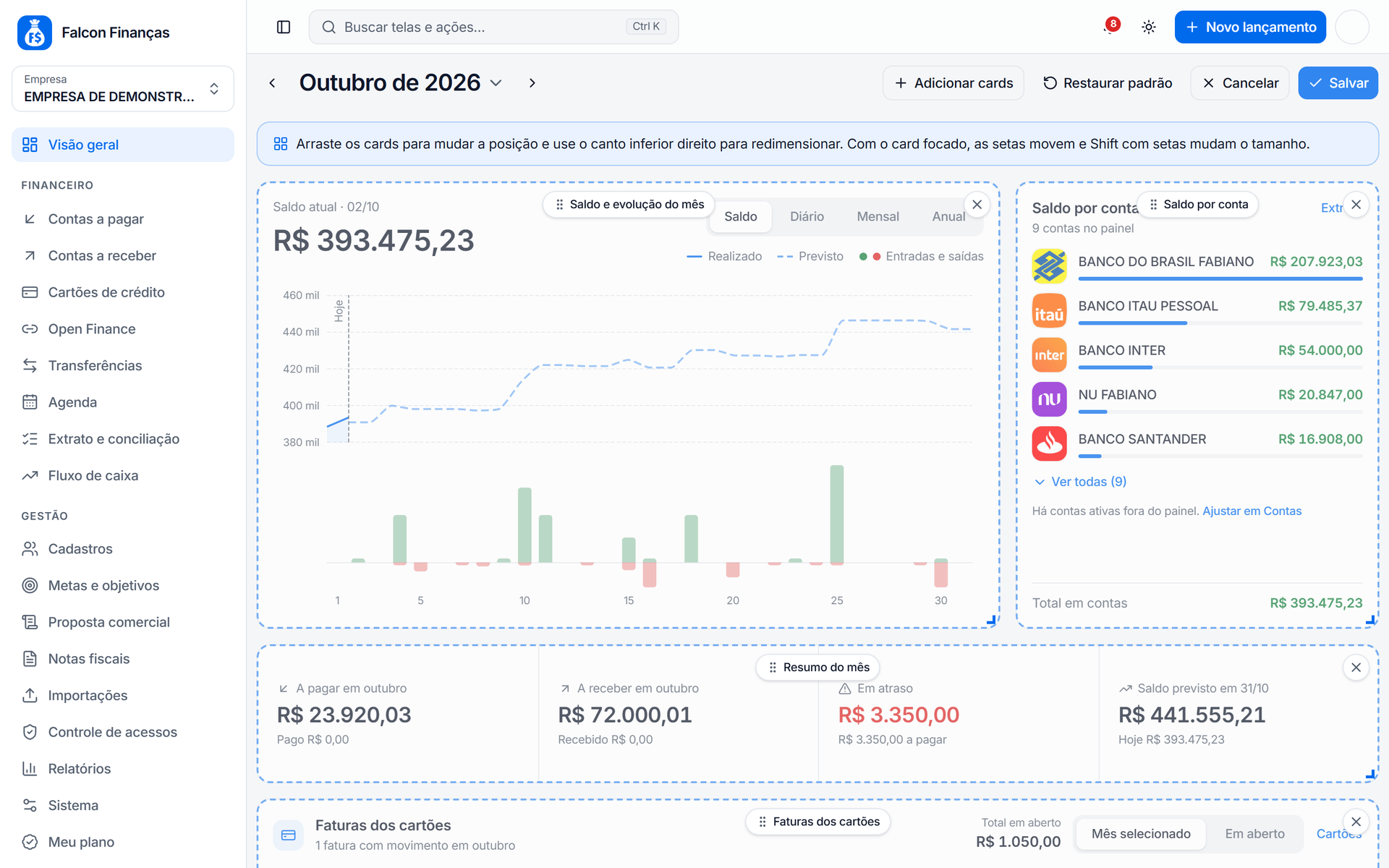
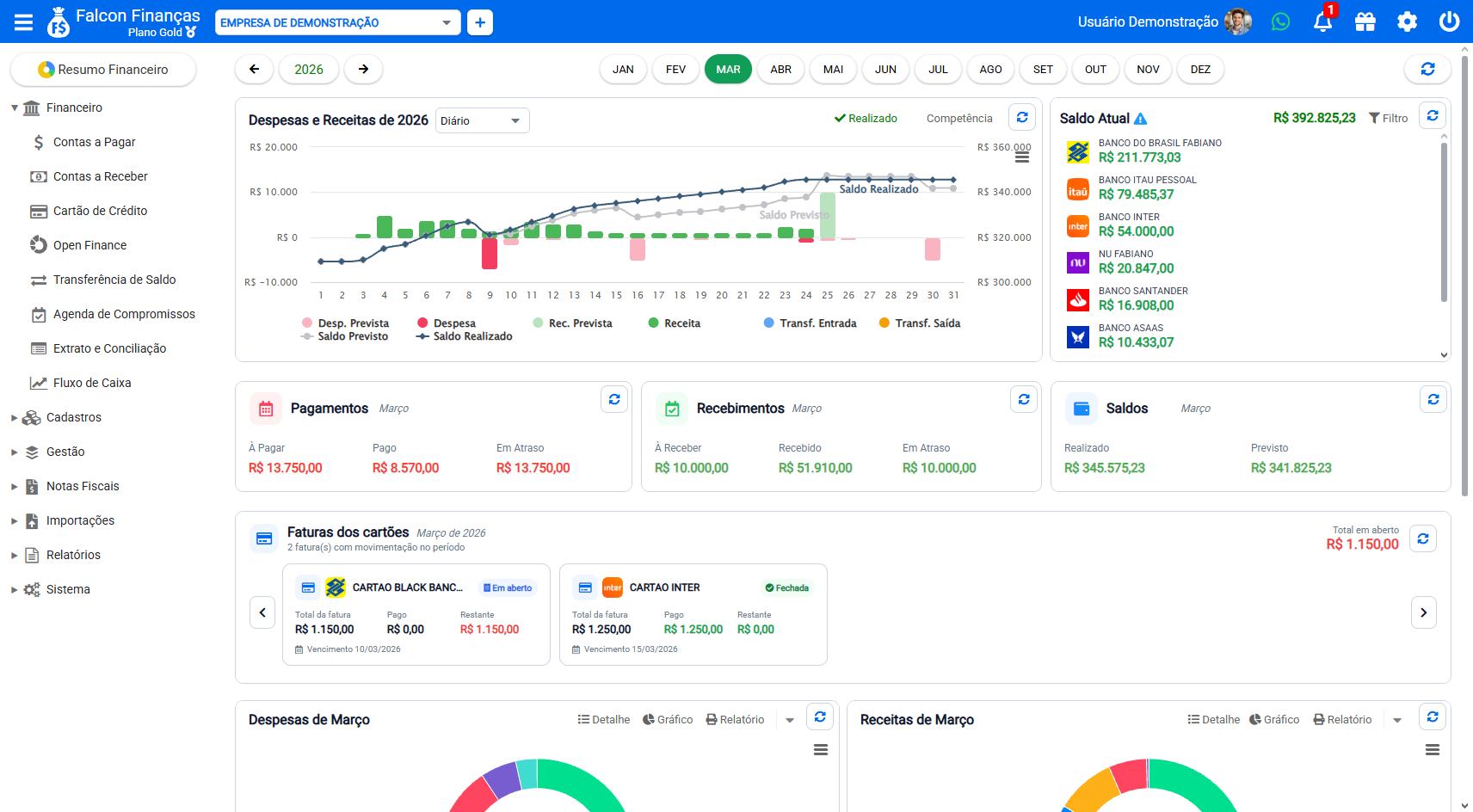
## 📊 Tela Inicial – Visão Geral do Falcon Finanças

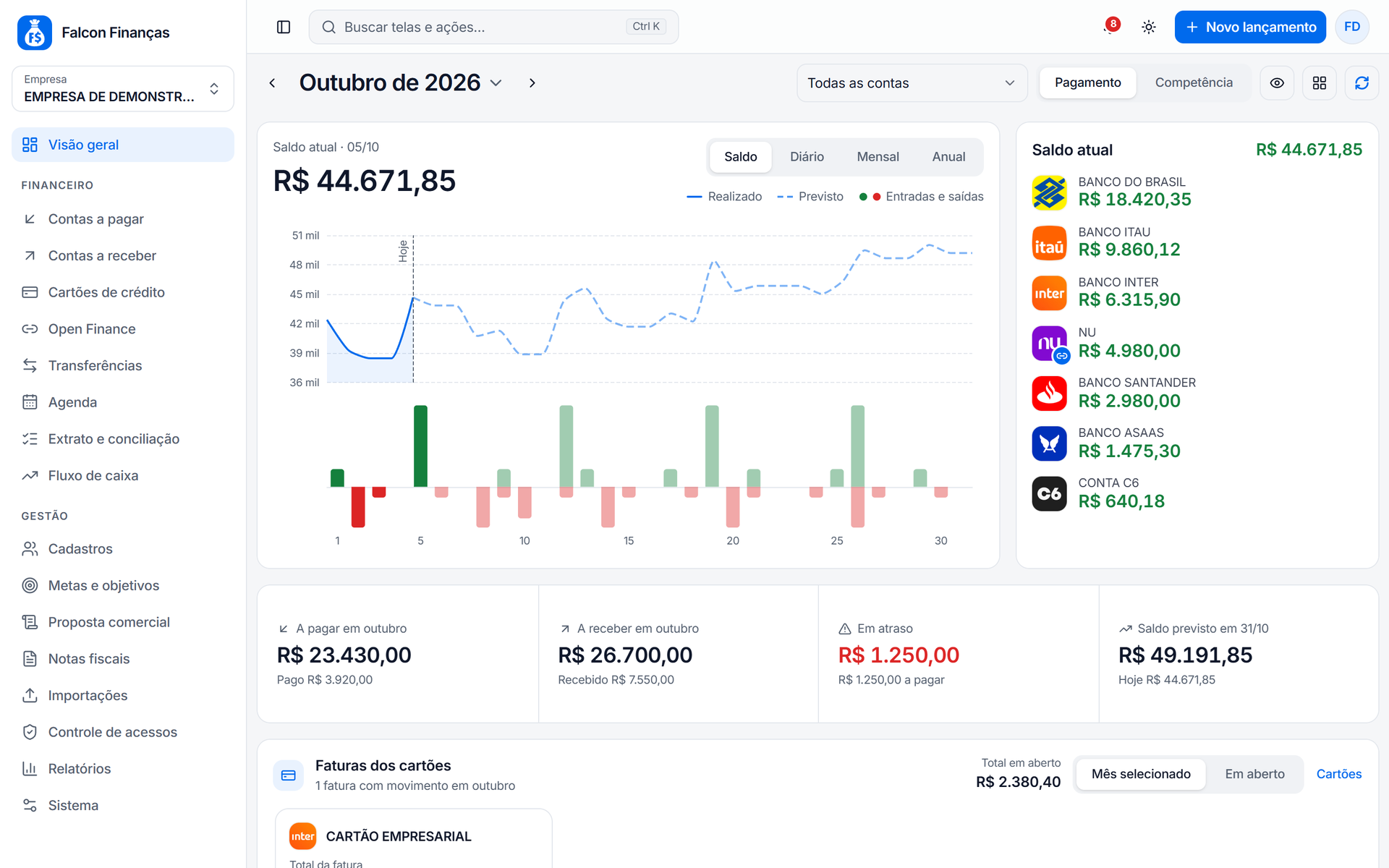
A tela inicial do [Falcon Finanças](https://falcon.financeiro.app/) foi pensada para oferecer, de forma rápida e clara, os **principais resumos e indicadores financeiros** da sua empresa. A partir dela, você acompanha o desempenho financeiro, analisa gráficos, acessa saldos e toma decisões com mais segurança.

<figure><img src="/files/PfwaIsX2En536QmxaJBq" alt=""><figcaption></figcaption></figure>

***

### 📈 Gráfico de Despesas e Receitas

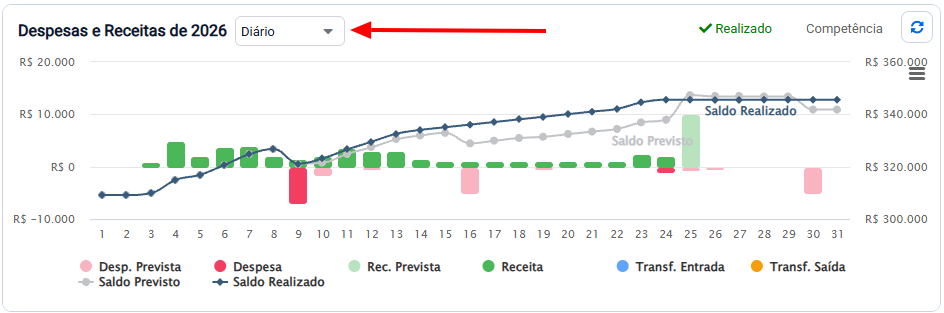
Neste gráfico, você visualiza a **evolução diária** das suas despesas (em azul) e receitas (em verde) ao longo do mês selecionado.<br>

<figure><img src="/files/Ziva9AHYg9X1O4uYeFBK" alt=""><figcaption></figcaption></figure>

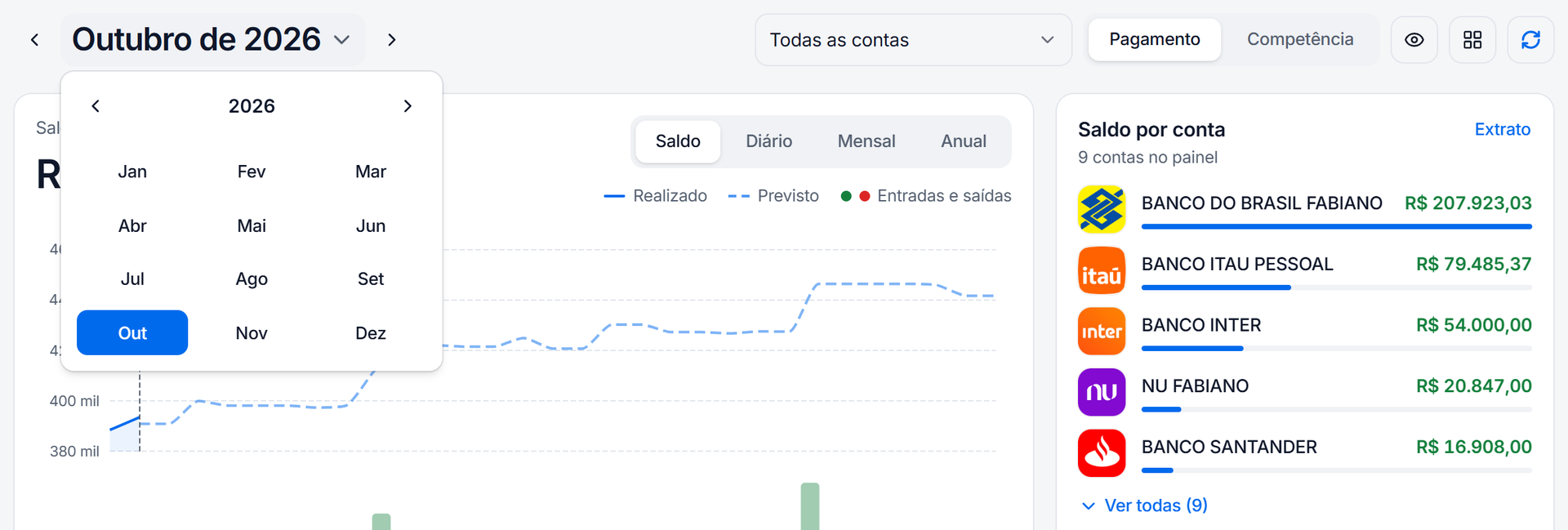
Você pode ajustar a visualização para o modo **Anual**, **Mensal** ou **Diário**, além de escolher entre os regimes **"Realizado"** ou **"Competência"**, conforme sua necessidade de análise.

***

### 💰 Saldos das Contas

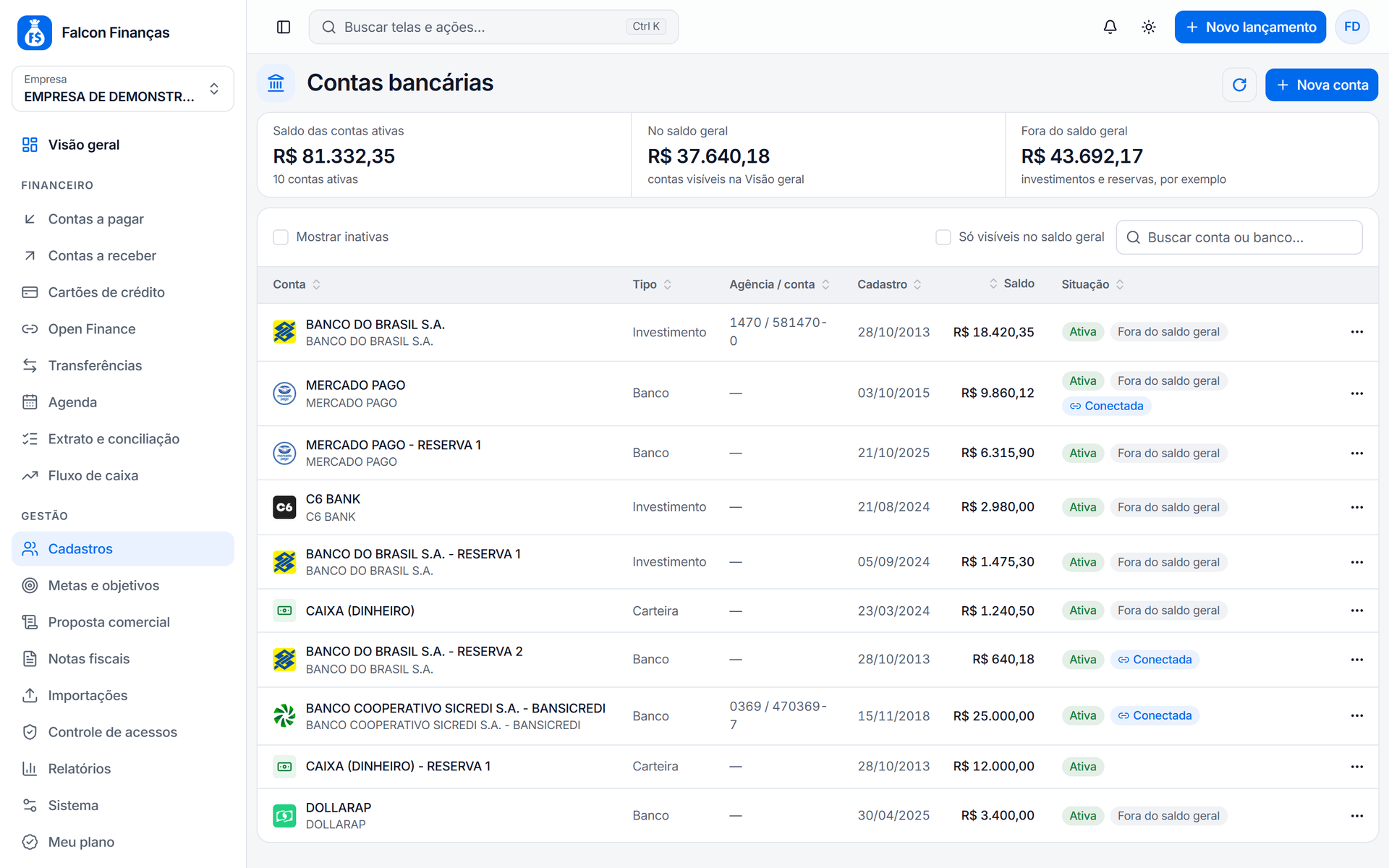
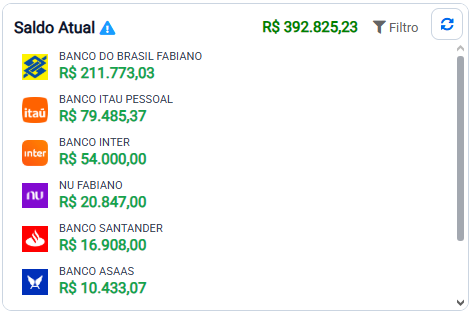
Neste painel, são exibidos os **saldos atualizados de todas as suas contas bancárias e contas caixa**.\
Você pode personalizar essa visualização acessando o menu **Cadastros > Contas**, onde define quais contas devem aparecer na tela inicial.

<figure><img src="/files/YhbRIssfynczG7pA04kr" alt=""><figcaption></figcaption></figure>

***

### 🧾 Resumo Financeiro do Mês

Abaixo dos gráficos principais, você encontra três indicadores importantes:

* **Saldo total das contas**
* **Total a pagar do mês atual**
* **Total a receber do mês atual**

Esses valores refletem os lançamentos do mês selecionado, oferecendo uma visão direta da sua **situação financeira atual**.

<figure><img src="/files/PVh6kCMemqkXPNCJVZ35" alt=""><figcaption></figcaption></figure>

***

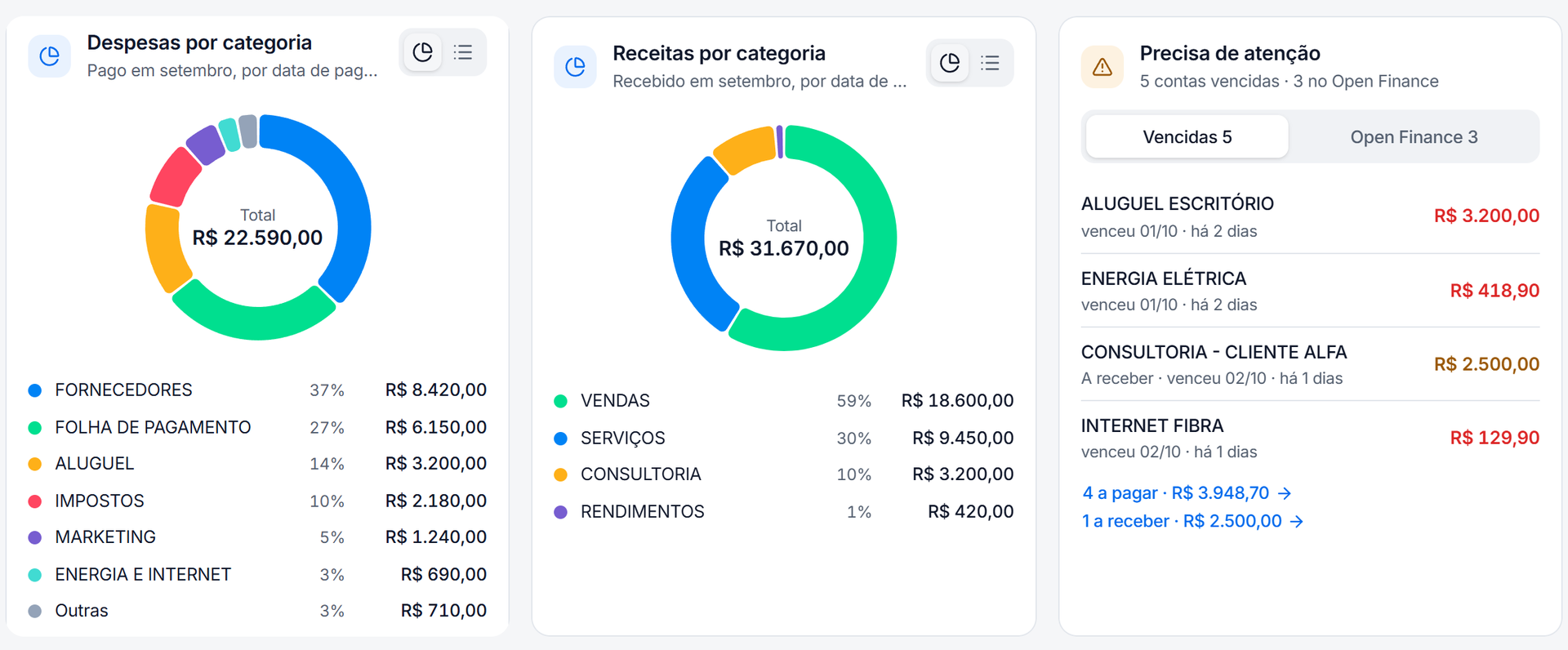
### 📊 Gráfico de Categorias de Despesas

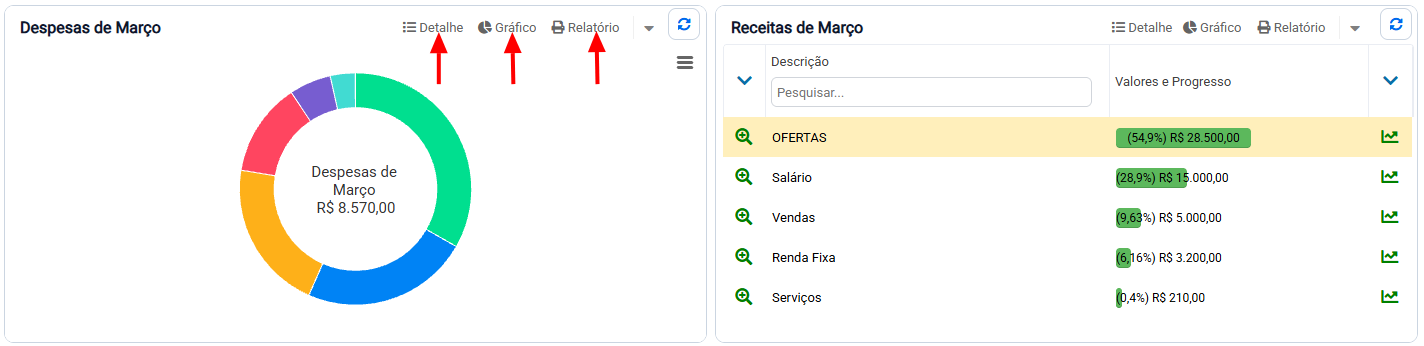
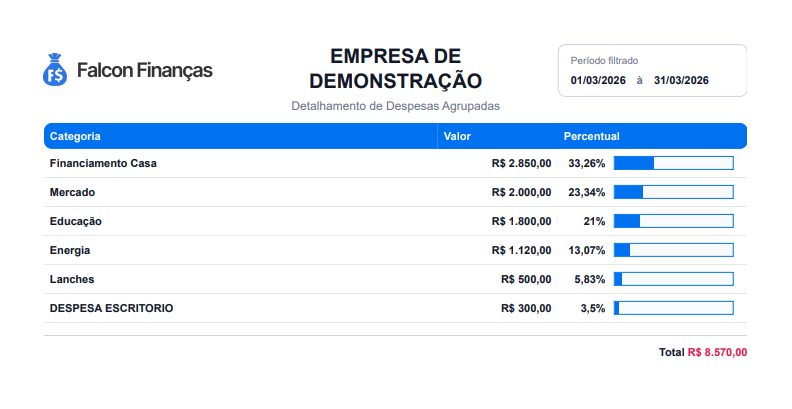
Esse gráfico mostra como suas despesas estão distribuídas por categoria no mês atual.\
Você pode alternar entre as visualizações:

* **Gráfico**
* **Detalhe (lista com valores e percentuais)**
* **Relatório em PDF**

<figure><img src="/files/y0T9UlI4gISl4LJMmlU4" alt=""><figcaption></figcaption></figure>

<figure><img src="/files/0Mi0CGy2L5i0cRvsANpR" alt=""><figcaption></figcaption></figure>

***

### 📈 Gráfico de Categorias de Receitas

Assim como nas despesas, o Falcon também apresenta um gráfico com a **distribuição das receitas por categoria**, com as mesmas opções de visualização (gráfico, detalhe e relatório).

***

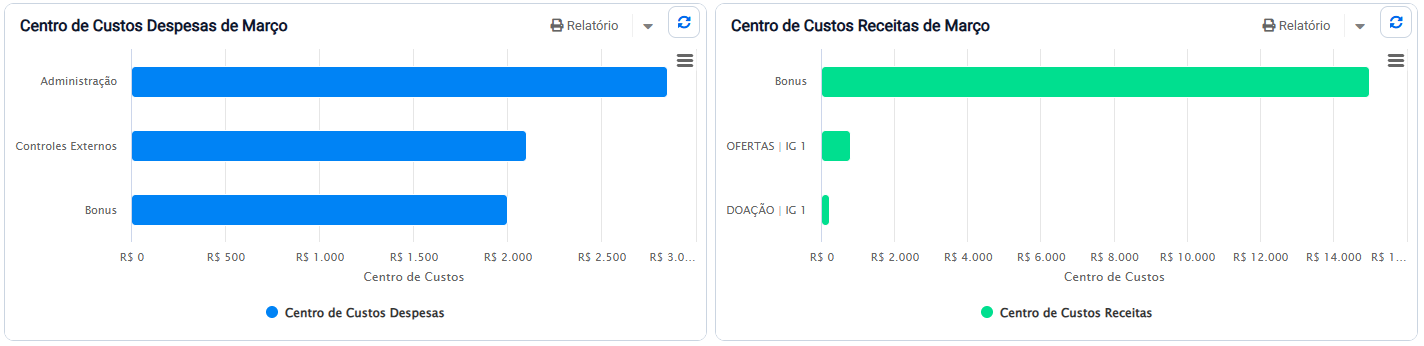
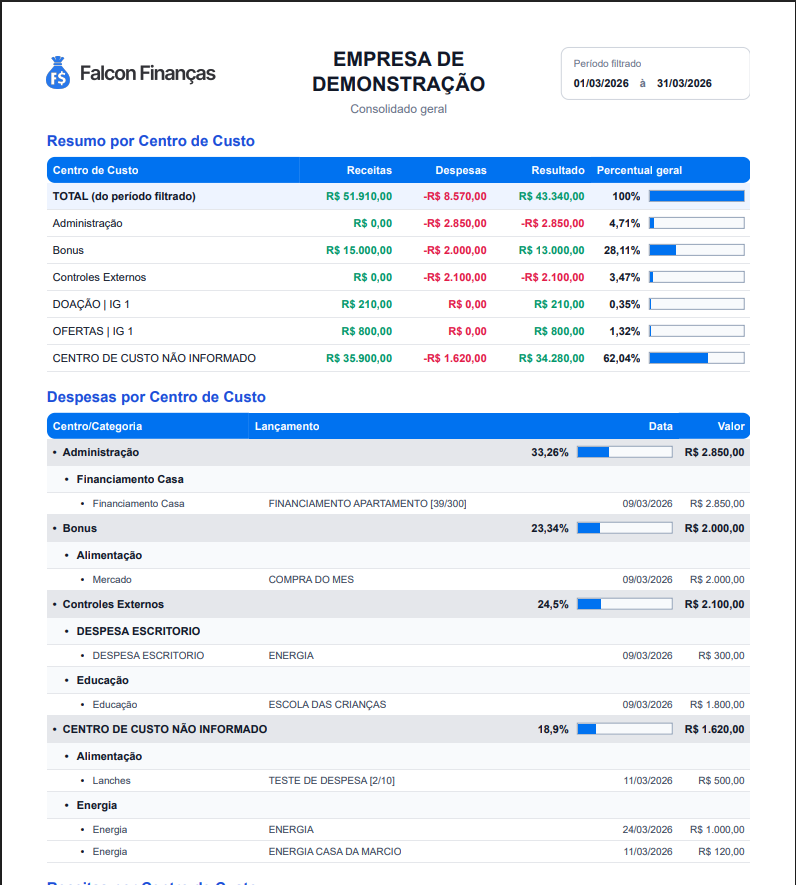
### 🧮 Gráficos por Centro de Custos

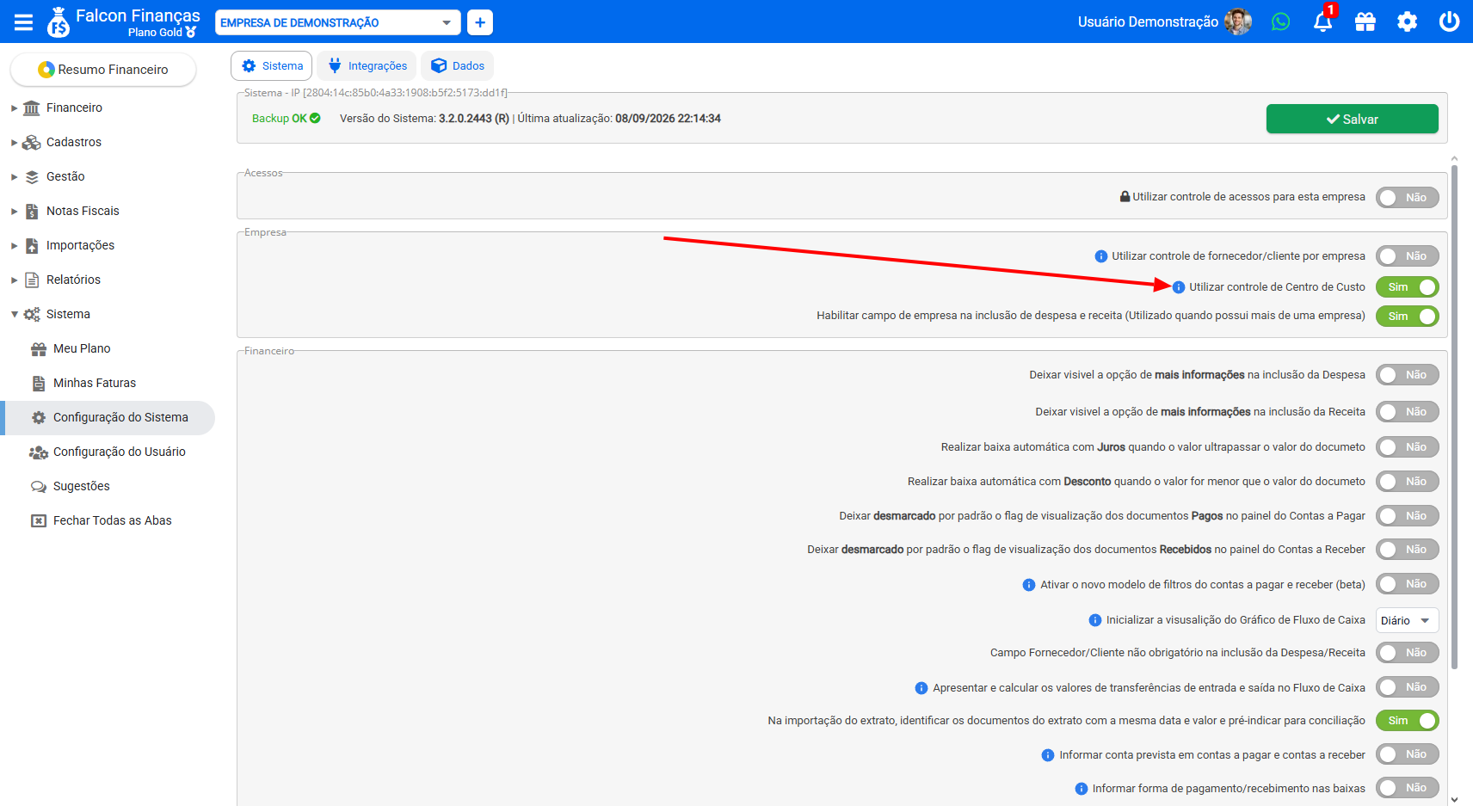
Se você utiliza o recurso de **Centro de Custos**, é possível visualizar os gráficos de despesas e receitas agrupados por centro.\
Para habilitar esse recurso:

1. Acesse o menu **Sistema > Configuração do Sistema**.
2. Ative a opção **"Utilizar controle de Centro de Custo"**.

Assim, você terá relatórios mais segmentados, ideais para análises detalhadas de projetos, departamentos ou unidades de negócio.

<figure><img src="/files/5sxo2Uey12JiCRDtub5x" alt=""><figcaption></figcaption></figure>

<figure><img src="/files/eLdimo4w3EYCpLH8V0mC" alt=""><figcaption></figcaption></figure>

<figure><img src="/files/XURrpjgLdVYLktrDuiEA" alt=""><figcaption></figcaption></figure>

***

### ⚙️ Personalização e Configurações

Toda essa visualização pode ser ajustada de acordo com suas preferências. O sistema permite que você configure:

* Quais contas deseja exibir
* Como deseja visualizar os dados (por competência ou realizado)
* Quais gráficos devem estar visíveis

Essas opções tornam a tela inicial **flexível e personalizada** para a realidade da sua empresa.

***

Se precisar de ajuda para configurar sua tela inicial ou entender melhor cada gráfico, entre em contato com nosso time de suporte ou acesse mais artigos na [Central de Ajuda](https://ajuda.financeiro.app).


# Primeiros Passos

Vamos lá!

## 🚀 Primeiros Passos no Falcon Finanças

**Deixa que a gente te ajuda a decolar!**

Seja muito bem-vindo ao [Falcon Finanças](https://falcon.financeiro.app/), o seu copiloto na missão de organizar o financeiro com praticidade, inteligência e uma pitada de bom humor. 😄

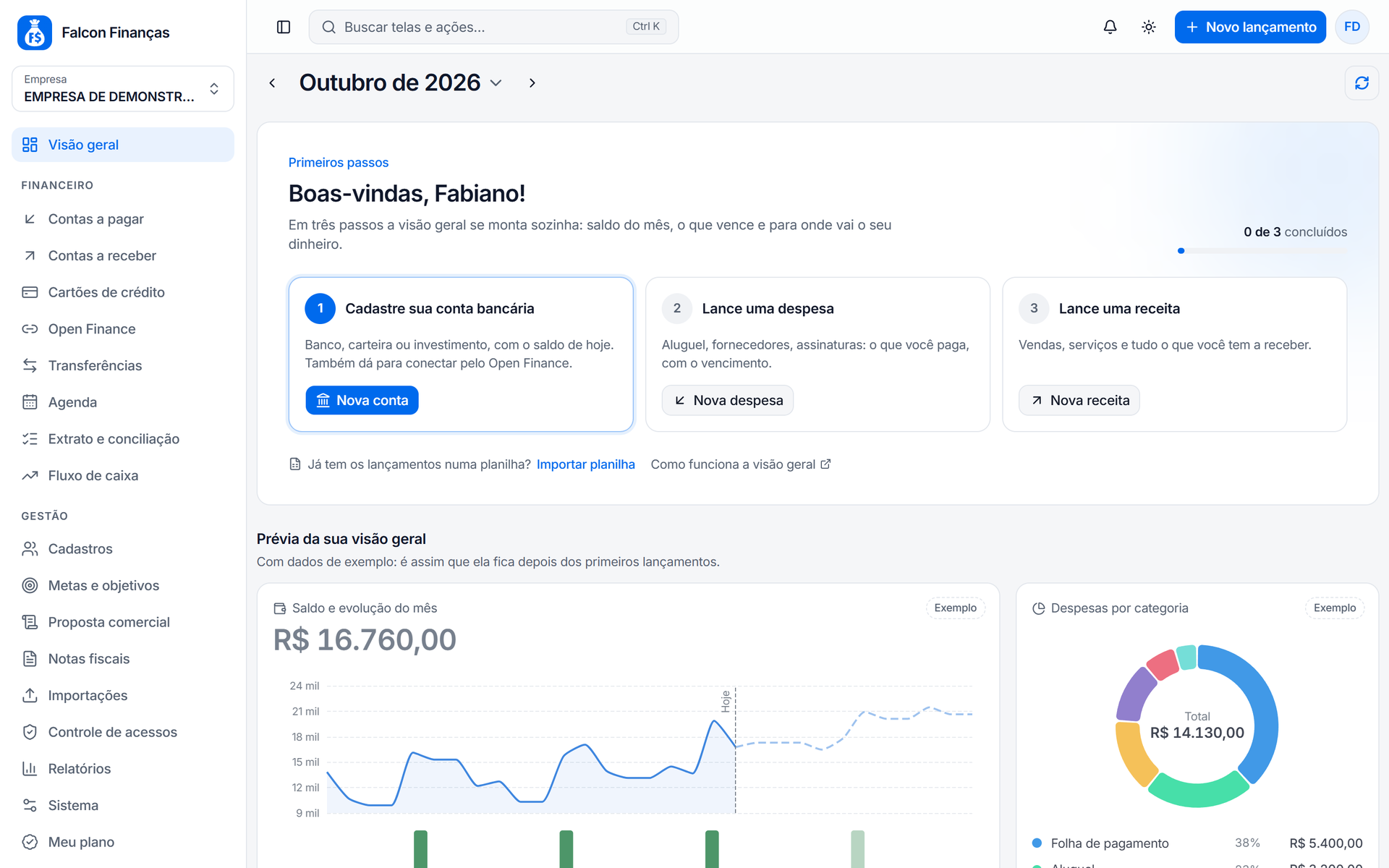
Pra começar com o pé direito, criamos um passo a passo super simples — e rapidinho — pra você já sair usando o sistema com eficiência. Vamos nessa?

***

### ✅ Etapas iniciais para ativar o superpoder financeiro do Falcon:

#### 1️⃣ Cadastre sua primeira conta bancária (ou sua conta caixa)

👉[**Assista a este vídeo para mais detalhes.**](https://youtu.be/7A2K4SZfxzI)

🧾 "Onde tá o dinheiro?" — É aqui que você responde isso.\
Você informa o saldo das suas contas bancárias ou da sua **conta caixa** (dinheiro em espécie). Isso vai ajudar o Falcon a acompanhar de perto a saúde financeira do seu negócio.

👉 Dica: Pode ser conta corrente, poupança, PicPay, carteira digital, cofre de moedas… o importante é saber onde o dinheiro entra e sai!

<figure><img src="/files/epwOMySObNy6YVdVnFuA" alt=""><figcaption></figcaption></figure>

***

#### 2️⃣ Cadastre seu primeiro fornecedor ou cliente

🧍 "Pra quem eu pago? Quem me paga?" — Essa etapa resolve.\
Aqui você registra quem são as pessoas ou empresas com quem faz negócio. Pode ser o seu fornecedor de material, seu prestador de serviço, ou aquele cliente fixo que sempre volta. 😎

<figure><img src="/files/Grr4WqTkmPMw7XG8Ojec" alt=""><figcaption></figcaption></figure>

***

#### 3️⃣ Inclua sua primeira **despesa ou receita recorrente**

👉[**Assista a este vídeo para mais detalhes.**](https://www.youtube.com/watch?v=WtV178Okj38)

🔁 Sabe aquelas contas que vêm todo mês, tipo internet, aluguel ou Netflix?\
Cadastrando como recorrente, o Falcon cuida disso automaticamente pra você. Nada de digitar de novo todo mês, viu?

<figure><img src="/files/dd4AOrS5tihPrl1yUsha" alt=""><figcaption></figcaption></figure>

***

#### 4️⃣ Inclua sua primeira **despesa ou receita parcelada**

💳 Comprou algo em 12x? Fez uma venda parcelada?\
Relaxa! Você só cadastra uma vez e o Falcon distribui as parcelas direitinho pra cada mês. Adeus, calculadora!

***

#### 5️⃣ Finalize o cadastro da sua empresa

🏢 Só mais um passinho… termine de preencher os dados da empresa (nome, CNPJ, endereço, etc.), e caso seja para uso pessoal, não tem problema pode deixar personalizado apenas para seu CPF e uso pessoal.\
Assim você libera todo o poder do sistema, inclusive relatórios personalizados com sua logo lindona.

***

### 🎯 Missão: organização total em menos de 5 minutos

Viu só? Em menos tempo do que um cafezinho você já pode deixar o financeiro da sua empresa nos trilhos — e o Falcon cuidando dos detalhes.

Se quiser, marque a opção **"Não exibir novamente"** no final do passo a passo para pular isso da próxima vez (mas prometo que a gente não vai ficar chateado 😅).

***

### 💡 Dica de ouro:

Se pintar alguma dúvida, chama a gente no [chat de suporte](https://www.financeiro.app) ou dá uma espiada na [Central de Ajuda](https://ajuda.financeiro.app).


# Financeiro

Nesta seção estão os artigos das principais rotinas financeiras do [Falcon Finanças](https://falcon.financeiro.app): contas a pagar, contas a receber, boletos, cartões, transferências, extrato, conciliação, fluxo de caixa, recibos, categorias, centro de custos, metas e anexos.

Use estes conteúdos para entender como registrar movimentações, organizar lançamentos, conferir saldos e acompanhar relatórios.

## Rotinas principais

* **Contas a Pagar**: controle de despesas, pagamentos, parcelas, recorrências e comprovantes.
* **Contas a Receber**: controle de receitas, recebimentos, boletos, recibos e NFS-e.
* **Cartão de Crédito**: lançamento e acompanhamento de compras, limite, saldo disponível e faturas. O cartão deve ser cadastrado somente em **Cadastros > Cartões**, nunca como uma conta bancária.
* **Extrato e Conciliação**: conferência entre movimentações bancárias e lançamentos do Falcon.
* **Fluxo de Caixa**: projeção e análise de entradas, saídas e saldo previsto.

## Organização financeira

* **Categorias**: classificação de receitas e despesas.
* **Centro de Custos**: separação por área, projeto, unidade ou operação.
* **Metas e Objetivos**: acompanhamento de limites e objetivos financeiros.
* **Anexos**: documentos e comprovantes vinculados aos lançamentos.
* **Recibos**: emissão e consulta de comprovantes financeiros.


# Como cadastrar sua primeira despesa

{% embed url="<https://youtu.be/WtV178Okj38?si=4j-YWTlBhbNaSYdm>" %}

#### Como podemos ajudar?

Se você tiver sugestões para melhorar a plataforma ou a documentação, ficaremos felizes em ouvir. Sua opinião é muito importante para nós!

📧 **E-mail de suporte:** <suporte@falconsistemas.com.br>\
![](/files/DS6vzNckJJ1yJBQ8rtsw)**WhatsApp:** [+55 65 9350-0693](https://api.whatsapp.com/send?phone=5565993500693\&text=Ol%C3%A1,%20visitei%20seu%20site%20e%20gostaria%20de%20ajuda.)

***

#### Nossos canais oficiais:

🌐 **Site Oficial:** [www.financeiro.app](https://www.financeiro.app)\
💻 **Plataforma Web:** [Falcon Finanças](https://falcon.financeiro.app)\
📱 **Aplicativo Android:** [Google Play](https://play.google.com/store/apps/details?id=br.com.falconsistemas.financas\&pli=1)\
📱 **Aplicativo iOS:** [Apple Store](https://apps.apple.com/br/app/falcon-finan%C3%A7as/id1474465261?platform=iphone)

📸 **Instagram:** [@falcon\_financas](https://www.instagram.com/falcon_financas/)\
💼 **LinkedIn:** [Falcon Finanças](https://www.linkedin.com/company/falcon-financas/)\
▶️ **YouTube:** [Canal Falcon Finanças](https://www.youtube.com/@falconfinancas/videos)


# Como utilizar o Contas a Pagar

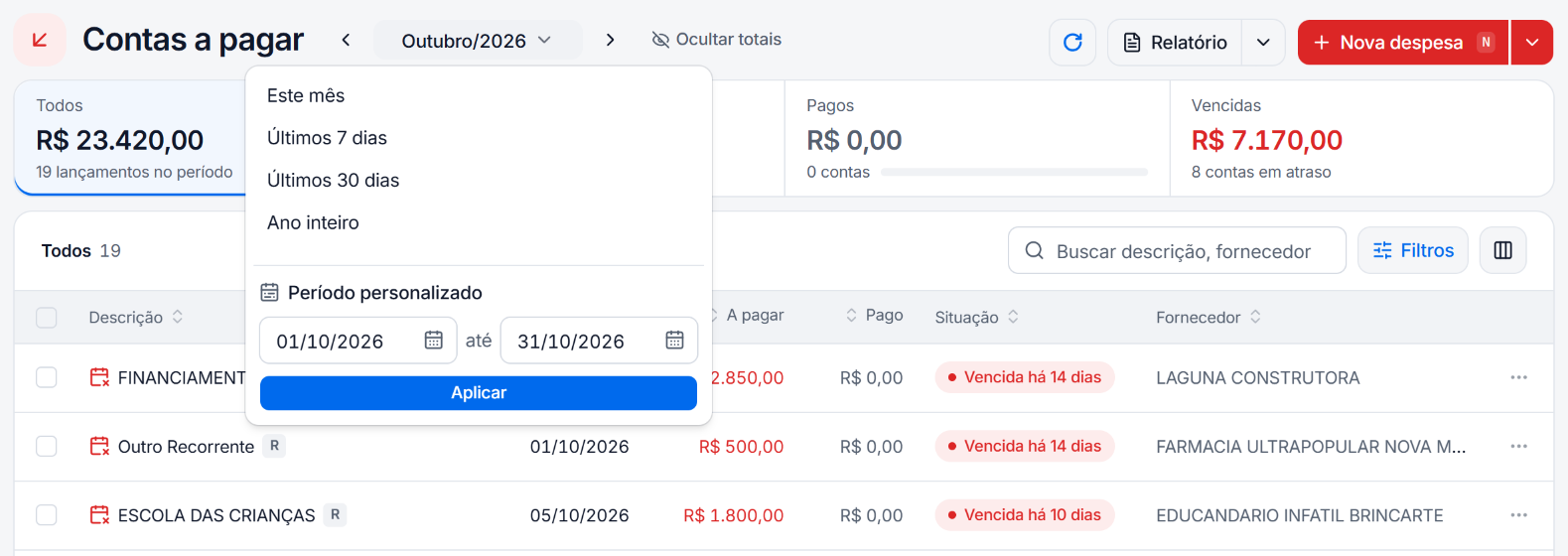
O **Contas a Pagar** do [Falcon Finanças](https://falcon.financeiro.app) é a tela usada para controlar despesas, contas fixas, parcelas, recorrências, pagamentos realizados e valores ainda em aberto.

Você acessa essa tela pelo menu **Financeiro > Contas a Pagar**.

<figure><img src="/files/qyd9IQEHNwspZ8l3SH5p" alt="Painel de Contas a Pagar no Falcon Finanças"><figcaption></figcaption></figure>

## Quando usar o Contas a Pagar

Use essa rotina para registrar obrigações financeiras da empresa e acompanhar tudo que precisa ser pago.

Exemplos comuns:

* aluguel, internet, telefone e energia;
* fornecedores e compras parceladas;
* impostos e taxas;
* folha, comissões e serviços contratados;
* despesas recorrentes;
* contas pagas parcialmente;
* despesas com anexos ou comprovantes.

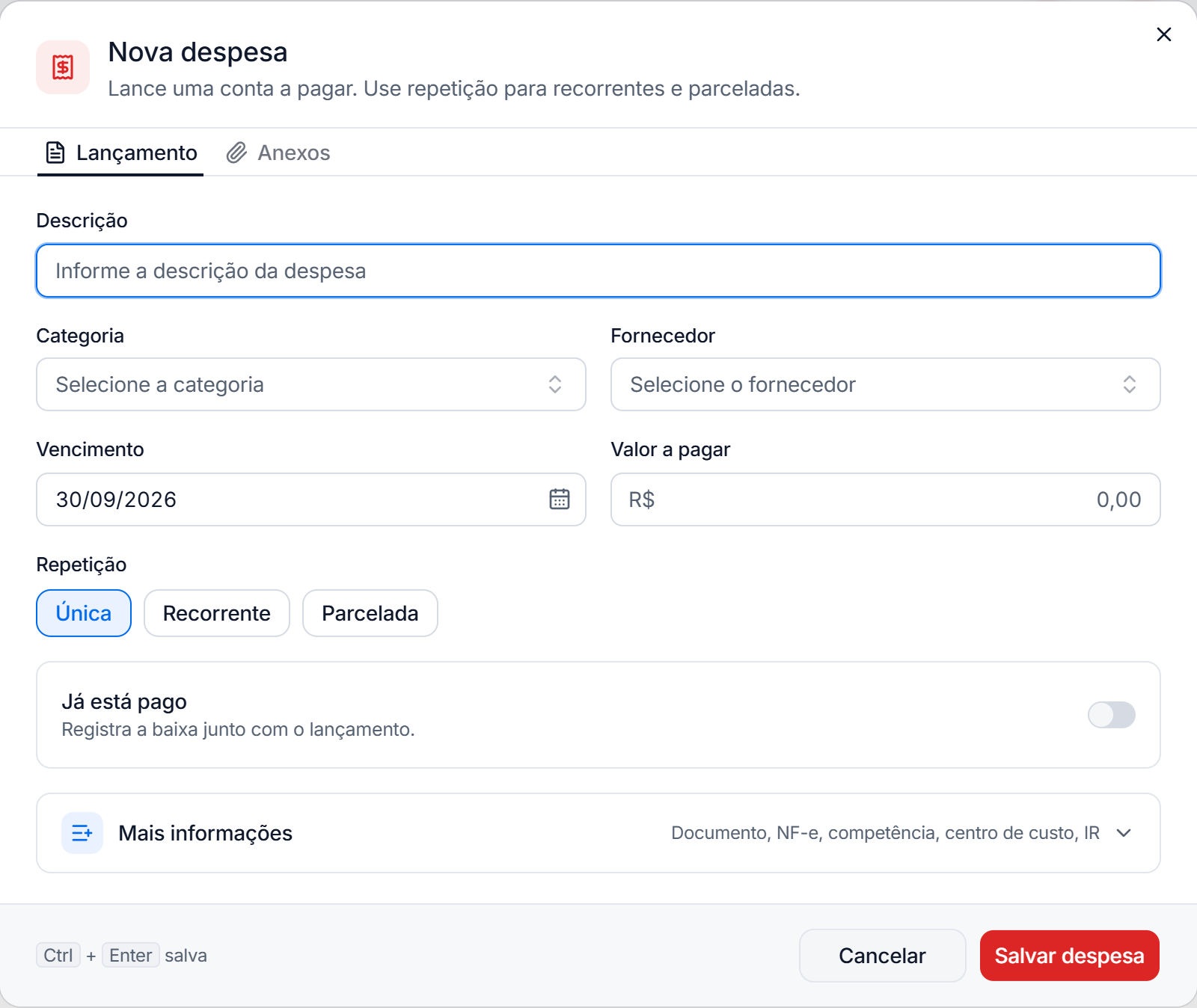
## Cadastrar uma nova despesa

1. Acesse **Financeiro > Contas a Pagar**.
2. Clique em **Nova Despesa**.
3. Informe a descrição da despesa.
4. Selecione fornecedor, categoria e conta prevista, quando aplicável.
5. Preencha vencimento, valor e demais dados necessários.
6. Clique em **Salvar**.

Depois de salva, a despesa passa a aparecer no painel conforme os filtros selecionados.

## Despesa parcelada ou recorrente

Use **Parcelado** quando a despesa tem quantidade definida de parcelas, como uma compra em 10 vezes.

Use **Recorrente** quando a despesa se repete em períodos fixos, como aluguel, assinatura ou mensalidade.

Antes de salvar, confira:

* data da primeira parcela;
* quantidade de parcelas ou período de repetição;
* valor de cada parcela;
* categoria e centro de custo;
* fornecedor;
* conta prevista para pagamento.

Se precisar corrigir uma parcela e repetir a mudança nas seguintes, consulte [Como editar despesas e receitas parceladas ou recorrentes](/guia-completo/financeiro/como-editar-despesas-e-receitas-parceladas-ou-recorrentes).

## Registrar pagamento

Para baixar uma despesa:

1. Localize a conta desejada.
2. Use a ação de pagamento disponível na tela.
3. Informe a data de pagamento.
4. Selecione a conta utilizada.
5. Confira juros, multa, desconto ou acréscimos, quando houver.
6. Confirme a operação.

Após a baixa, o lançamento passa a impactar o saldo da conta informada e os relatórios financeiros.

Quando várias despesas tiverem sido pagas pela mesma conta e na mesma data, consulte [Como fazer a baixa de todos os pagamentos](/guia-completo/financeiro/como-fazer-baixa-de-todos-os-pagamentos).

## Pagamento parcial

Quando apenas parte da despesa foi paga, use o pagamento parcial.

O sistema mantém o histórico do valor pago e conserva o saldo restante em aberto para acompanhamento.

Use esse recurso quando:

* o fornecedor recebeu somente uma parte do valor;
* a despesa será quitada em mais de uma data;
* houve adiantamento;
* parte do valor ainda está em negociação.

## Anexar comprovantes

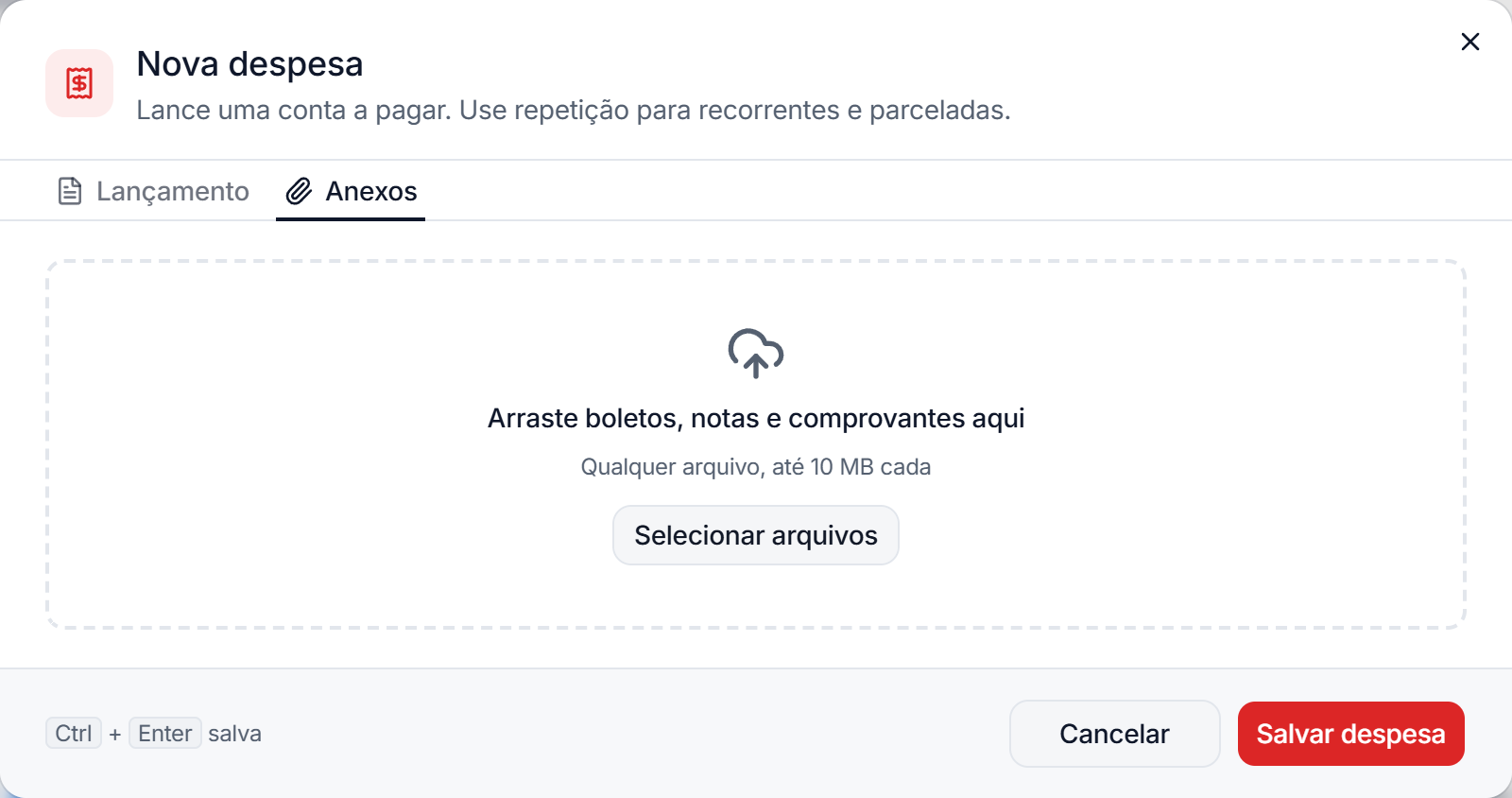
Sempre que possível, anexe comprovantes, notas, recibos, contratos ou boletos relacionados à despesa.

Isso facilita conferências futuras e ajuda a manter o histórico financeiro organizado.

## Filtros do painel

Use os filtros para localizar despesas por:

* período;
* status;
* fornecedor;
* categoria;
* conta;
* centro de custo;
* descrição;
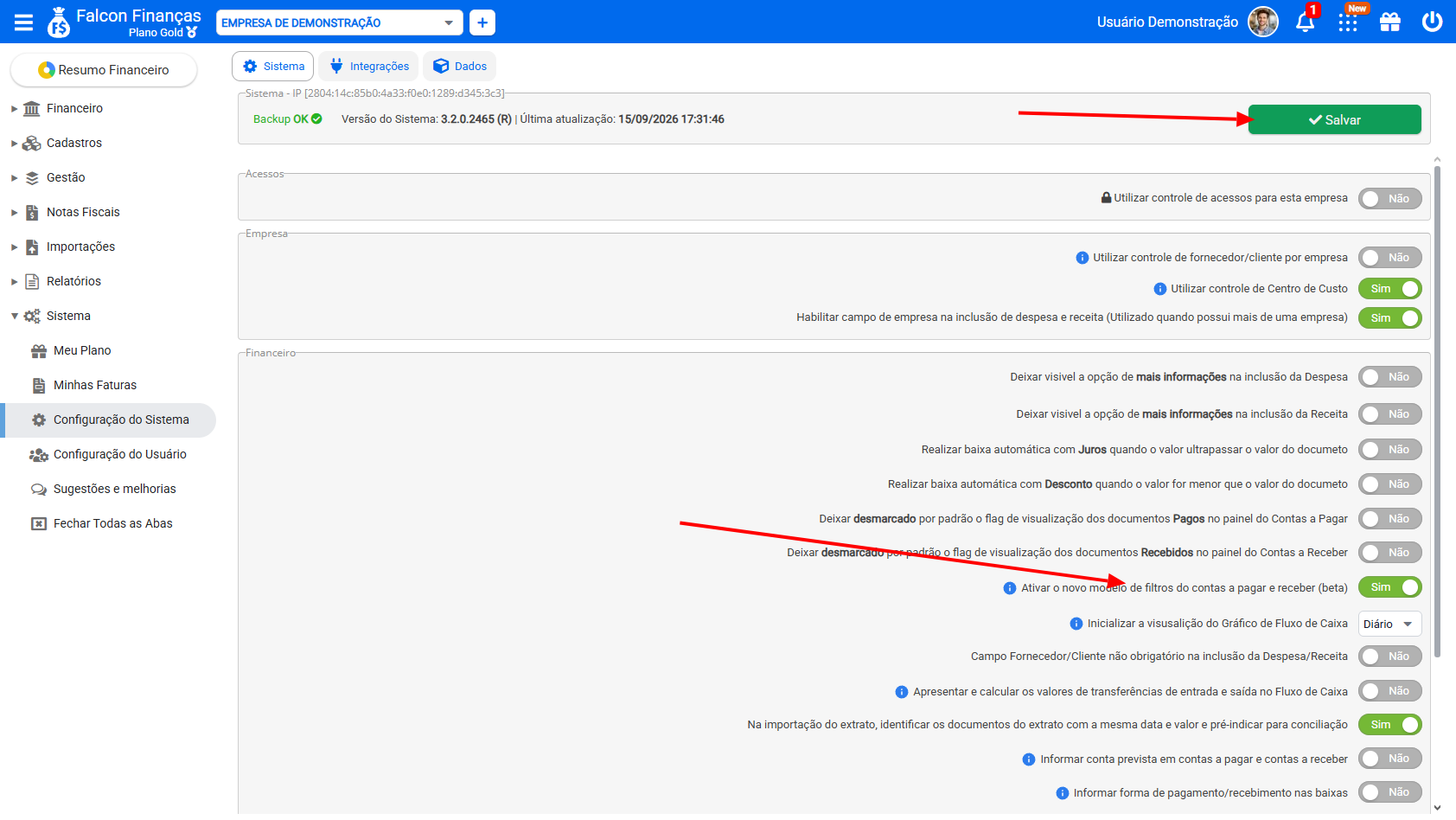
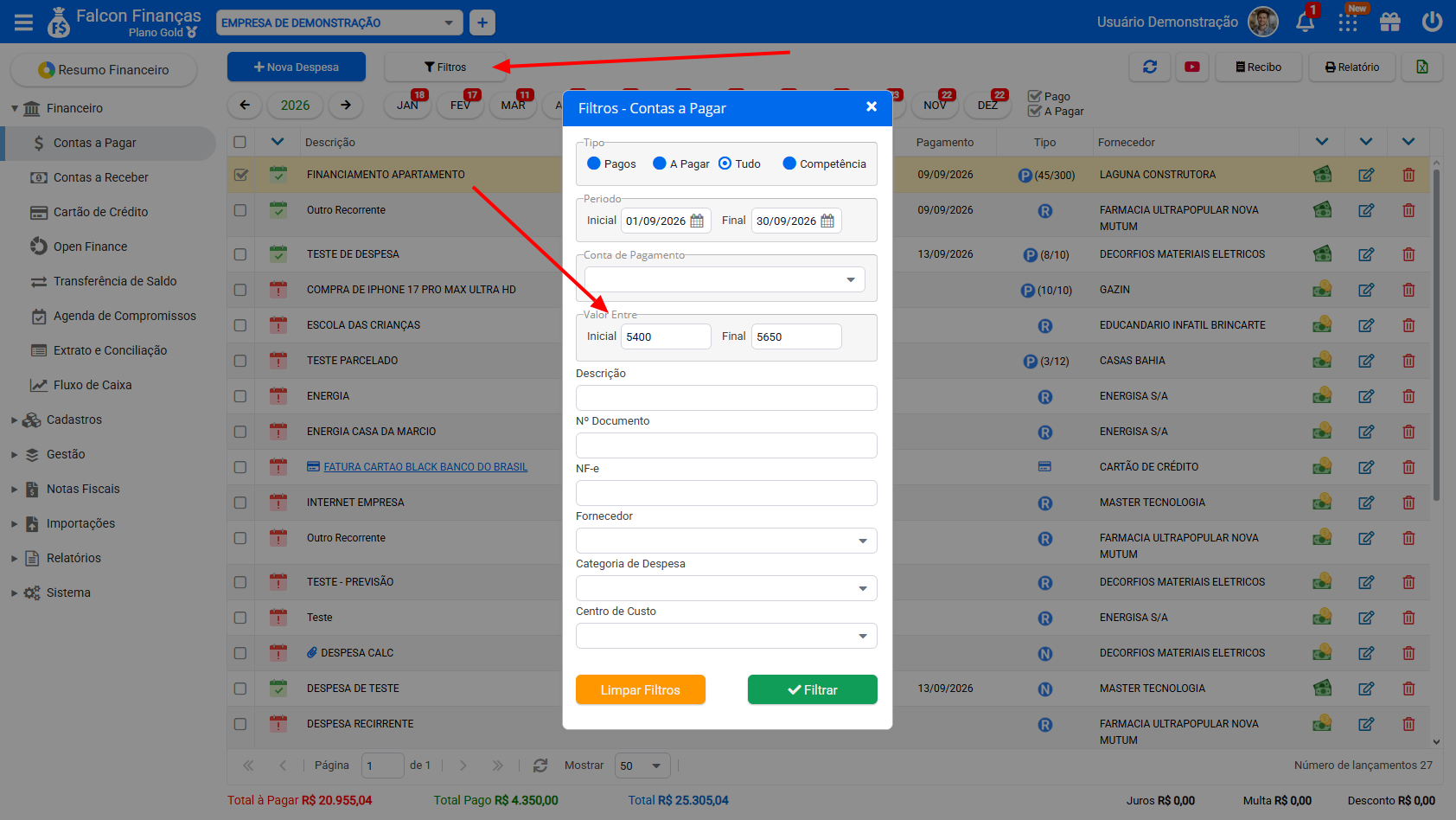
* valor da despesa, quando sua empresa usa o novo modelo de filtros beta.

Os filtros ajudam a conferir contas vencidas, próximas do vencimento, pagas ou em aberto.

No novo modelo de filtros, você também pode informar um intervalo de valor. Use esse recurso para localizar despesas em uma faixa específica, como todos os lançamentos entre **R$ 50,55** e **R$ 70,18**.

## Boas práticas

Mantenha fornecedores e categorias padronizados.

Registre a conta prevista sempre que souber por onde o pagamento será feito.

Evite baixar despesas sem conferir data, valor e conta de pagamento.

Use anexos para guardar comprovantes e documentos importantes.

Revise despesas recorrentes periodicamente para evitar lançamentos desatualizados.

## Dúvidas comuns

**Posso lançar uma despesa antes de receber o boleto?**\
Sim. Você pode registrar a previsão e anexar o boleto depois.

**A baixa altera o saldo da conta?**\
Sim. Ao confirmar o pagamento, o valor passa a compor o movimento financeiro da conta escolhida.

**Posso corrigir uma despesa depois de paga?**\
Sim, desde que o usuário tenha permissão e a rotina permita edição conforme a situação do lançamento.


# Como fazer a baixa de todos os pagamentos

Na plataforma web do [Falcon Finanças](https://falcon.financeiro.app), você pode usar a opção **Baixar em Massa** para registrar vários pagamentos de uma só vez.

Esse recurso é indicado quando todas as contas selecionadas foram pagas:

* pela mesma conta bancária ou carteira;
* na mesma data;
* pelo valor total que ainda estava em aberto.

Você acessa essa rotina pelo menu **Financeiro > Contas a Pagar**.

{% hint style="info" %}
Se os pagamentos foram feitos por contas bancárias ou em datas diferentes, faça a baixa em grupos separados.
{% endhint %}

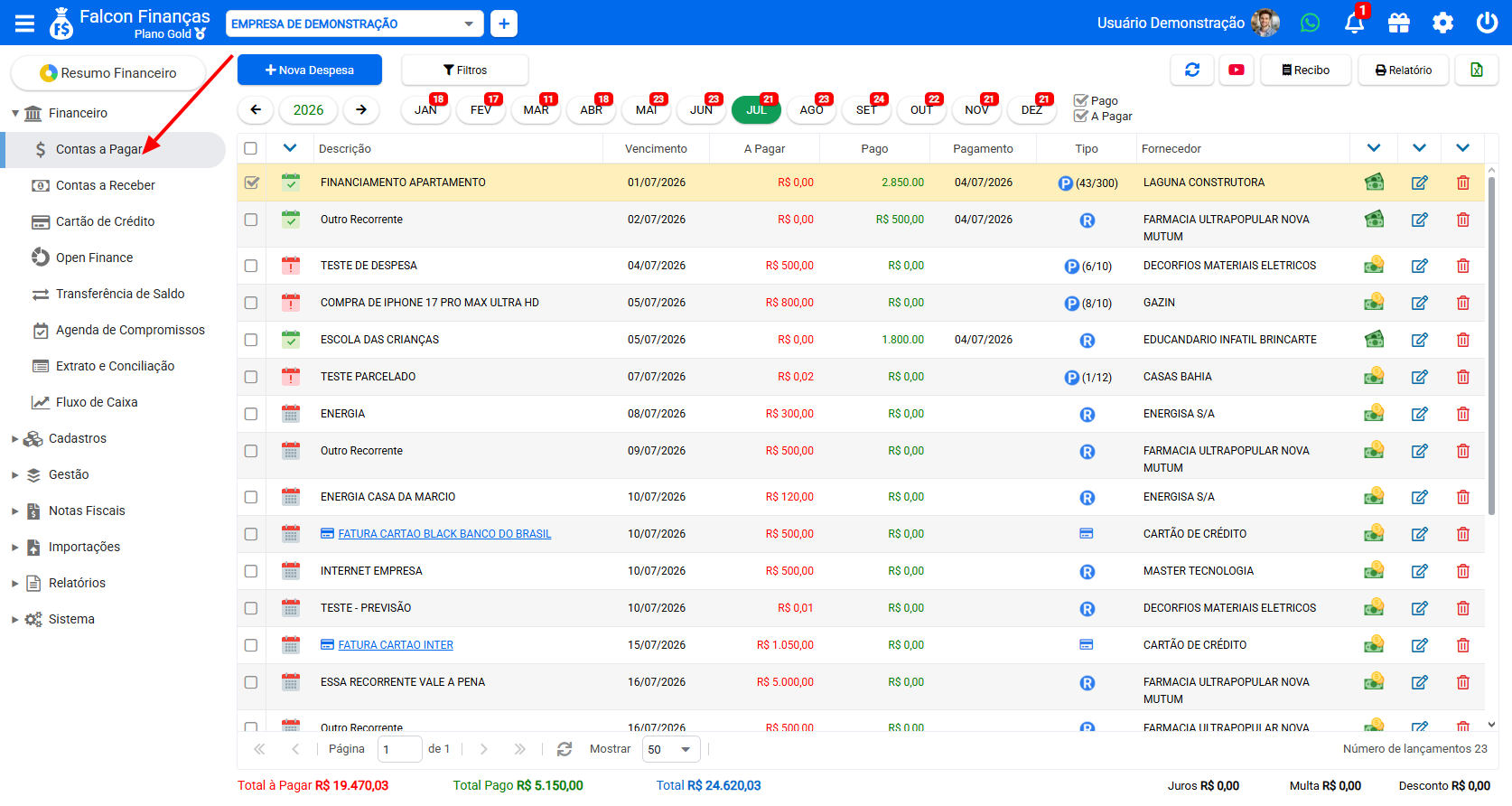
## Selecionar os pagamentos

1. Acesse **Financeiro > Contas a Pagar**.
2. Use o mês e os filtros para localizar as contas que deseja baixar.
3. Marque a caixa de seleção à esquerda de cada lançamento pago.
4. Confira o valor indicado como **Selecionado** no rodapé da tela.
5. Clique em **Baixar em Massa**.

<figure><img src="/files/5LtaSUmNCJxsKbK0Ob8M" alt="Contas a Pagar com vários lançamentos selecionados e o botão Baixar em Massa destacado"><figcaption></figcaption></figure>

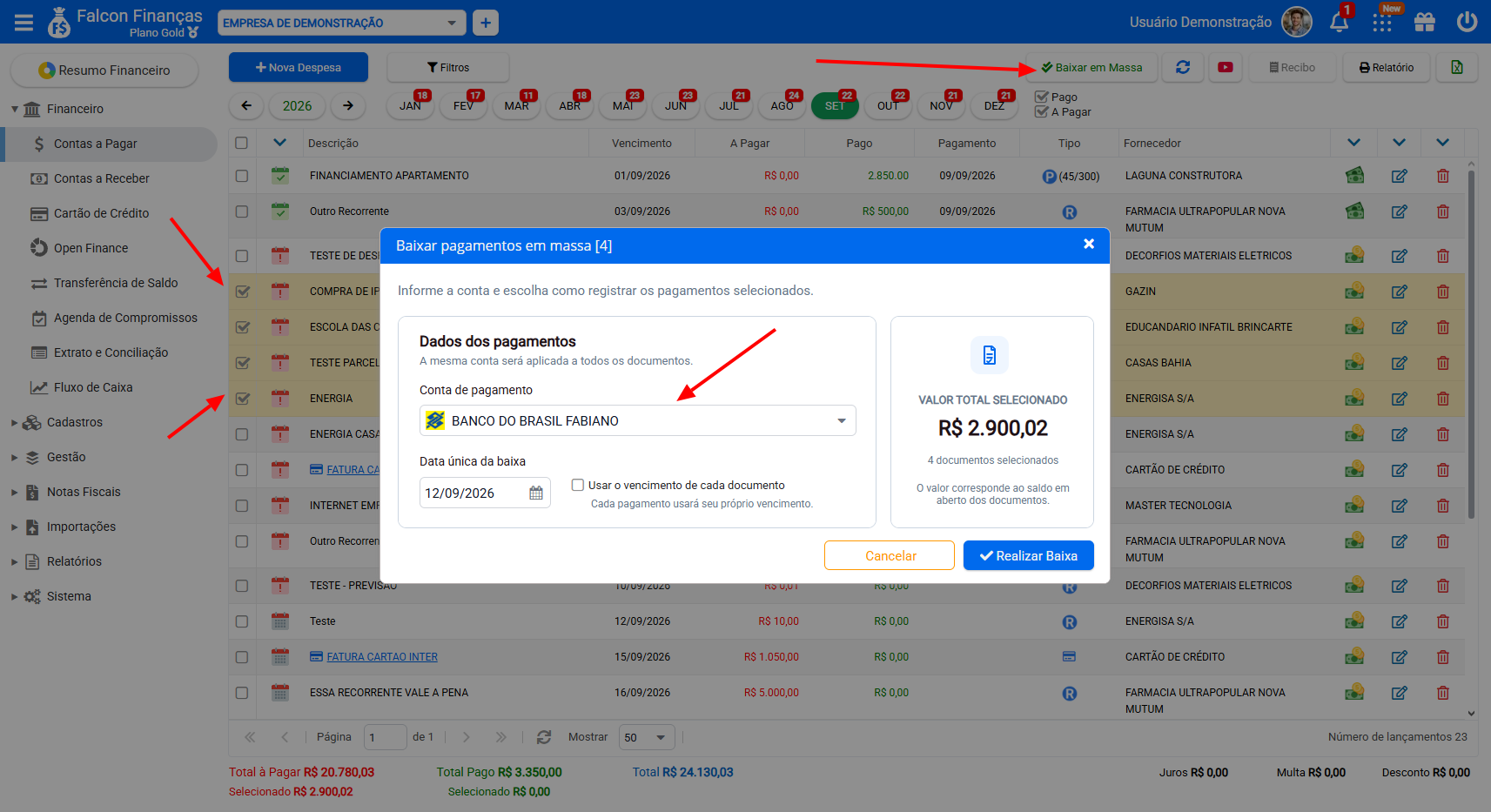
## Informar a conta e a data da baixa

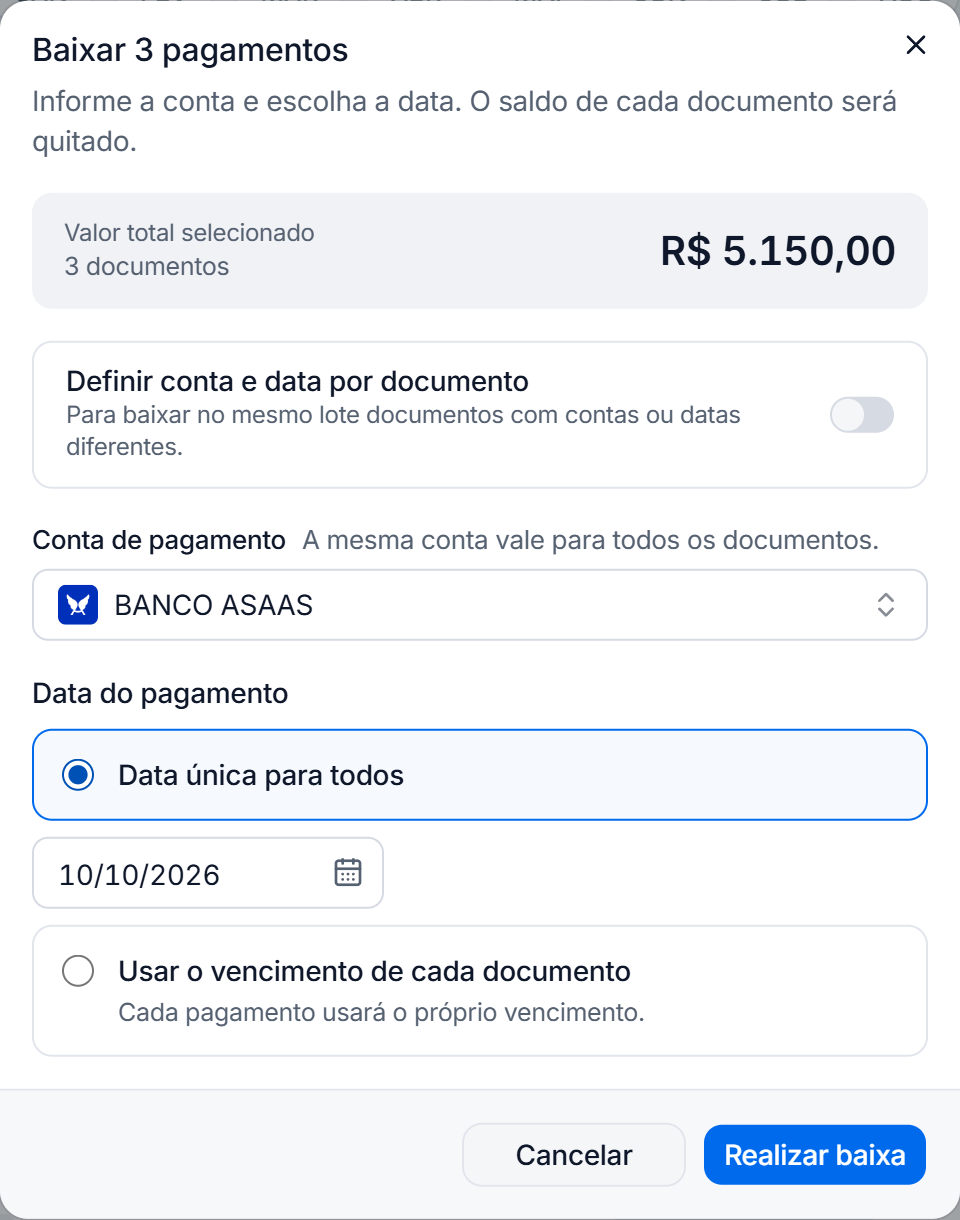
Na janela **Baixar todos os documentos**, confira a quantidade e o valor total dos pagamentos selecionados.

1. Em **Selecione a conta**, escolha a conta bancária ou carteira usada nos pagamentos.
2. Em **Data da baixa**, informe a data em que os pagamentos foram realizados.
3. Confira o **Valor total selecionado**.
4. Clique em **Realizar Baixa**.

<figure><img src="/files/2iKOiR2yMXzWp176483U" alt="Janela de baixa em massa com os campos de conta, data da baixa, valor total e o botão Realizar Baixa"><figcaption></figcaption></figure>

Após a confirmação, o Falcon registra o valor integral ainda em aberto de cada lançamento como pago e movimenta a conta selecionada.

## Antes de confirmar

Revise com atenção:

* se somente os lançamentos realmente pagos estão selecionados;
* se todos foram pagos pela mesma conta;
* se todos possuem a mesma data de pagamento;
* se a quantidade e o valor total estão corretos.

Use a baixa individual quando algum pagamento:

* foi realizado por outra conta ou em outra data;
* é parcial;
* precisa de juros, multa, desconto ou outro ajuste;
* pertence a uma fatura de cartão de crédito.

## Dúvidas comuns

**Posso marcar todos os pagamentos do dia e baixar de uma vez pelo mesmo banco?**

Sim. Selecione os lançamentos no **Contas a Pagar**, clique em **Baixar em Massa**, escolha o banco, informe a data e confirme em **Realizar Baixa**.

**Posso selecionar pagamentos feitos em bancos diferentes?**

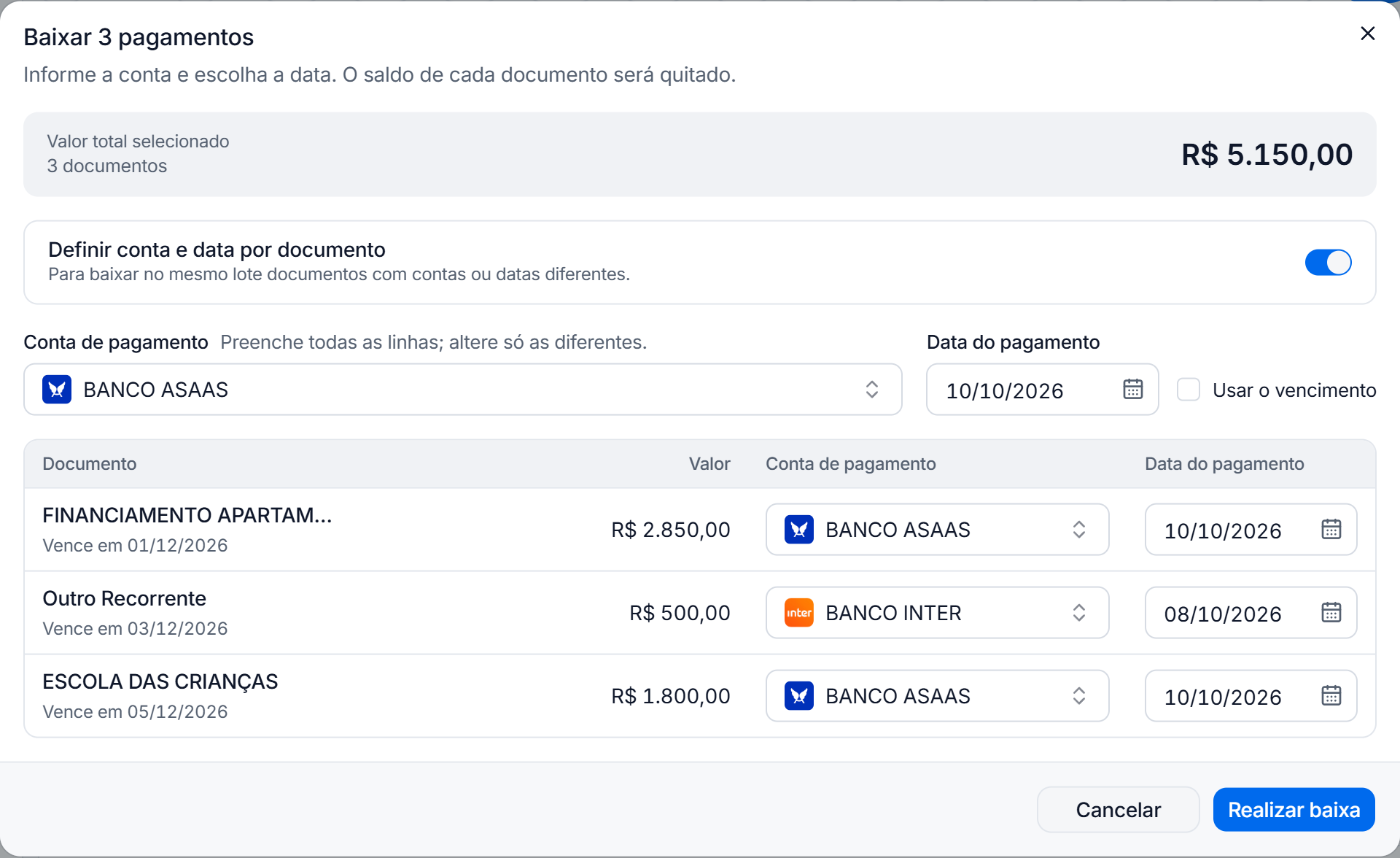
Não na mesma operação. A conta escolhida será aplicada a todos os lançamentos selecionados. Faça uma baixa em massa para cada banco.

**Posso informar datas diferentes na mesma baixa?**

Não. A data informada será aplicada a todos os pagamentos selecionados. Separe os lançamentos por data.

**A baixa em massa permite pagamento parcial?**

Não. Ela registra o valor integral ainda em aberto. Para pagar apenas uma parte, faça a baixa individual do lançamento.

**O que acontece se eu selecionar um lançamento que já está pago?**

O Falcon processa somente os documentos que ainda possuem valor em aberto.


# Como utilizar o Contas a Receber

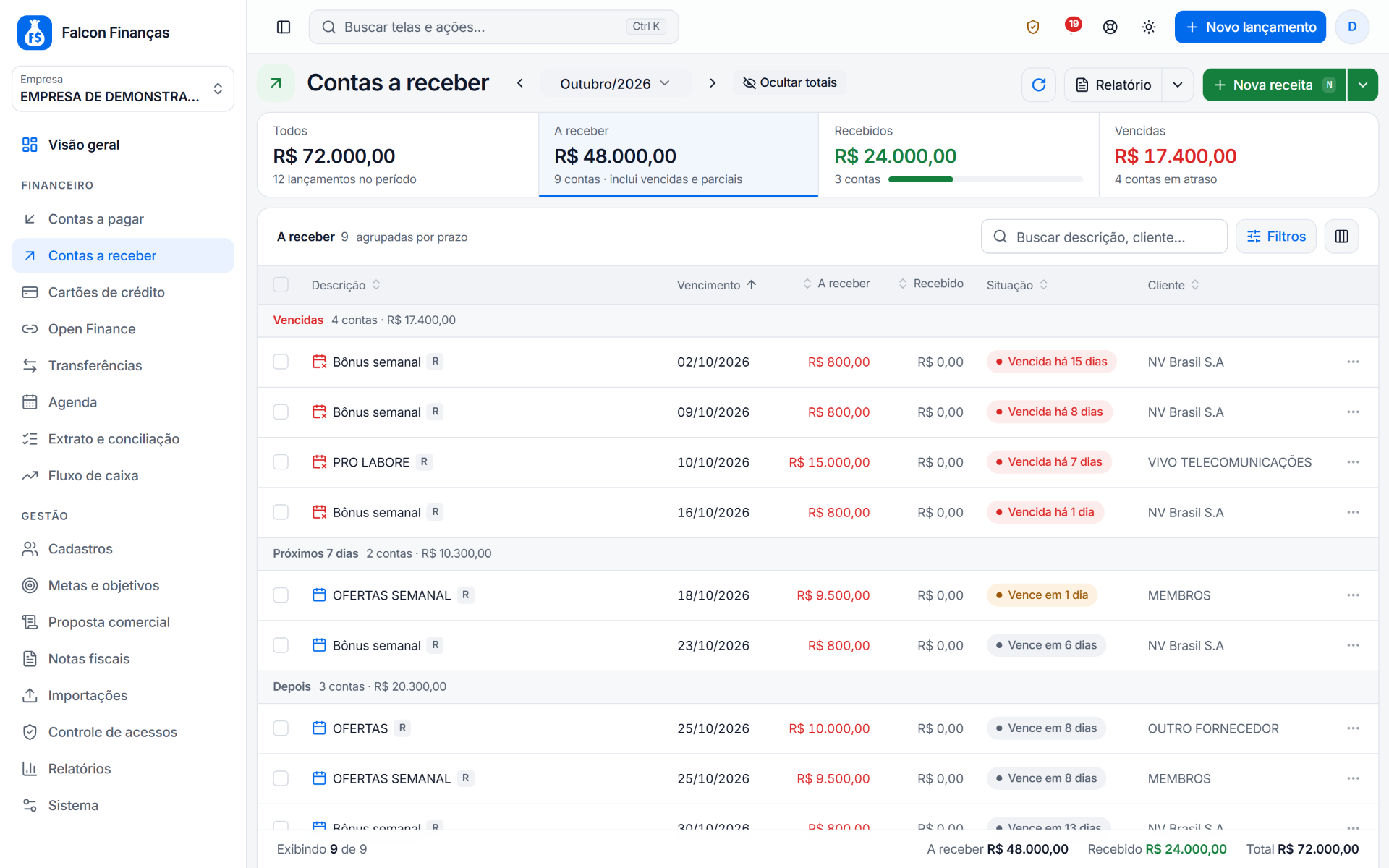
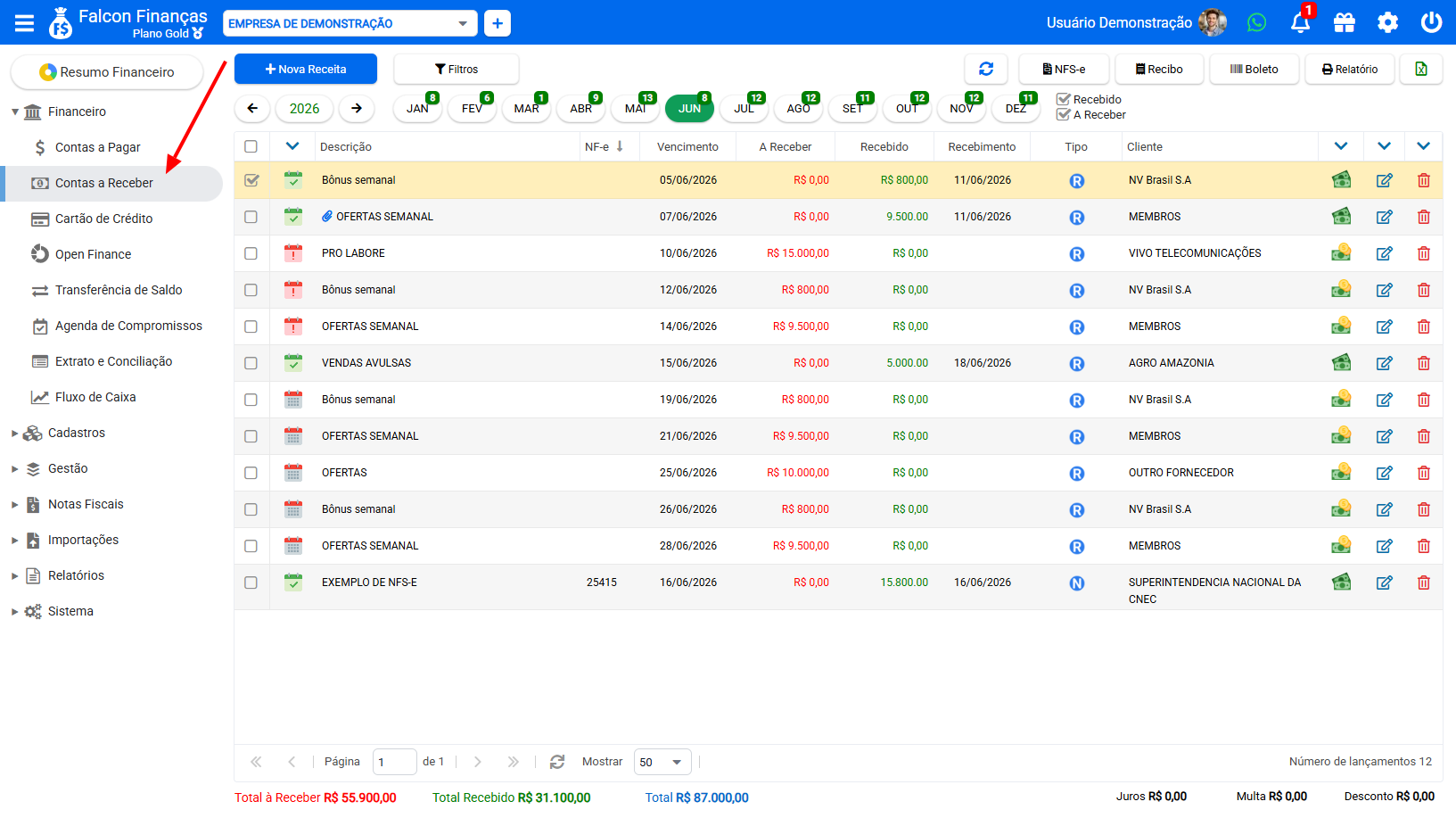
O **Contas a Receber** do [Falcon Finanças](https://falcon.financeiro.app) é a tela usada para controlar tudo que a empresa tem a receber de clientes: receitas avulsas, receitas parceladas, recorrências, recebimentos parciais, boletos, recibos, anexos e emissão de NFS-e quando a empresa estiver configurada e possuir saldo disponível.

Você acessa essa tela pelo menu **Financeiro > Contas a Receber**.

<figure><img src="/files/tMkkUnVppoh6FOGTN0L1" alt="Menu Financeiro com a opção Contas a Receber selecionada"><figcaption></figcaption></figure>

## Quando usar o Contas a Receber

Use essa rotina para registrar cobranças de clientes, acompanhar vencimentos, controlar valores recebidos e manter o histórico financeiro da empresa organizado.

Exemplos comuns:

* venda de serviço ou produto com vencimento futuro;
* mensalidade recorrente;
* contrato parcelado;
* recebimento parcial;
* recebimento com juros, multa ou desconto;
* geração de boleto;
* emissão de recibo;
* emissão de NFS-e vinculada à receita.

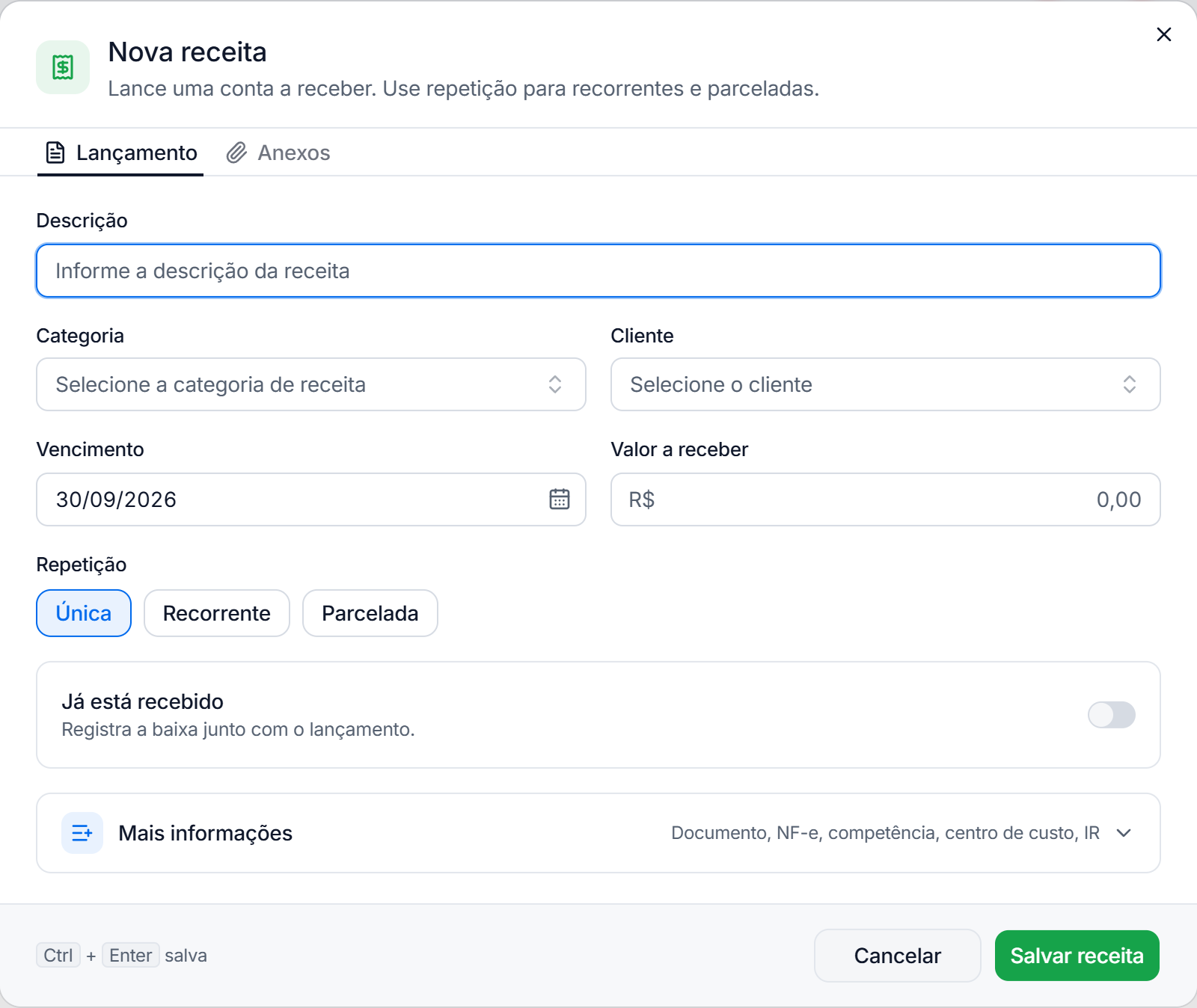
## Cadastrar uma nova receita

1. Acesse **Financeiro > Contas a Receber**.
2. Clique em **Nova Receita**.
3. Preencha os principais campos:
   * **Descrição**: informe o nome da receita ou serviço.
   * **Categoria**: selecione a categoria de receita.
   * **Cliente**: selecione o cliente. Se ainda não existir, use o botão de adicionar ao lado do campo.
   * **Data de vencimento**: informe quando a receita deve ser recebida.
   * **Valor a receber**: informe o valor total da parcela ou documento.
4. Clique em **Salvar**.

Depois de salva, a receita passa a aparecer no painel conforme os filtros selecionados.

## Receita parcelada ou recorrente

Na tela de cadastro da receita existem opções para trabalhar com **Parcelado** e **Recorrente**.

Use **Parcelado** quando a receita tem quantidade definida de parcelas, por exemplo uma venda em 6 vezes.

Use **Recorrente** quando a cobrança se repete continuamente ou por um período definido, por exemplo uma mensalidade.

Ao configurar parcelamento ou recorrência, confira sempre:

* data da primeira parcela;
* quantidade de parcelas ou período;
* valor de cada parcela;
* categoria, cliente e centro de custo;
* descrição que será replicada.

Se precisar corrigir uma parcela e repetir a mudança nas seguintes, consulte [Como editar despesas e receitas parceladas ou recorrentes](/guia-completo/financeiro/como-editar-despesas-e-receitas-parceladas-ou-recorrentes).

## Mais informações da receita

Em **Mais informações**, você pode complementar o lançamento com dados importantes para relatórios e organização:

* **Conta prevista**: conta onde você espera receber o valor.
* **Data competência**: data de referência econômica da receita.
* **Número do documento**: número interno, pedido, contrato ou referência.
* **Deduzir no Imposto de Renda**: use quando a receita deve entrar no controle de IR.
* **Observações**: informações adicionais.
* **Centro de Custo**: usado para separar receitas por projeto, área, cliente, unidade ou operação.
* **NF-e / NFS-e**: vínculo com emissão fiscal quando aplicável.

## Anexar documentos

Na aba **Anexo de documentos**, você pode adicionar arquivos relacionados à receita, como contrato, comprovante, pedido, orçamento aprovado, nota fiscal, comprovante de entrega ou comunicação com o cliente.

Essa prática ajuda na conferência futura e facilita auditorias, atendimento ao cliente e envio de informações para a contabilidade.

## Realizar recebimento

Para registrar que uma receita foi recebida:

1. Acesse **Financeiro > Contas a Receber**.
2. Localize o lançamento desejado.
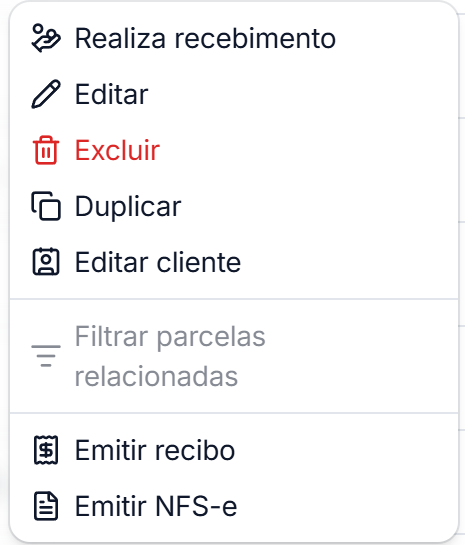
3. Clique com o botão direito sobre o lançamento ou use a ação de recebimento disponível na tela.
4. Selecione **Realiza Recebimento**.
5. Informe:
   * **Data recebimento**;
   * **Conta de recebimento**;
   * **Juros/Multa**, se houver;
   * **Desconto**, se houver;
   * **Valor recebido**.
6. Clique em **Adicionar** ou **Salvar**, conforme a tela exibida.

O Falcon atualiza os valores de **Recebido**, **Saldo a Receber** e a situação do lançamento.

## Recebimento parcial

Quando o cliente paga apenas parte do valor, informe no campo **Valor recebido** somente o valor efetivamente recebido.

O sistema mantém o saldo pendente em **Saldo a Receber**, permitindo novos recebimentos até a quitação total da receita.

Exemplo:

* Valor a receber: R$ 1.000,00
* Recebido hoje: R$ 400,00
* Saldo a receber: R$ 600,00

## Juros, multa e desconto

Ao realizar o recebimento, você pode informar valores adicionais de **Juros/Multa** ou aplicar **Desconto**.

Use esses campos quando o valor pago pelo cliente for diferente do valor original do documento. O sistema registra a diferença e mantém o histórico do recebimento.

## Baixa em massa

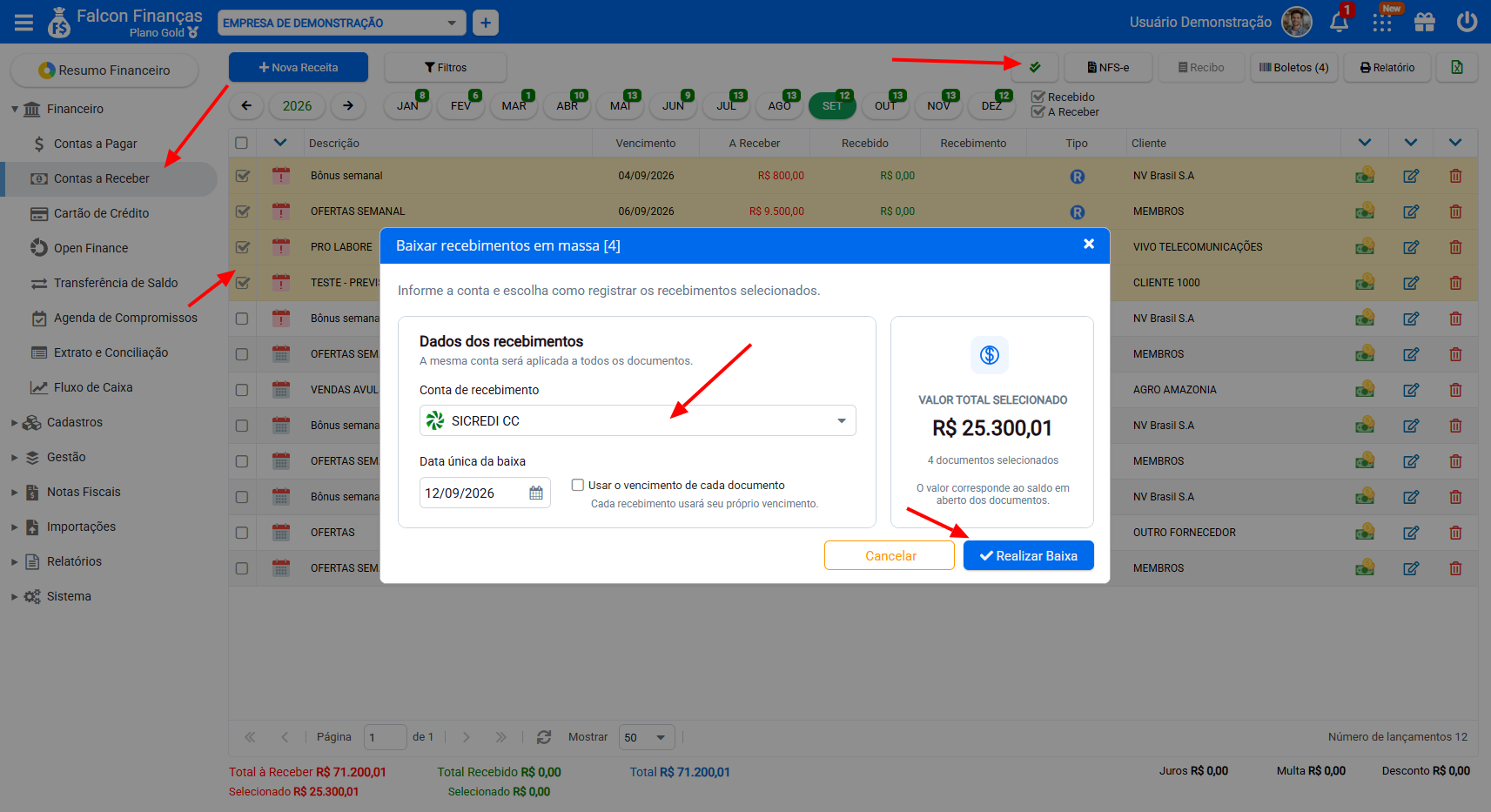
O painel de Contas a Receber permite selecionar vários documentos e realizar baixa em massa.

Use essa opção quando várias receitas foram recebidas na mesma conta e na mesma data, como retorno de cobranças, repasses, vendas em lote ou conciliação de extrato.

Antes de confirmar, revise:

* documentos selecionados;
* data de recebimento;
* conta de recebimento;
* valores selecionados.

## Filtros do painel

Na tela de Contas a Receber você pode filtrar os lançamentos por:

* tipo: **Recebido** ou **A Receber**;
* descrição;
* número de documento ou NFS-e;
* cliente;
* categoria de receita;
* período;
* forma de recebimento;
* valor da receita, quando sua empresa usa o novo modelo de filtros beta.

Os totais na parte inferior do painel ajudam a conferir rapidamente valores recebidos, juros, multa, desconto, total e saldo a receber.

No novo modelo de filtros, você também pode informar um intervalo de valor. Use esse recurso para localizar receitas em uma faixa específica, como todos os lançamentos entre **R$ 50,55** e **R$ 70,18**.

## Recibo, boleto e NFS-e

A partir do Contas a Receber você também pode:

* emitir **Recibo** para valores recebidos;
* gerar **Boleto** quando a integração Asaas estiver configurada;
* emitir **NFS-e** quando a empresa estiver com a configuração fiscal pronta e possuir saldo mensal do plano ou créditos avulsos disponíveis.

## Boas práticas

* Cadastre clientes com CPF/CNPJ, e-mail e telefone corretos.
* Use categorias de receita de forma padronizada.
* Informe centro de custo quando quiser relatórios por projeto, área ou unidade.
* Use conta prevista para melhorar previsões de caixa.
* Anexe documentos importantes no lançamento.
* Baixe receitas somente quando houver confirmação real do recebimento.
* Confira periodicamente o painel filtrando por **A Receber** para evitar cobranças esquecidas.

## Dúvidas comuns

### Posso receber só parte de uma receita?

Sim. Informe apenas o valor pago no recebimento. O restante ficará como saldo a receber.

### Posso alterar uma receita depois de recebida?

Depende das permissões do usuário e da situação do lançamento. Em geral, quanto mais avançado o processo, maior deve ser o cuidado para não afetar relatórios e saldos.

### O boleto baixa automaticamente a receita?

O boleto possui acompanhamento de status pela integração. Mesmo assim, confira o recebimento e a conciliação para garantir que os valores ficaram corretos na conta.

### A NFS-e precisa ser emitida antes ou depois do recebimento?

Isso depende da regra fiscal da sua empresa e do seu município. Em caso de dúvida, consulte seu contador ou contabilidade de confiança.


# Como registrar pagamentos e recebimentos parciais pelo celular

No aplicativo mobile do **Falcon Finanças**, você pode registrar mais de um pagamento ou recebimento dentro do mesmo lançamento. Esse recurso ajuda quando uma conta é quitada em partes, quando o cliente paga em datas diferentes ou quando uma despesa é paga usando mais de uma conta.

O recurso está disponível nas telas de edição de **Receita** e **Despesa**, nas abas de **Recebimentos** ou **Pagamentos**.

## Quando usar esse recurso

Use pagamentos e recebimentos parciais quando:

* o cliente pagou apenas uma parte da receita;
* a despesa foi paga em mais de uma etapa;
* o pagamento ou recebimento aconteceu em datas diferentes;
* parte do valor entrou ou saiu por uma conta bancária diferente;
* você precisa manter o histórico de cada baixa dentro do lançamento.

## Registrar um recebimento parcial

1. Acesse **Financeiro > Contas a Receber**.
2. Abra a receita que deseja baixar.
3. Toque na aba **Recebimentos**.
4. Informe a **Data Recebimento**.
5. Digite o **Valor Recebido**.
6. Selecione a **Conta** onde o valor entrou.
7. Toque em **Adicionar Recebimento**.

O recebimento será listado abaixo dos totais da receita. O Falcon atualiza automaticamente o **Valor Recebido** e o **Saldo a Receber**.

## Registrar um pagamento parcial

1. Acesse **Financeiro > Contas a Pagar**.
2. Abra a despesa que deseja baixar.
3. Toque na aba **Pagamentos**.
4. Informe a **Data Pagamento**.
5. Digite o **Valor Pago**.
6. Selecione a **Conta** usada no pagamento.
7. Toque em **Adicionar Pagamento**.

O pagamento será listado abaixo dos totais da despesa. O Falcon atualiza automaticamente o **Valor Pago** e o **Saldo a Pagar**.

## Acompanhar o saldo do lançamento

Na parte superior da aba, o Falcon mostra os totais do lançamento:

* **Saldo a Receber** ou **Saldo a Pagar**: valor que ainda está em aberto.
* **Valor Recebido** ou **Valor Pago**: soma dos recebimentos ou pagamentos já registrados.

Se o lançamento ainda tiver saldo, você pode adicionar novos recebimentos ou pagamentos até a quitação total.

## Exemplo prático

Uma receita de **R$ 300,00** foi recebida em duas partes:

* primeiro recebimento: **R$ 95,00**;
* saldo restante: **R$ 205,00**;
* segundo recebimento: **R$ 205,00**.

Depois do segundo recebimento, o saldo da receita fica zerado.

## Boas práticas

* Confira a conta antes de adicionar o pagamento ou recebimento.
* Use a data real em que o dinheiro entrou ou saiu.
* Registre cada baixa separadamente quando os valores ocorrerem em datas ou contas diferentes.
* Anexe comprovantes na aba **Anexos** quando houver recibo, boleto, comprovante bancário ou documento relacionado.
* Revise o saldo antes de finalizar o lançamento.

## Dúvidas comuns

### Posso adicionar mais de um recebimento na mesma receita?

Sim. Adicione cada recebimento com sua data, conta e valor. O sistema soma os valores e mantém o saldo atualizado.

### Posso pagar uma despesa usando contas diferentes?

Sim. Registre um pagamento para cada conta utilizada, informando o valor correspondente.

### O saldo atualiza automaticamente?

Sim. Após adicionar o pagamento ou recebimento, o Falcon recalcula os totais do lançamento.

### Posso usar esse recurso no computador?

Sim. O controle de baixas também existe na plataforma web. No celular, o recurso fica organizado dentro da aba de pagamentos ou recebimentos do lançamento.


# Como cadastrar sua primeira despesa parcelada ou recorrente

{% embed url="<https://youtu.be/V63pi1NZCyM?si=tu_KhEyn0wbsAYWu>" %}

#### Como podemos ajudar?

Se você tiver sugestões para melhorar a plataforma ou a documentação, ficaremos felizes em ouvir. Sua opinião é muito importante para nós!

📧 **E-mail de suporte:** <suporte@falconsistemas.com.br>\
![](/files/DS6vzNckJJ1yJBQ8rtsw)**WhatsApp:** [+55 65 9350-0693](https://api.whatsapp.com/send?phone=5565993500693\&text=Ol%C3%A1,%20visitei%20seu%20site%20e%20gostaria%20de%20ajuda.)

***

#### Nossos canais oficiais:

🌐 **Site Oficial:** [www.financeiro.app](https://www.financeiro.app)\
💻 **Plataforma Web:** [Falcon Finanças](https://falcon.financeiro.app)\
📱 **Aplicativo Android:** [Google Play](https://play.google.com/store/apps/details?id=br.com.falconsistemas.financas\&pli=1)\
📱 **Aplicativo iOS:** [Apple Store](https://apps.apple.com/br/app/falcon-finan%C3%A7as/id1474465261?platform=iphone)

📸 **Instagram:** [@falcon\_financas](https://www.instagram.com/falcon_financas/)\
💼 **LinkedIn:** [Falcon Finanças](https://www.linkedin.com/company/falcon-financas/)\
▶️ **YouTube:** [Canal Falcon Finanças](https://www.youtube.com/@falconfinancas/videos)


# Como editar despesas e receitas parceladas ou recorrentes

No [Falcon Finanças](https://falcon.financeiro.app), você pode alterar uma parcela e aplicar a mesma mudança às próximas parcelas de uma despesa ou receita parcelada ou recorrente. Assim, não é necessário editar cada lançamento individualmente.

Para despesas, acesse **Financeiro > Contas a Pagar**. Para receitas, acesse **Financeiro > Contas a Receber**.

{% hint style="info" %}
O sistema não exibe uma pergunta em uma janela separada. A aplicação da mudança às próximas parcelas é definida pela opção **Aplicar esta alteração para todas as parcelas ainda não pagas/recebidas a partir desta**, disponível dentro da tela de edição.
{% endhint %}

## Como funciona

Ao editar um documento parcelado ou recorrente, você escolhe o alcance da alteração:

| Opção            | Resultado                                                                                 |
| ---------------- | ----------------------------------------------------------------------------------------- |
| Opção desmarcada | Altera somente a parcela selecionada.                                                     |
| Opção marcada    | Altera a parcela selecionada e as parcelas posteriores que ainda possuem saldo em aberto. |

As parcelas anteriores à selecionada não são modificadas. Parcelas totalmente pagas ou recebidas também permanecem inalteradas.

Por isso, comece sempre pela **primeira parcela que deve receber a mudança**.

## Alterar uma despesa e as próximas parcelas

1. Acesse **Financeiro > Contas a Pagar**.
2. Localize a primeira parcela que deseja alterar.
3. Abra a edição do lançamento pelo botão de editar ou com um duplo clique.
4. Altere a categoria, o fornecedor, o centro de custo ou as demais informações necessárias.
5. Marque **Aplicar esta alteração para todas as parcelas ainda não pagas a partir desta**.
6. Confira se a parcela aberta é realmente o ponto inicial da alteração.
7. Clique em **Salvar**.
8. Volte ao painel e confira a parcela alterada e pelo menos uma das parcelas seguintes.

## Alterar uma receita e as próximas parcelas

1. Acesse **Financeiro > Contas a Receber**.
2. Localize a primeira parcela que deseja alterar.
3. Abra a edição do lançamento pelo botão de editar ou com um duplo clique.
4. Altere a categoria, o cliente, o centro de custo ou as demais informações necessárias.
5. Marque **Aplicar esta alteração para todas as parcelas ainda não recebidas a partir desta**.
6. Confira se a parcela aberta é realmente o ponto inicial da alteração.
7. Clique em **Salvar**.
8. Volte ao painel e confira a parcela alterada e pelo menos uma das parcelas seguintes.

## Exemplo: alterar a categoria de uma despesa recorrente

Imagine uma despesa de aluguel recorrente de janeiro a dezembro. As parcelas de janeiro a junho já foram pagas e você precisa alterar a categoria a partir de julho.

1. Abra a parcela de julho.
2. Selecione a nova categoria.
3. Marque **Aplicar esta alteração para todas as parcelas ainda não pagas a partir desta**.
4. Salve a alteração.

Nesse exemplo, julho e as parcelas seguintes ainda em aberto recebem a nova categoria. As parcelas já pagas e as anteriores a julho permanecem como estavam.

## Informações que podem ser atualizadas

A edição permite revisar os principais dados do lançamento, como:

* descrição;
* categoria de despesa ou receita;
* fornecedor ou cliente;
* centro de custo;
* conta prevista;
* valor da parcela;
* data de vencimento e sequência dos próximos vencimentos;
* data de competência;
* indicação de dedução no Imposto de Renda.

Alguns dados podem ser próprios de cada parcela. Se já houver **número do documento**, **NF-e/NFS-e** ou **observações** preenchidos individualmente, confira esses campos parcela por parcela após a alteração.

## Parcelas parcialmente pagas ou recebidas

Uma parcela com pagamento ou recebimento parcial ainda possui saldo em aberto e pode fazer parte da atualização.

Porém, o novo valor do documento não pode ser menor que o total já pago ou recebido naquela parcela. Se isso ocorrer, o sistema não permitirá concluir a alteração até que o valor seja corrigido.

## O que não é alterado em conjunto

A opção de aplicar às próximas parcelas não modifica:

* parcelas anteriores à selecionada;
* parcelas totalmente pagas ou recebidas;
* pagamentos ou recebimentos já registrados;
* data e conta bancária usadas em baixas já realizadas;
* anexos específicos de cada parcela.

{% hint style="warning" %}
Compras parceladas no cartão de crédito devem ser revisadas pela rotina **Financeiro > Cartão de Crédito**. Este manual trata dos lançamentos comuns de Contas a Pagar e Contas a Receber.
{% endhint %}

## Como fazer pelo celular

No aplicativo, o procedimento é semelhante:

1. Abra **Contas a Pagar** ou **Contas a Receber**.
2. Localize e abra a primeira parcela que deseja modificar.
3. Entre no modo de edição.
4. Faça as alterações necessárias.
5. Marque a opção para aplicar a alteração a todas as parcelas não pagas ou não recebidas a partir da selecionada.
6. Salve e aguarde a sincronização.
7. Confira as parcelas seguintes.

## Dúvidas comuns

### Por que a opção de alterar as próximas parcelas não aparece?

Ela é exibida somente quando o lançamento pertence a um documento **parcelado** ou **recorrente**. Em um lançamento avulso, a edição afeta apenas aquele documento.

### Posso alterar somente uma parcela?

Sim. Faça a edição e deixe desmarcada a opção **Aplicar esta alteração para todas as parcelas...**.

### Posso alterar todas as parcelas, inclusive as anteriores?

Não em uma única edição. A atualização começa na parcela selecionada e segue para as posteriores ainda em aberto. Para atingir o maior número possível de parcelas, abra a primeira parcela em aberto que deve receber a mudança.

### As parcelas já quitadas serão modificadas?

Não. Parcelas totalmente pagas ou recebidas preservam os dados já registrados.

### Preciso conferir o resultado depois de salvar?

Sim. Volte ao painel e confira a parcela editada e as seguintes, principalmente quando houver parcelas parcialmente baixadas ou informações preenchidas individualmente.


# Como realizar seu primeiro pagamento

{% embed url="<https://youtu.be/CF-YuSsIPZo?si=oWFugHP8szJDSPR>\_" %}

#### Como podemos ajudar?

Se você tiver sugestões para melhorar a plataforma ou a documentação, ficaremos felizes em ouvir. Sua opinião é muito importante para nós!

📧 **E-mail de suporte:** <suporte@falconsistemas.com.br>\
![](/files/DS6vzNckJJ1yJBQ8rtsw)**WhatsApp:** [+55 65 9350-0693](https://api.whatsapp.com/send?phone=5565993500693\&text=Ol%C3%A1,%20visitei%20seu%20site%20e%20gostaria%20de%20ajuda.)

***

#### Nossos canais oficiais:

🌐 **Site Oficial:** [www.financeiro.app](https://www.financeiro.app)\
💻 **Plataforma Web:** [Falcon Finanças](https://falcon.financeiro.app)\
📱 **Aplicativo Android:** [Google Play](https://play.google.com/store/apps/details?id=br.com.falconsistemas.financas\&pli=1)\
📱 **Aplicativo iOS:** [Apple Store](https://apps.apple.com/br/app/falcon-finan%C3%A7as/id1474465261?platform=iphone)

📸 **Instagram:** [@falcon\_financas](https://www.instagram.com/falcon_financas/)\
💼 **LinkedIn:** [Falcon Finanças](https://www.linkedin.com/company/falcon-financas/)\
▶️ **YouTube:** [Canal Falcon Finanças](https://www.youtube.com/@falconfinancas/videos)


# Como utilizar o Cartão de Crédito

O módulo de **Cartão de Crédito** do [Falcon Finanças](https://falcon.financeiro.app) ajuda a controlar compras no cartão, limites, parcelas, vencimentos de fatura e despesas que ainda serão pagas.

Use dois caminhos diferentes:

* **Cadastros > Cartões**: cadastrar o cartão e consultar limite, saldo disponível, fechamento, vencimento e conta de pagamento;
* **Financeiro > Cartão de Crédito**: lançar compras, conferir despesas e acompanhar faturas.

> **Importante:** cartão de crédito não é conta bancária. Não cadastre o cartão em **Cadastros > Contas**. Se existir uma conta bancária e um cartão do mesmo banco, cadastre cada um somente em sua tela correta.

## Quando usar o Cartão de Crédito

Use essa rotina quando a despesa foi feita no cartão e precisa ser acompanhada até o pagamento da fatura.

Exemplos comuns:

* compra parcelada no cartão;
* assinatura paga no cartão;
* despesas recorrentes do cartão;
* controle de limite utilizado;
* conferência da fatura antes do pagamento;
* separação de gastos por categoria e centro de custo.

## Antes de lançar compras

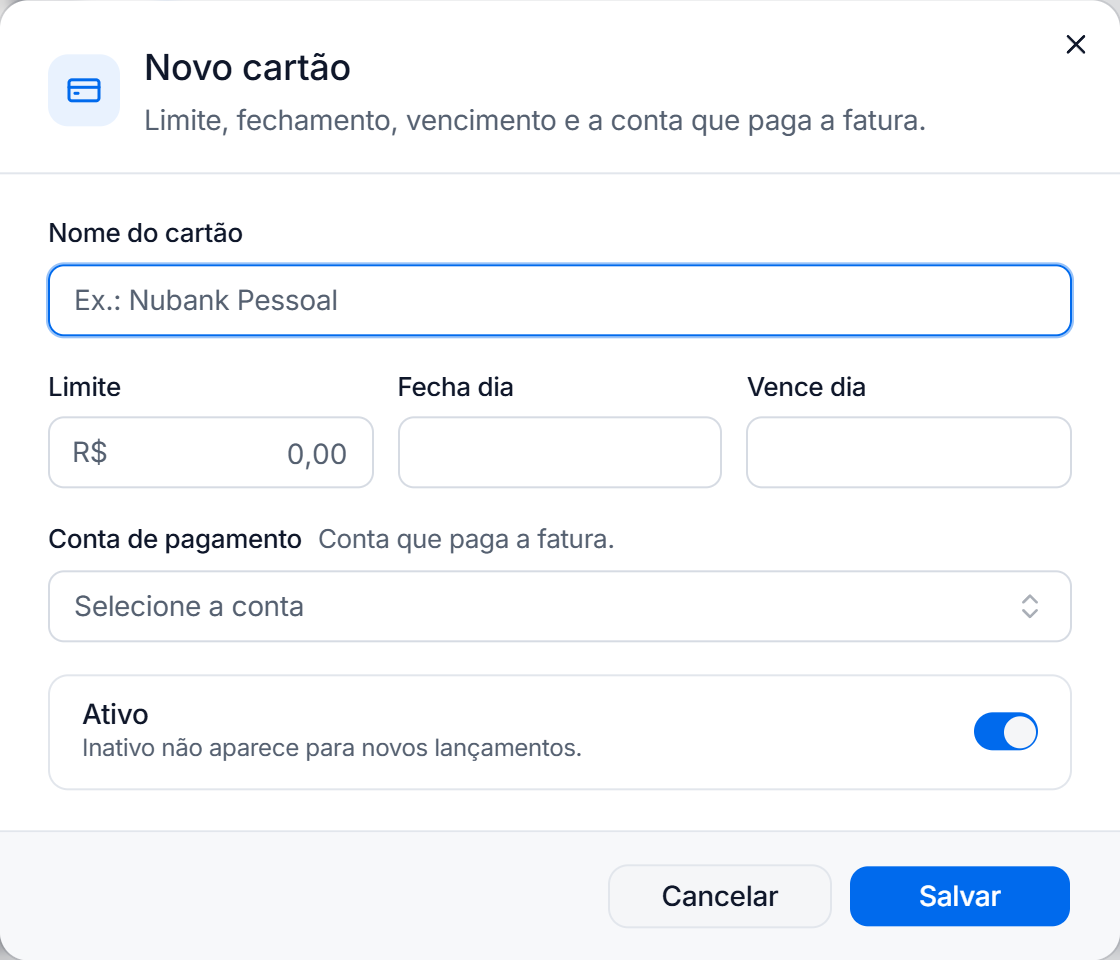
Confira se o cartão está cadastrado e com as informações principais revisadas:

* nome do cartão;
* valor limite;
* dia de fechamento;
* dia de vencimento;
* conta de pagamento padrão da fatura;
* status ativo.

Esses dados ajudam o sistema a organizar os lançamentos por competência e vencimento.

A **Conta de pagamento padrão** é a conta bancária, carteira ou caixa de onde normalmente sai o dinheiro para pagar a fatura. Ela deve existir em **Contas**, mas o cartão deve existir somente em **Cartões**.

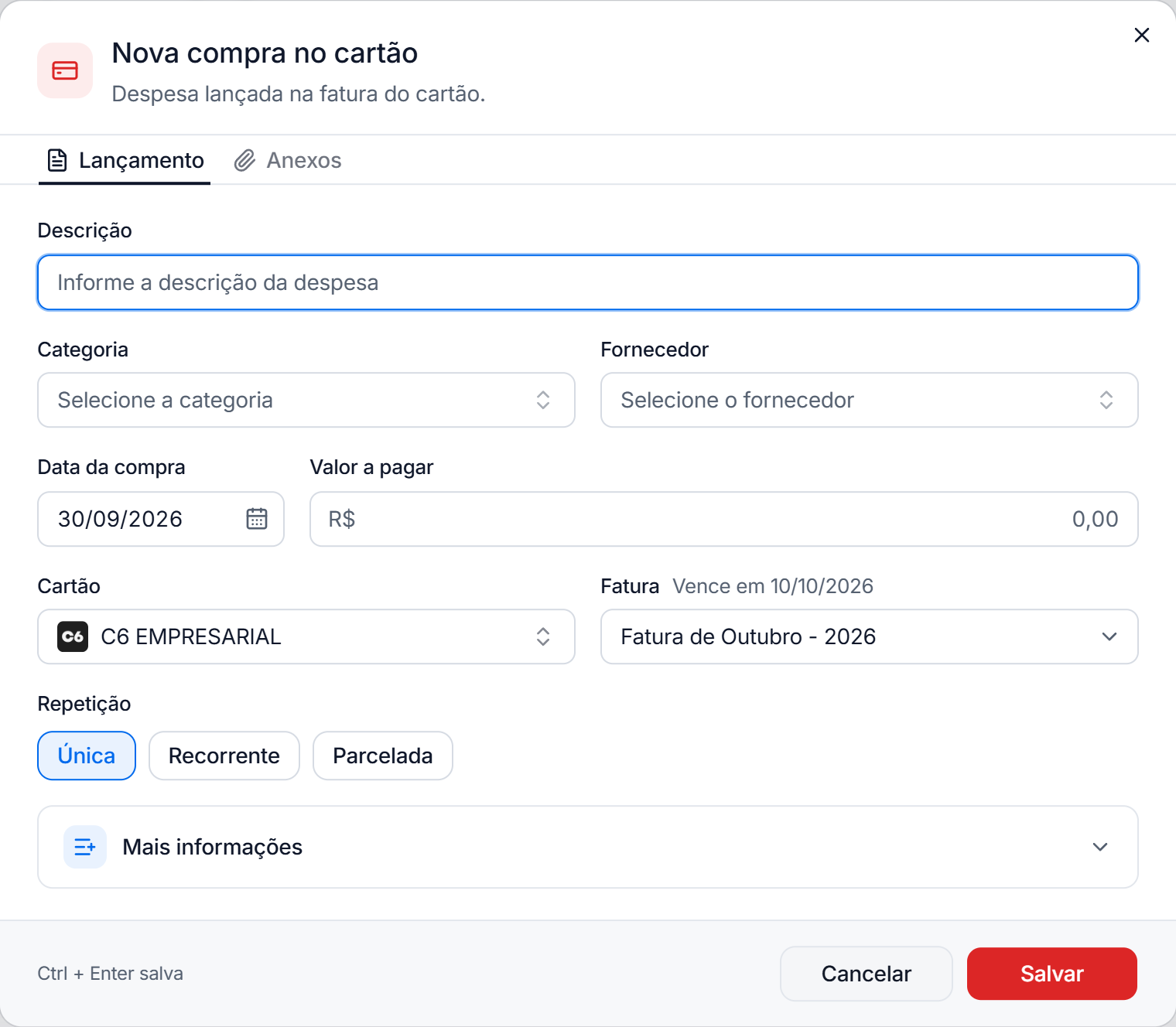
## Lançar uma despesa no cartão

1. Acesse **Financeiro > Cartão de Crédito**.
2. Clique na opção para adicionar uma nova despesa.
3. Informe descrição, valor, data da compra e categoria.
4. Selecione o cartão.
5. Informe a quantidade de parcelas, quando houver.
6. Revise os vencimentos gerados.
7. Salve o lançamento.

As parcelas passam a aparecer no controle do cartão e podem compor a fatura conforme o período.

## Compra parcelada

Ao lançar uma compra parcelada, confira:

* quantidade de parcelas;
* valor total;
* valor de cada parcela;
* data da compra;
* cartão selecionado;
* categoria e centro de custo.

Se algum dado estiver incorreto, ajuste antes de salvar para evitar diferenças na fatura.

## Consultar o saldo disponível do cartão

Para consultar quanto ainda está disponível para uso:

1. Acesse **Cadastros > Cartões**.
2. Localize o cartão desejado.
3. Confira as colunas **Valor Limite** e **Saldo do Cartão**.

<figure><img src="/files/ASdiJDEaM1N8XyZeuvtl" alt="Painel de Cartões destacando Valor Limite e Saldo do Cartão"><figcaption><p>O crédito disponível deve ser consultado no painel de Cartões.</p></figcaption></figure>

* **Valor Limite** mostra o limite cadastrado.
* **Saldo do Cartão** mostra o crédito disponível calculado pelo Falcon com base no limite e nos lançamentos registrados para o cartão.

Não procure esse valor no saldo das **Contas**. O saldo de uma conta representa dinheiro; o saldo do cartão representa crédito disponível.

Esse cálculo depende dos lançamentos registrados no Falcon. Mantenha compras, parcelas e faturas atualizadas e use o aplicativo ou a fatura da instituição como referência oficial em caso de diferença.

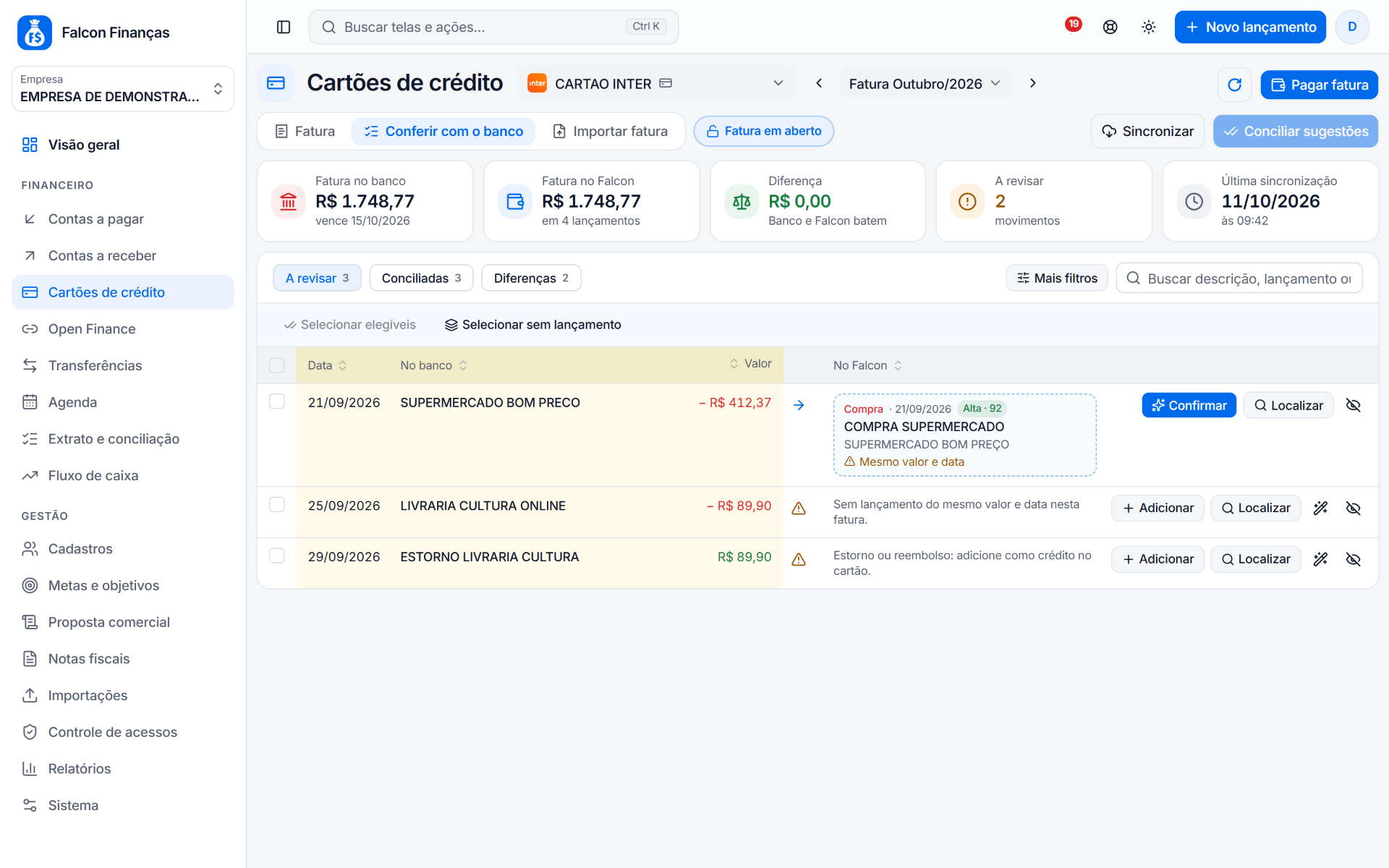
## Acompanhar compras e fatura

Use a tela do cartão para acompanhar quanto já foi lançado e quais compras fazem parte do período.

Esse acompanhamento ajuda a:

* evitar estouro de limite;
* prever o valor da próxima fatura;
* conferir lançamentos por categoria;
* identificar compras duplicadas;
* comparar o controle interno com a fatura do banco.

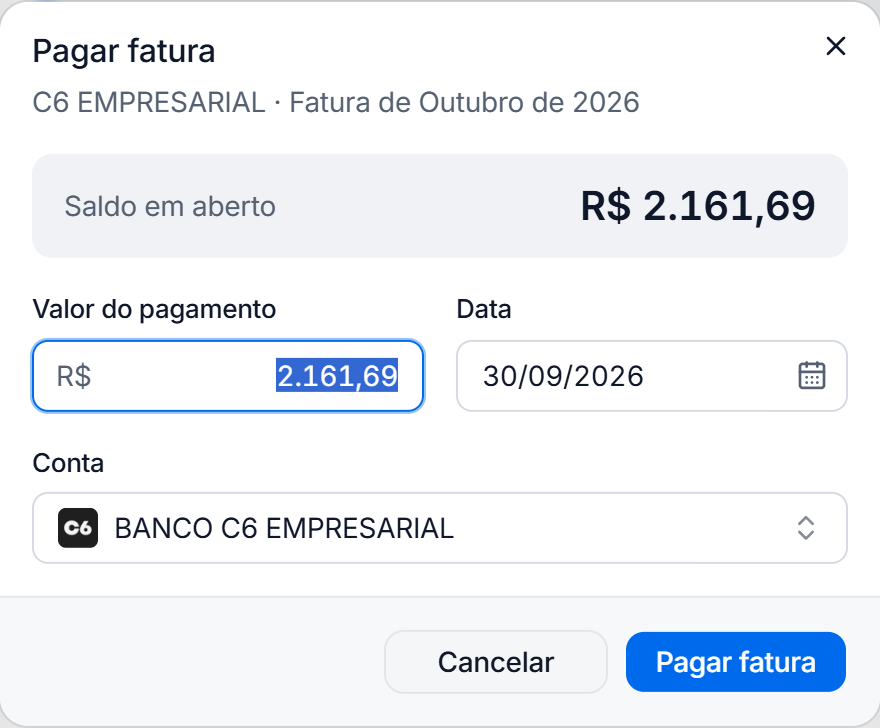
## Pagar a fatura

Quando a fatura for paga, registre o pagamento usando a conta correta.

Antes de confirmar, confira:

* valor da fatura;
* data de pagamento;
* conta de saída;
* possíveis juros, multa ou desconto;
* compras que fazem parte do período.

O pagamento da fatura movimenta a conta financeira usada para quitação.

## Boas práticas

Cadastre um cartão para cada cartão real usado pela empresa.

Nunca cadastre o cartão novamente como conta bancária ou carteira.

Lance as compras com frequência para manter o limite atualizado.

Confira o fechamento da fatura antes de pagar.

Use categorias e centros de custo para melhorar relatórios.

Evite misturar despesas pessoais e empresariais no mesmo cartão.

## Dúvidas comuns

**A compra no cartão já baixa a conta automaticamente?**\
Não necessariamente. A compra compõe o controle do cartão, e o pagamento financeiro acontece na quitação da fatura.

**Posso lançar uma compra parcelada depois que ela já começou?**\
Sim. Informe as parcelas corretamente para que o controle fique alinhado com a fatura.

**O limite é atualizado conforme os lançamentos?**\
O sistema usa os lançamentos registrados para auxiliar no acompanhamento do limite utilizado.

**Onde consulto o saldo disponível do cartão?**

Em **Cadastros > Cartões**, na coluna **Saldo do Cartão**. Não use o saldo exibido em **Contas** para controlar o crédito disponível.

**A Conta de pagamento padrão é o próprio cartão?**

Não. Ela é a conta bancária, carteira ou caixa usada para pagar a fatura. O cartão permanece cadastrado separadamente em **Cartões**.

**Devo cadastrar o cartão também em Contas?**

Não. Isso duplica o cadastro e mistura saldo em dinheiro com crédito disponível, podendo causar divergências em saldos, extratos, conciliações e relatórios.


# Como realizar Transferência de Saldo

A **Transferência de Saldo** do [Falcon Finanças](https://falcon.financeiro.app) é usada para registrar movimentações entre contas da própria empresa, como transferência entre bancos, caixa, contas digitais ou aplicações.

Você acessa essa tela pelo menu **Financeiro > Transferência de Saldo**.

## Quando usar

Use transferência quando o dinheiro saiu de uma conta da empresa e entrou em outra conta da mesma empresa.

Exemplos:

* transferência do banco para o caixa;
* transferência entre contas bancárias;
* envio de saldo para conta digital;
* retorno de aplicação ou reserva;
* ajuste entre contas internas.

Não use transferência para pagamento de fornecedor ou recebimento de cliente. Nesses casos, use Contas a Pagar ou Contas a Receber.

## Antes de transferir

Confira:

* conta de origem;
* conta de destino;
* data da transferência;
* valor;
* descrição;
* se a transferência já aparece no extrato bancário;
* se não existe lançamento duplicado.

Transferências impactam duas contas ao mesmo tempo, por isso exigem atenção.

## Como cadastrar

1. Acesse **Financeiro > Transferência de Saldo**.
2. Clique para criar uma nova transferência.
3. Informe a conta de origem.
4. Informe a conta de destino.
5. Preencha data, valor e descrição.
6. Salve.

Depois de salva, a saída aparece na conta de origem e a entrada aparece na conta de destino.

## Impacto no extrato

No extrato, a transferência pode aparecer como:

* saída na conta de origem;
* entrada na conta de destino;
* movimentações bancárias separadas quando importadas por Open Finance ou arquivo OFX/OFC.

Ao conciliar, vincule cada ponta à transferência correspondente quando a rotina permitir.

Evite criar uma despesa para a saída e uma receita para a entrada, pois isso distorce relatórios.

## Impacto no saldo

A transferência reduz o saldo da conta de origem e aumenta o saldo da conta de destino.

O patrimônio total da empresa não muda, porque o dinheiro apenas mudou de lugar.

Se o saldo de uma conta ficou incorreto, confira:

* conta de origem e destino;
* data da transferência;
* valor;
* duplicidade;
* conciliação bancária;
* saldo inicial das contas.

## Impacto no Fluxo de Caixa

Transferências podem aparecer no Fluxo de Caixa conforme os filtros e parâmetros utilizados.

Elas não representam receita nem despesa operacional, mas podem afetar a leitura por conta.

Use a configuração de exibição de transferências quando quiser ocultar ou exibir esses movimentos no fluxo.

## Boas práticas

Use descrições claras, como “Transferência Banco A para Banco B”.

Não use categoria de despesa ou receita para transferência interna.

Confira as duas contas depois de salvar.

Concilie as duas pontas quando a movimentação aparecer nos extratos bancários.

Evite lançar a mesma transferência manualmente e depois criar outra pelo extrato.

## Dúvidas comuns

**Transferência é despesa?** Não. É apenas movimentação entre contas da empresa.

**Preciso lançar nas duas contas?** Não. Ao cadastrar a transferência corretamente, o sistema registra o impacto nas duas contas.

**Por que apareceu no extrato duas vezes?** Porque o banco pode importar a saída em uma conta e a entrada em outra. Concilie cada ponta com atenção.

**Transferência altera o lucro?** Não. Ela altera saldos por conta, mas não deve ser tratada como receita ou despesa.


# Como utilizar a Agenda de Compromissos

A **Agenda de Compromissos** do [Falcon Finanças](https://falcon.financeiro.app) ajuda a visualizar datas importantes da rotina financeira, como vencimentos, recebimentos, pagamentos e compromissos que precisam de acompanhamento.

Você acessa essa tela pelo menu **Financeiro > Agenda de Compromissos**.

## Quando usar a Agenda

Use a agenda para acompanhar compromissos financeiros por data.

Exemplos:

* contas a pagar próximas do vencimento;
* recebimentos esperados;
* compromissos recorrentes;
* pagamentos agendados;
* cobranças que precisam de retorno;
* tarefas financeiras internas.

## Visualizar compromissos

Ao abrir a agenda, selecione o período desejado e confira os compromissos exibidos.

Use a visualização por data para identificar rapidamente o que exige atenção no dia, na semana ou no mês.

## Criar ou revisar um compromisso

Quando a tela permitir cadastro manual de compromisso:

1. Acesse **Financeiro > Agenda de Compromissos**.
2. Crie um novo compromisso.
3. Informe descrição, data e observações.
4. Vincule a uma rotina financeira, quando aplicável.
5. Salve.

Quando o compromisso vier de um lançamento financeiro, revise o lançamento de origem antes de alterar valores ou datas.

## Acompanhar vencimentos

A agenda é útil para prevenir atrasos.

Confira diariamente:

* contas vencidas;
* contas que vencem nos próximos dias;
* recebimentos esperados;
* pendências sem baixa;
* compromissos que dependem de ação manual.

## Relação com outras telas

A agenda pode apoiar a leitura de outras rotinas, como:

* **Contas a Pagar**;
* **Contas a Receber**;
* **Fluxo de Caixa**;
* **Extrato e Conciliação**;
* **Cartão de Crédito**.

Use a agenda como um painel de atenção, mas faça ajustes financeiros na tela de origem do lançamento sempre que necessário.

## Boas práticas

Revise a agenda no começo do dia.

Mantenha lançamentos financeiros com vencimento correto.

Não deixe compromissos antigos sem conclusão.

Use observações para registrar informações importantes.

Combine a agenda com o fluxo de caixa para planejar pagamentos.

## Dúvidas comuns

**A agenda baixa contas automaticamente?**\
Não. Ela ajuda no acompanhamento. A baixa deve ser feita na rotina financeira correspondente.

**Um compromisso pode aparecer por causa de uma conta cadastrada?**\
Sim. Lançamentos financeiros podem gerar compromissos conforme as datas registradas.

**Posso usar a agenda para cobranças?**\
Sim. Ela ajuda a lembrar recebimentos esperados e pendências que precisam de contato com o cliente.


# Como utilizar o extrato e conciliação

O **Extrato e Conciliação** do [Falcon Finanças](https://falcon.financeiro.app) é a rotina usada para conferir movimentações bancárias, comparar o extrato com os lançamentos financeiros e manter o saldo das contas alinhado.

Você acessa essa tela pelo menu **Financeiro > Extrato e Conciliação**.

{% embed url="<https://youtu.be/f5JC7A-DwDU?si=N1TPjqtTmXYLI20u>" %}

## Quando usar

Use essa rotina para conferir se tudo que entrou ou saiu do banco também está registrado corretamente no Falcon.

Exemplos comuns:

* pagamento apareceu no banco, mas ainda não foi baixado;
* recebimento foi identificado no extrato;
* tarifa bancária precisa ser lançada;
* lançamento foi feito em duplicidade;
* saldo do banco não bate com o saldo do sistema;
* importação de extrato trouxe movimentações pendentes.

## Antes de conciliar

Confira se a conta bancária correta está selecionada e se o período do extrato corresponde ao período que deseja conferir.

Também vale revisar:

* saldo inicial da conta;
* lançamentos já baixados;
* transferências entre contas;
* importações recentes;
* filtros aplicados na tela.

## Localizar lançamento existente

Quando uma movimentação do extrato já corresponde a uma despesa, receita ou transferência cadastrada:

1. Selecione a movimentação do extrato.
2. Use a opção de localizar ou vincular lançamento existente.
3. Procure pelo valor, data, descrição ou cliente/fornecedor.
4. Confirme se o lançamento encontrado é realmente o mesmo movimento.
5. Vincule e conclua a conciliação.

Evite vincular apenas pelo valor. Sempre confira data, descrição e origem.

## Criar lançamento a partir do extrato

Quando a movimentação existe no banco, mas ainda não existe no Falcon:

1. Selecione a movimentação importada.
2. Use a opção para criar lançamento.
3. Escolha se é uma receita, despesa ou transferência.
4. Informe categoria, conta, cliente/fornecedor e centro de custo, quando aplicável.
5. Salve e confirme a conciliação.

Esse recurso é útil para tarifas, pequenos pagamentos, rendimentos, estornos e receitas identificadas diretamente pelo banco.

## Ignorar movimentação

Use **Ignorar** somente quando a movimentação não deve gerar lançamento financeiro no Falcon.

Exemplos:

* movimentação duplicada na importação;
* item informativo do banco;
* registro que já foi tratado em outra conciliação;
* ajuste que não representa entrada ou saída real.

Antes de ignorar, confira se ela não está explicando uma diferença de saldo.

## Histórico de importação

O histórico ajuda a entender quando os dados foram importados ou sincronizados.

Use essa conferência quando:

* aparecerem movimentações duplicadas;
* faltarem movimentos de um período;
* a sincronização bancária não trouxer dados recentes;
* houver diferença entre o extrato do banco e o extrato do Falcon.

Se necessário, atualize ou sincronize novamente a conta bancária antes de conciliar.

## Categorização

Uma boa categorização melhora relatórios e análises financeiras.

Ao criar ou vincular lançamentos, confira:

* categoria de receita ou despesa;
* centro de custo;
* cliente ou fornecedor;
* conta financeira;
* descrição clara do movimento.

Evite categorias genéricas para lançamentos recorrentes ou de valor relevante.

## Ordenar pela coluna Movimento

Você pode organizar o extrato pela data apresentada na coluna **Movimento**. Isso é útil para fazer a conferência na mesma sequência do extrato bancário.

1. Localize o título da coluna **Movimento** na grade.
2. Clique no título da coluna para ordenar as datas.
3. Clique novamente para inverter entre ordem crescente e decrescente.

A seta exibida ao lado de **Movimento** indica a direção atual:

* **seta para cima**: mostra primeiro os movimentos mais antigos;
* **seta para baixo**: mostra primeiro os movimentos mais recentes.

O relatório gerado depois da ordenação respeita a mesma sequência apresentada na grade.

## Diferença entre extrato e saldo

O extrato mostra os movimentos de uma conta em determinado período.

O saldo do Falcon depende dos lançamentos confirmados, baixas, transferências, saldo inicial e conciliações realizadas.

Se houver diferença, verifique:

* saldo inicial;
* lançamentos sem baixa;
* baixa em data incorreta;
* lançamento em conta errada;
* transferência registrada apenas em uma ponta;
* movimentação importada e ainda não conciliada.

## Boas práticas

Concilie com frequência, de preferência semanalmente.

Trate primeiro os movimentos de maior valor.

Não ignore movimentações sem entender a origem.

Use descrições e categorias padronizadas.

Compare o saldo final com o extrato oficial do banco.

Revise transferências entre contas com atenção, porque elas impactam duas contas ao mesmo tempo.

## Dúvidas comuns

**Posso criar uma despesa diretamente pelo extrato?** Sim. Quando o movimento existe no banco e ainda não existe no Falcon, você pode criar o lançamento a partir da movimentação.

**Posso conciliar uma movimentação com lançamento já cadastrado?** Sim. Essa é a melhor opção quando a conta já estava registrada no Contas a Pagar, Contas a Receber ou Transferência de Saldo.

**Devo ignorar tarifas bancárias?** Normalmente não. Tarifas representam despesa e devem ser lançadas para o saldo ficar correto.

**O saldo do banco e o saldo do Falcon precisam bater sempre?** O ideal é que sim ao final da conciliação. Diferenças indicam lançamento faltando, duplicado, em data errada ou em conta incorreta.

**Como deixar o extrato em ordem crescente para conferir com o banco?** Clique no título da coluna **Movimento** até a seta apontar para cima. Assim, o extrato começa pelas datas mais antigas do período.


# Como visualizar o histórico de extrato por conta no celular

No aplicativo mobile do [**Falcon Finanças**](https://falcon.financeiro.app), você pode visualizar o histórico do extrato separado por conta bancária, carteira ou todas as contas juntas. Esse recurso ajuda a conferir os pagamentos, recebimentos e transferências que movimentaram uma conta em um período específico.

Use esse passo a passo quando quiser responder perguntas como:

* quais lançamentos saíram de uma conta;
* quanto entrou ou saiu em determinado período;
* onde consultar o histórico de uma conta específica;
* por que uma conta não aparece na lista do extrato.

## Acessar o Extrato e Conciliação

Na tela inicial do aplicativo, toque em **Extrato e Conciliação**.

<figure><img src="/files/8YMJ8ZKjX52EDLmVR5TA" alt="Menu principal do aplicativo Falcon Finanças com a opção Extrato e Conciliação"><figcaption></figcaption></figure>

Ao abrir a tela, o aplicativo pode mostrar **Todas as contas** no seletor superior. Nesse modo, o extrato exibe os movimentos de todas as contas visíveis no aplicativo.

<figure><img src="/files/EgzYyEUIQ4BcugAbwRCm" alt="Tela de Extrato e Conciliação no celular mostrando Todas as contas selecionadas"><figcaption></figcaption></figure>

## Selecionar uma conta específica

Para consultar apenas uma conta:

1. Toque no campo superior onde aparece **Todas as contas** ou o nome da conta atual.
2. Escolha a conta que deseja visualizar.
3. O extrato será atualizado para mostrar somente os movimentos dessa conta.

<figure><img src="/files/Zk7yEw35jd2eNcVdHZXI" alt="Lista de contas disponíveis para seleção no extrato mobile"><figcaption></figcaption></figure>

Depois de selecionar a conta, confira o nome exibido no topo da tela. Os totais e os lançamentos listados abaixo passam a considerar somente essa conta.

<figure><img src="/files/JSm08ld0qO93koXUmwLm" alt="Extrato mobile filtrado pela conta Banco do Brasil Fabiano"><figcaption></figcaption></figure>

## Filtrar o período do extrato

O período fica logo abaixo do nome da conta. Toque sobre ele para alterar as datas exibidas no extrato.

<figure><img src="/files/Ud3rIrXI5RxBLa2uD63M" alt="Campo de período do extrato mobile destacado"><figcaption></figcaption></figure>

Na tela de filtro, você pode usar os atalhos de período ou informar as datas manualmente:

* **7 dias**
* **15 dias**
* **30 dias**
* **60 dias**
* período inicial e final personalizado

Depois de escolher o período, toque em **Filtrar**.

<figure><img src="/files/brkMThb9PgPp8UMund8t" alt="Filtro de extrato por período no aplicativo Falcon Finanças"><figcaption></figcaption></figure>

## Entender os totais e lançamentos

Na parte superior do extrato, o aplicativo mostra:

* **Total de Entrada**: soma dos recebimentos e entradas da conta no período.
* **Total de Saída**: soma dos pagamentos e saídas da conta no período.

Na lista de movimentos:

* valores em **verde** representam entradas;
* valores em **vermelho** representam saídas;
* cada item mostra data, tipo do movimento, conta, descrição e valor.

Se você alterou a conta ou o período, os totais também mudam para acompanhar o filtro aplicado.

## A conta não aparece no extrato

Se uma conta não aparecer na lista do extrato, revise o cadastro dela.

1. Volte ao menu principal do aplicativo.
2. Acesse **Contas**.
3. Abra a conta que deseja conferir.
4. Verifique se a opção **Conta Ativa** está marcada.
5. Verifique se a opção **Visível em Saldo Geral** está marcada.
6. Toque em **Salvar**.

<figure><img src="/files/fZBKMVzTxm61aiJwtx9F" alt="Cadastro de conta no celular com a opção Visível em Saldo Geral marcada"><figcaption></figcaption></figure>

Depois de salvar, volte ao **Extrato e Conciliação** e abra novamente a lista de contas.

{% hint style="info" %}
Se a conta foi alterada no computador ou por outro usuário, atualize os dados do aplicativo antes de conferir novamente no celular.
{% endhint %}

## Boas práticas

Confira primeiro se a conta correta está selecionada.

Revise o período antes de concluir que um lançamento não apareceu.

Use **Todas as contas** quando quiser uma visão geral do movimento financeiro.

Use uma conta específica quando precisar conferir o histórico de banco, carteira ou conta digital separadamente.

Mantenha o cadastro das contas atualizado, principalmente as opções **Conta Ativa** e **Visível em Saldo Geral**.

## Dúvidas comuns

### Posso ver o extrato de uma conta por vez?

Sim. Toque no seletor de contas no topo da tela e escolha a conta desejada.

### Posso voltar para a visão geral depois?

Sim. Abra novamente o seletor de contas e escolha **Todas as contas**.

### O período interfere no que aparece?

Sim. O extrato mostra apenas os movimentos dentro do período selecionado. Se não encontrar um lançamento, aumente o período ou informe as datas manualmente.

### Por que minha conta não aparece na lista?

Ela pode estar inativa ou sem a opção **Visível em Saldo Geral** marcada no cadastro da conta. Abra o cadastro, marque as opções necessárias, salve e confira novamente.


# Como utilizar o Fluxo de Caixa

O **Fluxo de Caixa** do [Falcon Finanças](https://falcon.financeiro.app) mostra a previsão e a movimentação financeira da empresa em um período, combinando valores a pagar, a receber e movimentações já realizadas.

Você acessa essa tela pelo menu **Financeiro > Fluxo de Caixa**.

<figure><img src="/files/ZEV4GjOh1MAcsD7TfLYn" alt="Tela do Fluxo de Caixa mensal no Falcon Finanças"><figcaption></figcaption></figure>

## Quando usar o Fluxo de Caixa

Use essa rotina para entender entradas, saídas e saldo projetado.

Ela ajuda em situações como:

* verificar se haverá saldo para pagar contas futuras;
* acompanhar recebimentos previstos;
* analisar períodos com maior saída de dinheiro;
* comparar valores previstos e realizados;
* planejar compras, contratações e investimentos;
* identificar atrasos que afetam o caixa.

## Como interpretar o fluxo

O fluxo normalmente considera:

* saldo inicial;
* contas a receber;
* contas a pagar;
* transferências;
* pagamentos realizados;
* recebimentos realizados;
* saldo previsto ou acumulado.

As informações dependem dos filtros selecionados e dos lançamentos cadastrados no sistema.

Ao posicionar o mouse sobre os pontos do gráfico, o Falcon exibe os valores do período, separando despesas, receitas e saldos previstos e realizados.

<figure><img src="/files/hj0CguuQFZVG1WgO12NP" alt="Detalhe do tooltip no gráfico do Fluxo de Caixa mensal"><figcaption></figcaption></figure>

## Filtrar o período

Escolha o período que deseja analisar.

Você pode usar filtros por data para visualizar uma semana, um mês, um trimestre ou outro intervalo necessário.

Para análises de rotina, acompanhe o fluxo pelo menos semanalmente.

## Filtros do Fluxo de Caixa

Na visão mensal, o filtro de **Contas** fica disponível diretamente na parte superior da tela. Use esse campo quando quiser visualizar o fluxo de uma conta bancária específica ou comparar apenas algumas contas selecionadas.

Para acessar os demais filtros, clique em **Filtros**. A tela de filtros permite ajustar:

* **Tipo de Fluxo**: escolha se deseja visualizar valores previstos, realizados ou ambos.
* **Movimento**: selecione pagamentos, recebimentos e transferências.
* **Visualizar**: escolha se a tabela deve apresentar informações por categorias, por centro de custo ou combinando as duas visões.
* **Centro de Custo**: filtre o fluxo para acompanhar somente os lançamentos vinculados a um centro de custo específico.

Depois de selecionar os filtros desejados, clique em **Filtrar** para atualizar a análise.

Se você alterar apenas o campo **Contas** no cabeçalho, clique em **Visualizar Fluxo de Caixa** para reprocessar o fluxo com a conta selecionada.

Quando houver filtros avançados aplicados, o botão **Filtros** pode exibir o indicador **Aplicado**. Para voltar ao padrão, abra a tela de filtros e clique em **Limpar Filtros**.

O filtro por **Centro de Custo** é útil quando a empresa usa centros de custo para separar unidades, filiais, projetos ou áreas internas. Nessa análise, receitas e despesas seguem o centro de custo informado no lançamento. Transferências entre contas representam movimentação financeira interna e não substituem o uso de receitas ou despesas classificadas por centro de custo.

## Visão diária e mensal

Use a visão diária quando precisar acompanhar datas específicas de entrada e saída, como vencimentos da semana, pagamentos do dia e recebimentos aguardados.

<figure><img src="/files/IvatBj21B4btbT8hOZNf" alt="Tela do Fluxo de Caixa diário com tabela detalhada por data"><figcaption></figcaption></figure>

Use a visão mensal para analisar tendência, capacidade de pagamento e meses com maior concentração de despesas.

A visão escolhida muda a forma de leitura, mas a origem das informações continua sendo os lançamentos financeiros registrados no sistema.

## Contas previstas

Quando uma receita ou despesa possui conta prevista, o fluxo consegue indicar em qual conta o movimento deve acontecer.

Esse preenchimento ajuda a planejar saldo por conta antes da baixa real.

Ao filtrar o Fluxo de Caixa por **Contas**, os valores previstos usam a conta prevista informada no lançamento. Já os valores realizados consideram a conta utilizada no pagamento ou recebimento.

Se a conta prevista estiver vazia ou incorreta, o fluxo pode ficar menos preciso por conta, mesmo que o valor total do período esteja correto.

## Competência, vencimento e pagamento

Essas datas têm significados diferentes:

* **Competência**: período econômico ao qual o lançamento pertence.
* **Vencimento**: data prevista para pagar ou receber.
* **Pagamento/Recebimento**: data em que o dinheiro realmente saiu ou entrou.

O Fluxo de Caixa normalmente é analisado pela data financeira do movimento, principalmente vencimento e baixa.

Relatórios de resultado podem usar competência, enquanto o fluxo ajuda a entender disponibilidade de caixa.

## Previsto x realizado

Valores previstos são compromissos ou recebimentos que ainda não foram baixados.

Valores realizados são movimentações já confirmadas, como pagamentos e recebimentos efetuados.

Essa separação ajuda a entender o que já aconteceu e o que ainda depende de confirmação.

## Conferir contas em aberto

Quando o saldo futuro parecer incorreto, confira:

* contas a pagar vencidas ou sem baixa;
* contas a receber atrasadas;
* lançamentos duplicados;
* pagamentos feitos na conta errada;
* recebimentos baixados com data incorreta;
* transferências entre contas.

Pequenas diferenças de data ou conta podem mudar a leitura do fluxo.

## Transferências no fluxo

Transferências entre contas podem aparecer no fluxo conforme os filtros e parâmetros utilizados.

Elas indicam deslocamento de dinheiro entre contas da empresa, mas não representam receita ou despesa.

Quando estiver analisando resultado operacional, avalie se faz sentido ocultar transferências.

Quando estiver analisando saldo por conta, pode ser importante mantê-las visíveis.

## Usar o fluxo no planejamento

Use o relatório para tomar decisões antes que o caixa fique apertado.

Exemplos:

* renegociar vencimentos;
* antecipar cobranças;
* evitar novas despesas em períodos críticos;
* programar pagamentos para datas com saldo disponível;
* acompanhar metas de recebimento.

## Boas práticas

Mantenha contas a pagar e a receber sempre atualizadas.

Baixe pagamentos e recebimentos na data correta.

Use categorias e centros de custo para melhorar análises.

Revise lançamentos recorrentes para evitar previsões antigas.

Compare o fluxo com o extrato e conciliação periodicamente.

## Dúvidas comuns

**O Fluxo de Caixa substitui o extrato bancário?** Não. O fluxo ajuda no planejamento financeiro; o extrato mostra movimentações reais da conta.

**Por que o saldo futuro mudou?** Porque novos lançamentos, baixas, alterações de data ou transferências podem alterar a projeção.

**Posso usar o fluxo para prever meses futuros?** Sim, desde que as receitas, despesas e recorrências estejam cadastradas corretamente.

**Por que o fluxo não bate com o resultado por competência?** Porque fluxo de caixa olha disponibilidade de dinheiro, enquanto competência olha o período econômico do lançamento. Um valor pode pertencer a um mês e ser pago ou recebido em outro.


# Como utilizar categorias de receita e despesa

As **categorias** ajudam a organizar receitas e despesas por tipo de movimentação. Elas são usadas em lançamentos, gráficos, filtros, relatórios, importações e na análise do fluxo financeiro.

No Falcon Finanças, as categorias são separadas em:

* **Categoria de Despesa**: usada em contas a pagar, despesas de cartão e demais saídas.
* **Categoria de Receita**: usada em contas a receber, receitas de cartão e demais entradas.

***

## Onde encontrar

Acesse o menu **Cadastros** e escolha:

* **Categoria de Despesa**; ou
* **Categoria de Receita**.

Também é possível cadastrar uma nova categoria diretamente em algumas telas de lançamento, usando o botão de inclusão ao lado do campo de categoria.

***

## Quando usar

Use categorias para separar movimentações como:

* aluguel, energia, folha de pagamento e fornecedores;
* vendas, mensalidades, serviços e recebimentos diversos;
* despesas administrativas, comerciais ou operacionais;
* receitas por tipo de produto, serviço ou origem.

Uma boa categorização melhora os gráficos do dashboard, os relatórios por categoria, o fluxo de caixa e a conferência de resultados.

***

## Boas práticas

Evite criar categorias muito parecidas para o mesmo tipo de lançamento.

Mantenha nomes claros e fáceis de localizar.

Use subcategorias quando precisar detalhar melhor um grupo.

Revise categorias antigas antes de inativar, pois lançamentos históricos continuam usando a categoria já vinculada.

Padronize categorias antes de importar planilhas ou extratos para reduzir ajustes manuais.

## Categorias no DRE Gerencial

As categorias também podem ser classificadas para o **DRE Gerencial**.

Essa configuração define em qual linha do DRE cada receita ou despesa será exibida.

Para ver o passo a passo, acesse [Como configurar categorias para o DRE](/guia-completo/relatorios/como-configurar-categorias-para-o-dre).


# Como utilizar metas e objetivos

As **Metas e Objetivos** ajudam a acompanhar limites ou objetivos financeiros por período e categoria. Elas são úteis para controlar gastos, acompanhar desempenho e comparar o realizado com o planejado.

***

## Onde encontrar

Acesse **Financeiro > Metas e Objetivos**.

Nessa tela, você pode criar uma nova meta, informar o tipo da meta, selecionar a categoria e definir o valor esperado.

***

## Quando usar

Use metas para acompanhar situações como:

* limite mensal de uma categoria de despesa;
* objetivo de receita por categoria;
* controle de gastos recorrentes;
* acompanhamento de orçamento por período.

***

## Como acompanhar

Depois de criar as metas, acompanhe os valores no painel de metas e nos indicadores financeiros disponíveis no sistema.

Os resultados dependem dos lançamentos cadastrados, das categorias usadas e do período definido.

***

## Boas práticas

Crie metas com valores realistas e revise periodicamente.

Use categorias bem organizadas antes de comparar metas com lançamentos.

Evite criar várias metas sobre a mesma categoria e período sem uma regra clara.

Ao alterar categorias de lançamentos antigos, confira se isso impacta a leitura das metas.


# Como utilizar recibos

Os **recibos** permitem gerar um comprovante de pagamento ou recebimento a partir dos lançamentos financeiros registrados no Falcon Finanças.

Eles ajudam a formalizar valores pagos ou recebidos e podem ser usados para conferência interna, envio ao cliente ou guarda documental.

***

## Onde emitir recibos

Você pode emitir recibos em lançamentos do:

* **Financeiro > Contas a Pagar**;
* **Financeiro > Contas a Receber**.

Selecione o lançamento desejado e use a ação **Recibo** disponível no painel ou no menu de ações.

<figure><img src="/files/Gvg3FQ556SQ1wipPjHnW" alt="Tela de Contas a Receber gerando um recibo"><figcaption></figcaption></figure>

Também existe a rotina **Recibos**, usada para consultar e acompanhar recibos gerados.

***

## Antes de emitir

Confira se o lançamento está com os dados corretos:

* cliente ou fornecedor;
* valor;
* data;
* descrição;
* categoria;
* centro de custo, quando utilizado;
* conta de pagamento ou recebimento.

Essas informações podem aparecer no recibo ou ajudar na organização do histórico.

***

## Como o recibo é apresentado

Após a geração, o Falcon monta o recibo em PDF com os dados da empresa, cliente ou fornecedor, valor, descrição do lançamento e data de emissão.

<figure><img src="/files/A3Nsf23iub2kLMuQ3QE8" alt="Exemplo de recibo gerado pelo Falcon Finanças"><figcaption></figcaption></figure>

***

## Boas práticas

Emita recibos após conferir a baixa do pagamento ou recebimento.

Revise os dados do cliente ou fornecedor antes de enviar o comprovante.

Guarde anexos relacionados, como comprovantes bancários, contratos ou documentos fiscais.

Use recibos como apoio documental, mas mantenha os lançamentos financeiros corretamente baixados para que saldos e relatórios continuem consistentes.


# Como utilizar anexos nos lançamentos

Os **anexos** permitem guardar documentos relacionados aos lançamentos financeiros, como comprovantes, contratos, notas fiscais, boletos, recibos e imagens.

Eles ajudam a manter o histórico financeiro completo e facilitam conferências futuras.

***

## Onde anexar documentos

Os anexos podem ser usados em rotinas como:

* **Contas a Pagar**;
* **Contas a Receber**;
* lançamentos de cartão;
* propostas comerciais, quando aplicável.

Abra o lançamento desejado e procure a aba ou seção **Anexos** ou **Anexo de documentos**.

***

## Quando usar

Use anexos para guardar:

* comprovantes de pagamento;
* comprovantes de recebimento;
* notas fiscais;
* boletos;
* contratos;
* orçamentos aprovados;
* documentos enviados por clientes ou fornecedores.

***

## Boas práticas

Anexe documentos logo após cadastrar ou baixar o lançamento.

Use arquivos legíveis e com nomes fáceis de identificar.

Evite anexar documentos que não estejam relacionados ao lançamento.

Antes de excluir ou substituir um arquivo, confirme se ele não será necessário para conferência, auditoria ou prestação de contas.


# Como visualizar o relatório por categorias de receitas e despesas

Para visualizar o relatório de categorias com informações detalhadas incluindo o percentual de cada catergoria, o processo é bem simples, acesse o **Dashboard Principal** e logo abaixo nos gráficos de categorias de receitas e despesas existe um botão de acesso ao **Relatório**.

<figure><img src="/files/sB3hG2vJJdkFl0XrX01C" alt="Dashboard com acesso ao relatório de despesas por categoria"><figcaption></figcaption></figure>

<figure><img src="/files/hs6X4vDntPiDdJ2uMyYv" alt="Exemplo do relatório de despesas por categoria"><figcaption></figcaption></figure>

{% hint style="info" %}
Caso você esteja utilizando o controle por Centro de Custo os relatórios também estarão disponíveis para geração.
{% endhint %}


# Como visualizar o relatório de despesas por categorias com detalhes dos itens

No [**Falcon Finanças**](https://falcon.financeiro.app) você pode gerar relatórios de despesas por categorias e visualizar, além do valor total de cada categoria, a **descrição detalhada dos itens que compõem esses gastos**.\
Isso ajuda a entender exatamente para onde está indo o dinheiro, de forma clara e organizada.

***

### ▶️ Passo a passo para gerar o relatório

1. **Acesse o Resumo Financeiro**\
   No menu lateral, clique em **Relatórios** e escolha a opção **Despesas agrupadas e detalhes**.

   > 💡 Você também pode acessar rapidamente pelo atalho no **Resumo Financeiro**, clicando no botão de relatórios das despesas.
2.

```
<figure><img src="../../.gitbook/assets/image (34).png" alt=""><figcaption></figcaption></figure>
```

***

2. **Visualize o relatório detalhado**\
   O relatório exibirá:

   * **Categoria principal** da despesa (ex.: Educação, Financiamento, Restaurante);
   * **Valor total da categoria** e o **percentual sobre o total das despesas**;
   * **Itens detalhados dentro da categoria**, com a descrição e o valor de cada um (ex.: “Escola das Crianças R$ 1.800,00”).

   Isso permite enxergar claramente **o que compõe cada categoria** de gasto.

<figure><img src="/files/MGU6elTk4kl92pQ06NY2" alt=""><figcaption></figcaption></figure>

***

### 📌 Exemplo prático

No período de **julho/2024**, a categoria **Educação** apresentou o valor de **R$ 3.600,00 (32,98%)**.\
Dentro dela, foi possível ver que os lançamentos se referem a **“Escola das Crianças”**, divididos em dois pagamentos de **R$ 1.800,00** cada.

Da mesma forma, a categoria **Financiamento Casa** trouxe o valor total de **R$ 2.850,00**, com detalhamento do item **“Financiamento Apartamento”**.

***

### ✅ Benefícios do relatório com detalhes

* Mais transparência nos gastos de cada categoria;
* Facilidade para identificar **despesas recorrentes**;
* Apoio na tomada de decisão sobre **cortes ou ajustes no orçamento**;
* Relatórios prontos para **apresentação em reuniões financeiras** ou prestação de contas.

***

👉 Esse recurso é ideal para quem precisa acompanhar despesas de forma minuciosa, seja em finanças **pessoais**, **familiares** ou **empresariais**.


# Como definir valor limite no cartão de crédito

O **Valor Limite** informa ao [Falcon Finanças](https://falcon.financeiro.app) qual é o limite total do cartão. A partir desse valor e dos lançamentos registrados, o sistema apresenta o crédito disponível na coluna **Saldo do Cartão**.

> **Não cadastre o cartão em Contas para controlar seu limite.** O limite e o saldo disponível devem ser acompanhados exclusivamente em **Cadastros > Cartões**.

## Como definir ou alterar o limite

1. Acesse **Cadastros > Cartões**.
2. Localize o cartão desejado.
3. Clique no ícone de edição.
4. No campo **Limite**, informe o limite total concedido pela instituição.
5. Revise a **Conta de pagamento padrão**, o dia de fechamento e o dia de vencimento.
6. Clique em **Salvar**.

<figure><img src="/files/ASdiJDEaM1N8XyZeuvtl" alt="Cadastro e painel de Cartões destacando o limite informado e o saldo disponível"><figcaption><p>O Valor Limite é cadastrado no cartão; o Saldo do Cartão é consultado no painel.</p></figcaption></figure>

## Entenda os dois valores

* **Valor Limite**: limite total informado no cadastro do cartão.
* **Saldo do Cartão**: crédito disponível calculado pelo Falcon com base no limite e nos lançamentos registrados para o cartão.

Exemplo: se o limite cadastrado for R$ 5.000,00 e o Falcon considerar R$ 1.200,00 em lançamentos do cartão, o **Saldo do Cartão** será R$ 3.800,00.

Para consultar esse saldo, volte ao painel **Cadastros > Cartões** e confira a coluna **Saldo do Cartão**. Não consulte o saldo do cadastro de **Contas**, pois ele representa dinheiro disponível na conta bancária, carteira ou caixa.

## Considerações importantes

* O valor definido no Falcon é uma referência interna e deve corresponder ao limite concedido pela instituição.
* Mantenha compras, parcelas e faturas atualizadas para que o saldo calculado represente corretamente o crédito disponível.
* Se o banco alterar o limite, atualize o campo **Limite** no cadastro do cartão.
* Em caso de diferença, use o aplicativo ou a fatura da instituição como referência oficial.


# Como criar e enviar suas Propostas Comerciais

## Módulo de Propostas – Falcon Finanças

O módulo de **Propostas** do [**Falcon Finanças**](https://falcon.financeiro.app) permite criar, gerenciar e compartilhar propostas comerciais com seus clientes de forma prática, integrada e profissional. A seguir, você encontrará todas as funcionalidades e ações disponíveis neste módulo.

### Tela de Propostas

Nesta tela você poderá cadastrar novas propostas, editar existentes, acompanhar o status e realizar ações como envio por e-mail, geração de PDF e duplicação de propostas e o mais legal, depois da proposta ser aceita, você pode gerar o contas a receber com um clique.

<figure><img src="/files/Vhu4UOLDmUp0MtSGqPNk" alt=""><figcaption></figcaption></figure>

#### Campos da Proposta

| Campo                          | Descrição                                                                                                    |
| ------------------------------ | ------------------------------------------------------------------------------------------------------------ |
| **Título**                     | Nome ou descrição principal da proposta.                                                                     |
| **Cliente**                    | Busca automática no cadastro de Clientes/Fornecedores já existentes no sistema.                              |
| **Data de Validade**           | Data limite para que a proposta seja aceita pelo cliente.                                                    |
| **Enviar Proposta por E-mail** | Permite envio direto para o cliente após salvar a proposta.                                                  |
| **Observações**                | Campo livre para inserir informações adicionais.                                                             |
| **Status**                     | Definido automaticamente pelo sistema conforme o fluxo de interação com o cliente. Não editável manualmente. |

**Status possíveis:**

* Proposta Aguardando Resposta do Cliente
* Proposta Aceito
* Proposta Recusado

***

#### 📎 Anexos

Você pode adicionar documentos, imagens ou arquivos relevantes a proposta comercial. Estes podem ou não ser incluídos no envio por e-mail, conforme opção do usuário.

#### Itens da Proposta

Você poderá adicionar diversos itens à proposta, detalhando os serviços ou produtos ofertados, bem como definir descontos em R$ ou em %:

| Campo          | Descrição                         |
| -------------- | --------------------------------- |
| **Descrição**  | Nome do produto/serviço ofertado. |
| **Quantidade** | Número de unidades.               |
| **Valor**      | Valor unitário do item.           |

***

#### 💬 Comentários

Funcionalidade colaborativa que permite registrar observações entre o cliente e o usuário.

<figure><img src="/files/3wqrB3bhsznuQmbspSRO" alt=""><figcaption></figcaption></figure>

| Campo               | Descrição                                                                |
| ------------------- | ------------------------------------------------------------------------ |
| **Usuário/Cliente** | Identificado automaticamente pelo sistema conforme origem do comentário. |
| **Data e Hora**     | Registrado automaticamente pelo sistema.                                 |
| **Descrição**       | Texto do comentário.                                                     |
| **Status**          | Definido automaticamente. Pode ser: `Normal` ou `Comentário Editado`.    |

***

#### ⚙️ Ações Disponíveis

* **Incluir / Alterar / Excluir Propostas**
* **Gerar Link para Visualização pelo Cliente**
* **Imprimir / Gerar PDF**
* **Duplicar Orçamento**
* **Gerar Conta a Receber** (a partir de uma proposta aceita)
* **Enviar por E-mail**
  * Permite informar e-mail diferente do cadastro do cliente
  * Permite escolher se deseja anexar os arquivos adicionados a proposta

***

### 🧑‍💼 Tela do Cliente (Visualização Externa)

Essa é a tela acessada por meio do link gerado na opção **"Gerar link para visualização pelo cliente"**.

<figure><img src="/files/kZ9aK3OcuBl5s6eCOAl0" alt=""><figcaption></figcaption></figure>

#### Características:

* Visualização completa da proposta (igual à visualização interna)
* O cliente **não precisa estar logado** e **não verá outras áreas do sistema**
* Ações permitidas:
  * **Inserir Comentários**
  * **Alterar seus próprios Comentários**
  * **Imprimir o PDF da Proposta**
  * **Aceitar ou Recusar o Proposta**

#### Exemplo do relatório em PDF:

{% file src="/files/R5amb2RluNtrT1cT3qqq" %}

<figure><img src="/files/TACOr3LQYW6jVRUiLDJ0" alt=""><figcaption></figcaption></figure>


# Como Lançar Despesas no Cartão de Crédito Pelo Computador

#### 💳 **O que é o recurso de lançamento de despesa no cartão de crédito?**

É uma funcionalidade do [**Falcon Finanças**](https://falcon.financeiro.app) que permite registrar compras feitas com o cartão de crédito, vinculando cada despesa à fatura correta de forma automática.

Com esse recurso, você pode:

* Acompanhar em tempo real os gastos no cartão
* Controlar o limite disponível
* Visualizar o valor total da fatura antes do vencimento
* Parcelar ou repetir despesas recorrentes

Tudo isso integrado ao seu fluxo de caixa, sem precisar lançar manualmente mês a mês.

> **Cartão de crédito não deve ser cadastrado em Contas.** Cadastre a conta bancária em **Cadastros > Contas** e o cartão em **Cadastros > Cartões**. No cartão, selecione a conta bancária usada para pagar a fatura.

#### 📌 Etapa 1 – Cadastro do Cartão de Crédito

Antes de iniciar os lançamentos de despesas, é necessário **cadastrar o cartão de crédito** que será utilizado. Para isso:

1. Acesse o menu **Cadastros > Cartões**.
2. Clique em **"+ Novo Cartão"**.
3. Preencha os dados do cartão:
   * **Nome do cartão** (ex: Cartão Black Banco do Brasil)
   * **Limite total** concedido pela instituição
   * **Dia de fechamento** da fatura (ex: todo dia 10)
   * **Dia de vencimento** da fatura (ex: todo dia 15)
   * Se desejar, ative os alertas de limite
4. Clique em **Salvar**.

<figure><img src="/files/kyagZS2QE1vlTOsFAkLO" alt=""><figcaption></figcaption></figure>

> 🔒 Após salvar, o cartão estará disponível para lançamentos de despesas no módulo financeiro.

O crédito disponível não é informado manualmente no cadastro. Para consultá-lo, acesse **Cadastros > Cartões** e confira a coluna **Saldo do Cartão**. O Falcon calcula esse valor com base no limite e nos lançamentos registrados para o cartão.

***

#### 📍 Etapa 2 – Acessando o Módulo de Lançamento

1. Vá até o menu **Financeiro > Cartão de Crédito**.
2. Selecione o cartão desejado na parte superior (ex: **Cartão Black Banco do Brasil**).
3. Clique no botão **"Nova Despesa Cartão"**.

<figure><img src="/files/9Yy7SV1l7DSKzlDolSWG" alt=""><figcaption></figcaption></figure>

***

#### ✍️ Etapa 3 – Preenchendo os Dados da Despesa

Na janela **"Incluindo Nova Despesa do Cartão"**, preencha os seguintes campos:

| Campo              | Descrição                                                                                                                      |
| ------------------ | ------------------------------------------------------------------------------------------------------------------------------ |
| **Descrição**      | Detalhe da compra ou serviço prestado. Ex: “Posto de Gasolina - Viagem”.                                                       |
| **Categoria**      | Selecione a categoria da despesa (ex: Transporte, Alimentação). Clique no **“+”** para criar uma nova categoria se necessário. |
| **Fornecedor**     | Nome do fornecedor (ex: Posto Shell).                                                                                          |
| **Data da Compra** | Data em que a compra foi realizada.                                                                                            |
| **Valor a Pagar**  | Valor total da compra.                                                                                                         |
| **Cartão**         | Será preenchido automaticamente com o cartão selecionado.                                                                      |
| **Fatura**         | O sistema sugere automaticamente a fatura com base na data da compra e regras do cartão.                                       |

***

#### 🛠️ Recursos Adicionais

Você pode também utilizar os seguintes botões opcionais:

* **Recorrente**: Para repetir essa despesa mensalmente.
* **Parcelado**: Para dividir a compra em várias parcelas.
* **Mais Informações**: Adiciona campos como centro de custo, observações, entre outros.

***

#### ✅ Finalizando

Clique em **Salvar** para concluir o lançamento. A despesa será automaticamente vinculada à fatura correspondente do cartão.

***

#### 💡 Dica Extra

Após cadastrar e usar seus cartões, você poderá:

* Visualizar o total da fatura a pagar
* Consultar o limite e o saldo disponível no painel de Cartões
* Ter uma visão detalhada dos gastos com cartão em relatórios e gráficos


# Como Lançar Despesas no Cartão de Crédito Pelo Celular

#### 💳 **O que é o recurso de lançamento de despesa no cartão de crédito?**

É uma funcionalidade do [**Falcon Finanças**](https://falcon.financeiro.app) que permite registrar compras feitas com o cartão de crédito, vinculando cada despesa à fatura correta de forma automática.

Com esse recurso, você pode:

* Acompanhar em tempo real os gastos no cartão
* Controlar o limite disponível
* Visualizar o valor total da fatura antes do vencimento
* Parcelar ou repetir despesas recorrentes

Tudo isso integrado ao seu fluxo de caixa, sem precisar lançar manualmente mês a mês.

> **Importante:** cartão de crédito não é conta bancária e não deve ser cadastrado em **Contas**. Mantenha o cartão no cadastro de **Cartões** e use uma conta bancária, carteira ou caixa somente como conta de pagamento da fatura.

Para consultar o crédito disponível, abra o painel de **Cartões** e confira o **Saldo do Cartão**. Não use o saldo de uma conta bancária para controlar o limite do cartão.

{% embed url="<https://youtu.be/a8aLl594Uo0>" %}

***


# Notas Fiscais

Conheça o módulo de Notas Fiscais do Falcon Finanças e veja como acompanhar configurações, emissões, créditos, documentos e cancelamentos de NFS-e.

O módulo de **Notas Fiscais** permite emitir, acompanhar, enviar e cancelar **NFS-e** diretamente pelo [Falcon Finanças](https://falcon.financeiro.app).

Com ele, sua empresa consegue transformar recebimentos em notas fiscais de serviço, consultar o status de emissão, baixar PDF e XML, enviar os documentos por e-mail e controlar os créditos disponíveis para novas emissões.

{% hint style="info" %}
Antes de emitir NFS-e, confira se a empresa está configurada corretamente em **Notas Fiscais > Configurações** e se há créditos disponíveis para emissão.
{% endhint %}

***

## O que você encontra no módulo

No menu **Notas Fiscais**, você encontra as principais rotinas fiscais:

* **Todas**: painel para consultar, sincronizar, visualizar, baixar, enviar por e-mail e cancelar NFS-e.
* **Configurações**: cadastro dos dados fiscais usados para emissão.
* **Créditos e consumo**: acompanhamento do saldo de créditos, consumo mensal e compra de créditos avulsos.

<figure><img src="/files/q8yuyXb8IYe18375x2B9" alt=""><figcaption></figcaption></figure>

***

## Fluxo básico da NFS-e

O fluxo de trabalho normalmente segue esta ordem:

1. configurar os dados fiscais da empresa;
2. registrar ou localizar o recebimento que dará origem à NFS-e;
3. emitir a nota fiscal pelo Falcon Finanças;
4. acompanhar o status no painel de NFS-e;
5. baixar PDF/XML ou enviar a nota por e-mail ao cliente;
6. cancelar a NFS-e, quando necessário e permitido.

***

## Status mais comuns

Durante o uso do módulo, uma NFS-e pode aparecer com diferentes status:

* **Autorizada**: a nota foi emitida com sucesso e está disponível para consulta, PDF, XML, envio por e-mail e cancelamento.
* **Processando**: a emissão foi enviada e ainda está aguardando retorno.
* **Com erro**: a emissão não foi concluída e precisa de conferência.
* **Cancelada**: a nota foi cancelada.

{% hint style="warning" %}
Somente NFS-e com status **Autorizada** pode ser cancelada pelo Falcon Finanças, e apenas por usuário Administrador.
{% endhint %}

***

## Artigos desta seção

Use os artigos abaixo para consultar cada etapa:

* [Configurar NFS-e](/guia-completo/notas-fiscais/configurar-nfs-e)
* [Emitir NFS-e pelo Contas a Receber](/guia-completo/notas-fiscais/emitir-nfs-e-pelo-contas-a-receber)
* [Acompanhar, baixar e enviar NFS-e](/guia-completo/notas-fiscais/acompanhar-baixar-e-enviar-nfs-e)
* [Créditos e consumo de NFS-e](/guia-completo/notas-fiscais/creditos-e-consumo-de-nfs-e)
* [Cancelar NFS-e](/guia-completo/notas-fiscais/cancelar-nfs-e)
* [Perguntas frequentes sobre NFS-e](/guia-completo/notas-fiscais/perguntas-frequentes-nfs-e)


# Configurar NFS-e

Veja quais dados precisam ser revisados para configurar a emissão de NFS-e no Falcon Finanças.

A configuração da NFS-e reúne os dados fiscais da empresa que serão usados na emissão das notas fiscais de serviço.

Para acessar, entre no [Falcon Finanças](https://falcon.financeiro.app) e vá em **Notas Fiscais > Configurações**.

<figure><img src="/files/HI2EZuHmB7IpiWlisphi" alt=""><figcaption></figcaption></figure>

***

## Antes de começar

Confira se a empresa que emitirá NFS-e já possui:

* CNPJ ativo;
* Razão Social e Nome Fantasia revisados;
* Inscrição Municipal, quando exigida pela prefeitura;
* endereço completo, cidade, UF e CEP;
* e-mail fiscal ou e-mail principal da empresa;
* certificado digital válido, quando exigido para o município;
* dados de serviço e tributação definidos com a contabilidade.

{% hint style="warning" %}
As regras de NFS-e variam por município. Em caso de dúvida sobre código de serviço, tributação, retenções ou regime fiscal, confirme as informações com a contabilidade antes de emitir.
{% endhint %}

***

## Dados da empresa

Revise os dados cadastrais da empresa antes de salvar a configuração fiscal.

Os campos mais importantes são:

* CNPJ;
* Razão Social;
* Nome Fantasia;
* Inscrição Municipal;
* telefone e e-mail;
* endereço completo;
* cidade e UF;
* CEP.

Essas informações são usadas na comunicação fiscal e podem aparecer nos documentos emitidos.

***

## Dados fiscais da NFS-e

Na configuração fiscal, preencha os dados solicitados conforme a realidade da empresa e as regras do município.

Entre os campos fiscais, podem existir informações como:

* município de emissão;
* ambiente de emissão;
* série;
* próximo número;
* código de serviço;
* descrição do serviço;
* regime tributário;
* opção pelo Simples Nacional;
* alíquota de ISS;
* retenção de ISS;
* natureza da operação;
* provedor ou integração fiscal do município.

{% hint style="info" %}
Quando a emissão for feita em ambiente de homologação, a nota serve apenas para teste. Para emissão oficial, utilize o ambiente de produção conforme liberação fiscal da empresa.
{% endhint %}

***

## Salvar e validar

Depois de preencher os dados:

1. revise os campos obrigatórios;
2. salve a configuração;
3. faça uma emissão de teste quando necessário;
4. acompanhe o retorno no painel em **Notas Fiscais > Todas**.

Se houver erro, leia a mensagem apresentada e corrija a configuração indicada antes de tentar uma nova emissão.

***

## Boas práticas

Mantenha os dados fiscais revisados sempre que houver alteração cadastral, troca de regime, alteração de serviço prestado ou mudança de prefeitura/provedor.

Também é recomendado revisar a configuração antes do início de cada mês fiscal, principalmente quando a empresa utiliza numeração, série ou regras de tributação específicas.


# Emitir NFS-e pelo Contas a Receber

Aprenda como emitir uma NFS-e a partir dos recebimentos registrados no Falcon Finanças.

A emissão de NFS-e pode ser feita a partir dos recebimentos cadastrados no [Falcon Finanças](https://falcon.financeiro.app). Assim, a nota fiscal fica vinculada ao controle financeiro e pode ser acompanhada depois no painel de notas fiscais.

***

## Pré-requisitos

Antes de emitir, verifique se:

* a empresa está configurada em **Notas Fiscais > Configurações**;
* o cliente possui CPF/CNPJ e dados cadastrais revisados;
* o recebimento está correto;
* a descrição do serviço está adequada;
* há créditos disponíveis para emissão;
* o usuário possui permissão para realizar a operação.

{% hint style="warning" %}
Dados incompletos do cliente ou da empresa podem impedir a emissão ou gerar rejeição pela prefeitura.
{% endhint %}

***

## Como emitir

1. Acesse o painel de **Contas a Receber** ou o fluxo de recebimentos usado pela sua empresa.
2. Localize o lançamento que dará origem à nota.
3. Confira cliente, valor, descrição e data.
4. Use a opção de emissão de NFS-e.
5. Confirme a operação.
6. Aguarde o retorno do processamento.

<figure><img src="/files/qNuo4yMoWENs44lRVAo4" alt=""><figcaption></figcaption></figure>

Depois da emissão, acompanhe o resultado em **Notas Fiscais > Todas**.

***

## Como conferir a NFS-e no Contas a Receber

Quando a NFS-e é autorizada com sucesso, o Falcon Finanças vincula automaticamente o número da nota ao lançamento de **Contas a Receber** usado na emissão.

Você pode conferir esse vínculo de duas formas:

* no painel de **Contas a Receber**, habilite a coluna **NF-e** no menu de colunas da grade;
* abra o lançamento de Contas a Receber e localize o campo **Nota Fiscal**.

Assim, além de acompanhar a nota em **Notas Fiscais > Todas**, você também consegue identificar rapidamente qual recebimento já possui NFS-e emitida.

<figure><img src="/files/g9NabLFuTwXE52yMWWEv" alt="Coluna NF-e habilitada no painel de Contas a Receber"><figcaption></figcaption></figure>

***

## O que acontece após confirmar

Ao confirmar a emissão, o Falcon Finanças envia os dados fiscais para processamento.

A NFS-e pode ficar temporariamente como **Processando** até que o retorno seja recebido. Quando o processamento for concluído, o status será atualizado no painel.

Se a emissão for autorizada, você poderá:

* visualizar os detalhes;
* baixar PDF;
* baixar XML;
* enviar a NFS-e por e-mail;
* cancelar a NFS-e, se necessário e permitido.

***

## Quando houver erro

Se a emissão retornar erro, confira a mensagem apresentada no painel. Os erros mais comuns estão relacionados a:

* dados fiscais incompletos;
* cliente sem CPF/CNPJ;
* endereço incompleto;
* código de serviço inválido;
* configuração municipal incorreta;
* indisponibilidade temporária do serviço fiscal.

Corrija a informação indicada e tente emitir novamente.

***

## Dica de conferência

Antes de emitir, revise principalmente:

* cliente;
* valor;
* descrição do serviço;
* empresa emissora;
* tributação.

Essa conferência evita cancelamentos desnecessários e reduz rejeições.


# Acompanhar, baixar e enviar NFS-e

Saiba como usar o painel de NFS-e para filtrar notas, consultar status, baixar documentos e enviar a nota por e-mail.

O painel **Notas Fiscais > Todas** concentra as NFS-e emitidas no [Falcon Finanças](https://falcon.financeiro.app).

Nessa tela você pode filtrar notas, consultar o status de cada emissão, visualizar detalhes, baixar PDF e XML, enviar por e-mail e sincronizar informações.

<figure><img src="/files/Vl76l3c7FlS3GDE8bEvI" alt=""><figcaption></figcaption></figure>

***

## Filtros disponíveis

Use os filtros do topo da tela para localizar as notas desejadas:

* **Data inicial**;
* **Data final**;
* **Status**;
* **Cliente**;
* **Número NFS-e**.

Depois de ajustar os filtros, clique em **Atualizar / Sincronizar**.

{% hint style="info" %}
A sincronização ajuda a atualizar o painel com os retornos mais recentes de emissão, cancelamento ou processamento.
{% endhint %}

***

## Resumo de emissão

O painel apresenta cartões de resumo para facilitar a conferência do mês.

Você pode acompanhar:

* total de NFS-e no período;
* notas emitidas;
* notas canceladas;
* notas com erro;
* consumo de NFS-e do plano no mês;
* créditos avulsos disponíveis;
* saldo total disponível para uso.

Esses indicadores ajudam a acompanhar o volume de emissão e a necessidade de compra de créditos.

***

## Grade de NFS-e

Na listagem principal, cada linha representa uma NFS-e.

As principais colunas são:

* **Número**;
* **Cliente**;
* **Emissão**;
* **Status**;
* **Valor**;
* **Descrição**;
* **Ver**;
* **PDF**;
* **XML**;
* **E-mail**.

***

## Visualizar detalhes

Na coluna **Ver**, clique no ícone de consulta para abrir os detalhes da NFS-e.

Essa opção é útil para conferir informações da emissão, mensagens de retorno e dados vinculados à nota.

***

## Baixar PDF e XML

Quando a NFS-e estiver autorizada, use as colunas **PDF** e **XML** para baixar os documentos fiscais.

* **PDF**: versão visual da nota fiscal.
* **XML**: arquivo fiscal usado para conferência, armazenamento e envio contábil.

{% hint style="warning" %}
Notas em processamento ou com erro podem não ter PDF/XML disponíveis até que a emissão seja concluída com sucesso.
{% endhint %}

***

## Enviar por e-mail

Use a coluna **E-mail** para enviar a NFS-e ao cliente.

Antes de enviar, confira se o cliente possui e-mail cadastrado corretamente. Caso o e-mail esteja ausente ou incorreto, atualize o cadastro do cliente e tente novamente.

***

## Atualizar e sincronizar

Clique em **Atualizar / Sincronizar** sempre que precisar buscar retornos recentes.

Essa rotina é importante principalmente quando existem notas com status **Processando**, pois o retorno pode levar alguns instantes conforme o serviço fiscal e a prefeitura.


# Créditos e consumo de NFS-e

Entenda como funciona o consumo mensal de NFS-e do plano, os créditos avulsos e a compra de pacotes adicionais.

A emissão de NFS-e no [Falcon Finanças](https://falcon.financeiro.app) utiliza créditos. Esses créditos podem vir do limite mensal do plano ou de pacotes avulsos comprados pela empresa.

<figure><img src="/files/9tvJejH9JGyKxYYOmWmY" alt=""><figcaption></figcaption></figure>

***

## Como o consumo funciona

Cada NFS-e emitida consome 1 crédito.

O sistema considera primeiro o limite mensal incluído no plano. Quando esse limite termina, as próximas emissões passam a usar os créditos avulsos disponíveis.

No painel **Notas Fiscais > Todas**, o resumo mostra:

* NFS-e usadas no plano durante o mês;
* limite mensal do plano;
* créditos avulsos disponíveis;
* saldo total disponível para emissão.

***

## Limite mensal do plano

Alguns planos podem incluir uma quantidade mensal de NFS-e.

Esse limite é renovado mensalmente conforme as regras do plano contratado. O saldo mensal não utilizado pode não acumular para o mês seguinte.

| Plano     | NFS-e incluídas por mês |
| --------- | ----------------------: |
| Gratuito  |                       0 |
| Basic     |                       0 |
| Master    |                       0 |
| Premium   |                       0 |
| Exclusive |                      10 |
| Gold      |                      50 |
| Diamante  |                     200 |

{% hint style="info" %}
Os limites podem variar conforme o plano vigente. Em caso de dúvida, consulte [Planos, preços e recursos](/guia-completo/assinatura/planos-precos-e-recursos), a área de assinatura ou fale com o suporte.
{% endhint %}

***

## Créditos avulsos

Quando a empresa precisa emitir mais NFS-e do que o limite mensal do plano, é possível comprar créditos avulsos.

Os créditos avulsos ficam disponíveis para uso após a confirmação do pagamento.

***

## Compra de créditos

Na aba **Créditos e consumo**, selecione a quantidade de pacotes desejada e confirme a compra.

Cada pacote adiciona **100 créditos de NFS-e** para uso nas próximas emissões.

O valor de cada pacote é **R$ 40,00**. A partir de **3 pacotes**, o sistema aplica **10% de desconto** sobre o valor bruto total.

| Pacotes | Créditos | Valor bruto | Desconto |     Total |
| ------: | -------: | ----------: | -------: | --------: |
|       1 |      100 |    R$ 40,00 |  R$ 0,00 |  R$ 40,00 |
|       2 |      200 |    R$ 80,00 |  R$ 0,00 |  R$ 80,00 |
|       3 |      300 |   R$ 120,00 | R$ 12,00 | R$ 108,00 |
|       4 |      400 |   R$ 160,00 | R$ 16,00 | R$ 144,00 |

Ao confirmar, o sistema gera a cobrança para pagamento.

Depois que o pagamento for confirmado, os créditos são liberados automaticamente.

{% hint style="success" %}
Quando houver promoção ou desconto por quantidade, o valor final será apresentado antes da confirmação da compra.
{% endhint %}

***

## Quando o crédito é devolvido

Se uma emissão não for concluída por erro ou se uma NFS-e autorizada for cancelada conforme as regras do sistema, o crédito avulso pode ser estornado para o saldo da empresa.

O estorno depende do tipo de crédito consumido e do resultado do processamento.

***

## Boas práticas

Acompanhe os cartões de saldo antes de iniciar emissões em lote.

Também é recomendado conferir o saldo no início do mês e antes de períodos de maior volume de emissão.


# Cancelar NFS-e

Veja como cancelar uma NFS-e no Falcon Finanças e quais regras precisam ser atendidas para que o cancelamento seja permitido.

O cancelamento de NFS-e pode ser feito pelo painel **Notas Fiscais > Todas**.

Por segurança, o [Falcon Finanças](https://falcon.financeiro.app) permite cancelar apenas NFS-e com status **Autorizada** e somente quando o usuário logado é **Administrador**.

***

## Regras para cancelar

Para cancelar uma NFS-e, todas as condições abaixo precisam ser atendidas:

* a NFS-e deve estar com status **Autorizada**;
* o usuário logado deve ser **Administrador**;
* a nota deve existir no painel da empresa selecionada;
* deve ser informada uma justificativa para o cancelamento;
* o serviço fiscal e a prefeitura precisam aceitar o cancelamento.

{% hint style="warning" %}
Mesmo quando o Falcon Finanças permite iniciar o cancelamento, a prefeitura ou o serviço fiscal pode rejeitar a solicitação conforme regras próprias, prazo máximo ou situação da nota.
{% endhint %}

***

## Como cancelar

1. Acesse **Notas Fiscais > Todas**.
2. Localize a NFS-e que deseja cancelar.
3. Confirme que o status está como **Autorizada**.
4. Clique com o botão direito sobre a linha da NFS-e.
5. Clique em **Cancelar NFS-e**.
6. Informe o motivo do cancelamento.
7. Confirme a operação.

Após a confirmação, o Falcon Finanças envia a solicitação de cancelamento e atualiza o painel.

***

## O que acontece depois do cancelamento

Quando o cancelamento é concluído com sucesso:

* o status da NFS-e passa para **Cancelada**;
* o histórico da nota permanece disponível no painel;
* o consumo de crédito pode ser estornado conforme a regra aplicada;
* a nota deixa de ser tratada como uma NFS-e autorizada ativa.

***

## Quando o cancelamento não aparece ou não é permitido

O cancelamento não será permitido quando:

* o usuário não for Administrador;
* a nota não estiver com status **Autorizada**;
* a nota já estiver **Cancelada**;
* a emissão estiver **Processando**;
* a emissão estiver **Com erro**;
* a prefeitura ou o serviço fiscal rejeitar a solicitação.

Nesses casos, revise o status da NFS-e e a mensagem apresentada pelo sistema.

***

## Atenção antes de cancelar

Antes de cancelar, confira se a NFS-e realmente deve ser cancelada.

O cancelamento é uma operação fiscal e pode ter impacto contábil. Quando houver dúvida, confirme com a contabilidade ou com o responsável fiscal da empresa.


# Perguntas frequentes sobre NFS-e

Respostas para dúvidas comuns sobre emissão, créditos, documentos e cancelamento de NFS-e no Falcon Finanças.

## Onde acompanho minhas NFS-e?

Acesse **Notas Fiscais > Todas**.

Nessa tela você pode filtrar, sincronizar, visualizar status, baixar documentos, enviar por e-mail e cancelar NFS-e autorizadas.

***

## Preciso configurar a empresa antes de emitir?

Sim. A empresa precisa estar configurada em **Notas Fiscais > Configurações**.

Revise os dados cadastrais, fiscais, município, serviço, tributação e demais informações solicitadas.

***

## Uma emissão ficou como Processando. O que fazer?

Aguarde alguns instantes e clique em **Atualizar / Sincronizar** no painel de NFS-e.

O retorno pode depender do serviço fiscal e da prefeitura.

***

## Posso cancelar qualquer NFS-e?

Não. Pelo [Falcon Finanças](https://falcon.financeiro.app), somente NFS-e com status **Autorizada** pode ser cancelada, e apenas por usuário **Administrador**.

Além disso, a prefeitura ou o serviço fiscal também precisa aceitar a solicitação.

***

## Como cancelo uma NFS-e?

Acesse **Notas Fiscais > Todas**, clique com o botão direito sobre a NFS-e autorizada e selecione **Cancelar NFS-e**.

Depois, informe o motivo do cancelamento e confirme.

***

## O que acontece com o crédito quando uma NFS-e é cancelada?

Quando aplicável, o crédito avulso consumido pode ser estornado para o saldo da empresa.

O estorno depende da regra de consumo e do processamento da operação.

***

## Onde baixo PDF e XML?

No painel **Notas Fiscais > Todas**, use as colunas **PDF** e **XML** da linha correspondente.

Essas opções ficam disponíveis quando a NFS-e está autorizada e os documentos foram retornados corretamente.

***

## Posso enviar a NFS-e por e-mail?

Sim. Use a coluna **E-mail** no painel.

Confira se o cliente possui e-mail cadastrado antes do envio.

***

## O que fazer quando a emissão retorna erro?

Abra o painel de NFS-e e confira a mensagem de retorno.

Depois revise os dados da empresa, cliente, serviço, tributação e configuração fiscal. Se a dúvida continuar, entre em contato com o suporte.


# Cadastros


# Como cadastrar sua primeira conta bancária

No [Falcon Finanças](https://falcon.financeiro.app), o menu **Cadastros > Contas** deve ser usado para cadastrar contas bancárias, contas digitais, carteiras e caixas que possuem saldo em dinheiro.

> **Não cadastre cartão de crédito em Contas.** Cartões devem ser cadastrados exclusivamente em **Cadastros > Cartões**, mesmo quando possuem o mesmo nome ou são emitidos pelo mesmo banco da conta.

## Antes de cadastrar

Use **Contas** para:

* conta corrente;
* conta poupança;
* conta digital ou de pagamento;
* carteira em dinheiro;
* caixa da empresa.

Use **Cartões** para:

* cartão de crédito;
* limite e crédito disponível;
* compras, parcelas e faturas;
* datas de fechamento e vencimento.

<figure><img src="/files/HnXNsQzCLBodN6RocbCL" alt="Tela de Cadastros e Contas do Falcon Finanças com o menu Contas destacado"><figcaption><p>Cadastre nesta tela apenas contas financeiras, carteiras e caixas.</p></figcaption></figure>

## Como cadastrar a conta

1. Acesse **Cadastros > Contas**.
2. Clique em **+ Nova Conta - Manual** ou use **+ Nova Conta - Conectada** quando quiser integrar uma conta pelo Open Finance.
3. Informe um nome que identifique a conta, como **Banco Inter - Conta Corrente** ou **Caixa da Empresa**.
4. Selecione o tipo correto da conta e, quando aplicável, o banco.
5. Informe os demais dados solicitados e revise o saldo inicial.
6. Salve o cadastro.

Depois de salvar, use essa conta para registrar entradas, saídas, transferências, pagamentos, recebimentos, extrato e conciliação.

{% embed url="<https://youtu.be/7A2K4SZfxzI?si=gldK7W_JOBr1QE-K>" %}

## Dúvidas comuns

**Tenho uma conta bancária e um cartão do mesmo banco. Como cadastrar?**

Cadastre a conta bancária uma vez em **Contas** e o cartão uma vez em **Cartões**. No cadastro do cartão, escolha a conta bancária como **Conta de pagamento padrão** da fatura.

**Onde vejo o saldo disponível do cartão?**

Em **Cadastros > Cartões**, na coluna **Saldo do Cartão**. Esse valor não deve ser consultado nem controlado pelo cadastro de Contas.

**Já cadastrei o cartão como conta. O que devo fazer?**

Não crie novos lançamentos no cadastro incorreto. Se ele já possui movimentações, revise o histórico antes de excluir ou transferir dados e procure o suporte quando precisar de ajuda para corrigir sem duplicar saldos.

#### Como podemos ajudar?

Se você tiver sugestões para melhorar a plataforma ou a documentação, ficaremos felizes em ouvir. Sua opinião é muito importante para nós!

📧 **E-mail de suporte:** <suporte@falconsistemas.com.br>\
![](/files/DS6vzNckJJ1yJBQ8rtsw)**WhatsApp:** [+55 65 9350-0693](https://api.whatsapp.com/send?phone=5565993500693\&text=Ol%C3%A1,%20visitei%20seu%20site%20e%20gostaria%20de%20ajuda.)

***

#### Nossos canais oficiais:

🌐 **Site Oficial:** [www.financeiro.app](https://www.financeiro.app)\
💻 **Plataforma Web:** [Falcon Finanças](https://falcon.financeiro.app)\
📱 **Aplicativo Android:** [Google Play](https://play.google.com/store/apps/details?id=br.com.falconsistemas.financas\&pli=1)\
📱 **Aplicativo iOS:** [Apple Store](https://apps.apple.com/br/app/falcon-finan%C3%A7as/id1474465261?platform=iphone)

📸 **Instagram:** [@falcon\_financas](https://www.instagram.com/falcon_financas/)\
💼 **LinkedIn:** [Falcon Finanças](https://www.linkedin.com/company/falcon-financas/)\
▶️ **YouTube:** [Canal Falcon Finanças](https://www.youtube.com/@falconfinancas/videos)


# Como cadastrar um novo usuário

### 👥 **Como cadastrar um novo usuário no Falcon Finanças**

Se você deseja permitir que outras pessoas acessem sua conta no [Falcon Finanças](https://falcon.financeiro.app/) (como sócios, funcionários, contadores ou membros da equipe), pode **cadastrar novos usuários** e controlar exatamente o que cada um poderá acessar.

***

<figure><img src="/files/V027XX92jJ28JcEbuoqs" alt=""><figcaption></figcaption></figure>

#### ✅ Passo a passo para incluir um novo usuário:

1. **Acesse o menu lateral**\
   Vá em **Cadastros > Usuários**.
2. **Clique no botão “+ Novo Usuário”**\
   Isso abrirá uma janela para o cadastro do novo usuário.
3. **Preencha os dados do novo usuário:**
   * **Nome Completo**
   * **Email** (será usado no login)
   * **Celular** (opcional, com integração ao WhatsApp)
   * **CPF** (opcional)
   * **Senha de acesso**
4. **Escolha o Tipo da Conta**\
   Selecione o nível de acesso conforme a função do usuário (detalhes abaixo).
5. **Marque “Usuário Ativo”**\
   Para liberar o acesso imediatamente.
6. (Opcional) **Foto de perfil**\
   Clique em **Alterar Foto** para adicionar uma imagem ao usuário.
7. **Clique em “Salvar”**\
   O novo usuário será incluído na plataforma e poderá acessar conforme as permissões atribuídas.

***

#### 🔐 Tipos de Conta e Permissões

| Tipo de Conta        | Descrição                                                                                                    |
| -------------------- | ------------------------------------------------------------------------------------------------------------ |
| **Administrador**    | Acesso total ao sistema. Pode visualizar, editar e gerenciar tudo, inclusive acessos e empresas.             |
| **Usuário**          | Acesso limitado. Não pode gerenciar acessos de empresa nem acessar configurações críticas.                   |
| **Somente Consulta** | Acesso apenas para visualizar informações. Não pode incluir, editar ou excluir dados. Ideal para contadores. |

***

#### 🧩 Controle de Acesso por Empresa e por Tela

* Após cadastrar o usuário, vá em **Cadastros > Empresas** e clique em **“Acessos”** ao lado de cada empresa para definir quais empresas ele poderá acessar.
* Além disso, você pode **liberar ou restringir o acesso por tela** (Ex: permitir que um usuário veja apenas as contas e relatórios, mas não categorias ou cartões).

🔗 Acesse o manual completo sobre essa funcionalidade aqui:\
\
👉 [Liberação de acesso por tela](https://ajuda.financeiro.app/guia-completo/acessos/liberacao-de-acesso-por-tela)\
\
👉 [Liberação de acesso por empresa](/guia-completo/acessos/liberacao-de-acesso-por-empresa)


# Como cadastrar uma nova empresa

#### 🏢 O que é uma "Nova Empresa" no Falcon Finanças?

No [Falcon Finanças](https://falcon.financeiro.app/), **cada empresa representa um ambiente financeiro separado**, com seus próprios lançamentos, contas, relatórios, categorias e configurações. Isso é ideal para quem gerencia mais de um CNPJ, vários negócios ou precisa manter controles distintos para diferentes operações (por exemplo: empresa principal, filiais, projetos, etc.).

<figure><img src="/files/HGSMvg2PyzLr5BI0CvKE" alt=""><figcaption></figcaption></figure>

#### ✅ Passo a passo para cadastrar uma nova empresa:

1. **Acesse o menu lateral**\
   No painel do sistema, clique em **Cadastros > Empresas**.
2. **Clique no botão “+ Nova Empresa”**\
   Esse botão está localizado no topo da tela, acima da lista de empresas já cadastradas.
3. **Escolha o tipo de pessoa**
   * Selecione **Física** ou **Jurídica**, conforme o tipo de empresa.
4. **Informe o CNPJ**
   * Para empresas jurídicas, digite o CNPJ e clique em **Buscar CNPJ** para preencher automaticamente os dados básicos da empresa (se disponíveis).
   * O sistema aceita CNPJs numéricos e alfanuméricos. [Saiba mais sobre o suporte ao CNPJ alfanumérico](/guia-completo/cadastros/suporte-ao-cnpj-alfanumerico).
5. **Preencha os campos obrigatórios**
   * **Nome:** Nome fantasia da empresa.
   * **Razão Social** (se aplicável).
   * **CEP:** Insira e clique em **Buscar CEP** para autocompletar endereço, cidade e estado.
   * **Endereço completo:** Inclua número, complemento e bairro.
   * **E-mail e telefone de contato.**
6. **Adicione uma logo (opcional)**
   * A imagem será usada nos relatórios e documentos da empresa.
   * Clique no botão de upload (ícone de pasta) ao lado da imagem padrão.
7. **Empresa Ativa**
   * Por padrão, a opção **Empresa Ativa** estará marcada. Desmarque se desejar cadastrar a empresa sem ativá-la ainda.
8. **Salvar**
   * Clique no botão verde **Salvar** para concluir o cadastro.
   * Para cancelar, clique no botão laranja **Cancelar**.

***

#### 🔐 Controle de Acesso por Empresa

Como mostrado na imagem do painel, o Falcon Finanças permite **definir quais usuários terão acesso a cada empresa** cadastrada.\
Isso garante mais segurança e organização, pois:

* Cada usuário visualiza apenas as empresas que tem permissão.
* É possível atribuir diferentes empresas a diferentes colaboradores, contadores ou sócios.

Você pode gerenciar os acessos clicando no botão **"Acessos"** ao lado de cada empresa na listagem.

***

#### 💡 Dicas Importantes:

* Caso o botão **+ Nova Empresa** esteja desabilitado, é possível que seu plano atual não permita múltiplas empresas. Confira os [planos, preços e limites](/guia-completo/assinatura/planos-precos-e-recursos).
* Ao cadastrar corretamente sua nova empresa, você poderá fazer lançamentos, emitir relatórios e gerenciar informações separadamente.


# Suporte ao CNPJ alfanumérico

O [Falcon Finanças](https://falcon.financeiro.app/) já possui suporte ao CNPJ alfanumérico nos cadastros de empresas, clientes e fornecedores, mantendo também a compatibilidade com os CNPJs numéricos atuais.

{% hint style="success" %}
Você pode informar tanto um CNPJ tradicional, como `37.235.564/0001-13`, quanto um CNPJ alfanumérico válido, como `12.ABC.345/01DE-35`.
{% endhint %}

## O que muda no novo formato?

O CNPJ continua tendo 14 posições:

* as 12 primeiras podem conter números de **0 a 9** e letras de **A a Z**;
* as 2 últimas continuam sendo dígitos verificadores numéricos;
* a máscara visual permanece no formato `AA.AAA.AAA/AAAA-DV`.

O Falcon Finanças aceita a digitação e a colagem do novo formato e realiza a validação dos dígitos verificadores. Os CNPJs numéricos já existentes continuam válidos e não precisam ser alterados.

## Saiba mais

Para conhecer o formato, conferir exemplos válidos e entender as regras do CNPJ alfanumérico, acesse o artigo [CNPJ alfanumérico: formato correto, exemplos válidos e como preparar seu sistema](https://www.financeiro.app/blog/cnpj-alfanumerico/).


# Como inativar uma empresa

Quando uma empresa não será mais utilizada, você não precisa excluir seu cadastro. No [Falcon Finanças](https://falcon.financeiro.app), é possível **inativar a empresa**, mantendo seus dados e seu histórico armazenados.

{% hint style="info" %}
Uma empresa inativa **não entra na contagem de empresas do plano contratado**. Ao inativá-la, você libera uma vaga dentro do limite de empresas ativas do seu plano.
{% endhint %}

## Passo a passo

1. No menu lateral, acesse **Cadastros > Empresas**.
2. Localize a empresa que deseja inativar.
3. Clique no ícone de **Editar** (lápis) ao lado da empresa. Não use o ícone da lixeira, pois o objetivo é manter o cadastro.
4. Na parte inferior da tela de edição, desmarque a opção **Empresa Ativa**.
5. Clique em **Salvar**.

<figure><img src="/files/0mEP5LfEmESfJdXRdDJi" alt="Tela de empresas com o caminho para editar, desmarcar Empresa Ativa e salvar"><figcaption><p>Edite a empresa, desmarque a opção Empresa Ativa e salve a alteração.</p></figcaption></figure>

Pronto. A empresa foi inativada e deixou de ocupar uma vaga no limite de empresas do plano.

## O que acontece com a empresa inativada?

* O cadastro **não é excluído**.
* Os dados e o histórico permanecem armazenados.
* A empresa deixa de ficar disponível para o uso normal enquanto estiver inativa.
* A quantidade de empresas ativas considerada pelo plano diminui em uma unidade.

Inativar uma empresa não altera seu plano automaticamente. A ação apenas reduz a quantidade de empresas ativas da conta e pode permitir a escolha de um plano com um limite menor. Para consultar ou alterar a assinatura, veja [Planos, preços e recursos](/guia-completo/assinatura/planos-precos-e-recursos).

## Dúvidas comuns

### Posso inativar todas as empresas?

Não. É necessário manter pelo menos uma empresa ativa na conta. Se houver somente uma empresa ativa, o sistema não permitirá sua inativação.

### Posso reativar a empresa depois?

Sim. Em **Cadastros > Empresas**, clique em **Filtros**, selecione a situação **Inativo** e localize a empresa. Depois, edite o cadastro, marque novamente **Empresa Ativa** e salve. Ao reativá-la, ela volta a entrar na contagem de empresas do plano.

### Qual é a diferença entre inativar e excluir?

**Inativar** preserva o cadastro e o histórico para uma possível consulta ou reativação. **Excluir** tenta remover o cadastro de forma definitiva e não é a opção indicada quando você deseja apenas deixar de usar a empresa ou liberar uma vaga no limite do plano.


# Como inativar um Fornecedor/Cliente

## 🔒 Como Inativar um Fornecedor no Falcon Finanças

Quando uma fornecedor ou cliente já possui **movimentações financeiras**, ele **não pode ser excluído** por segurança e integridade dos dados.\
Nesses casos, o [Falcon Finanças](https://falcon.financeiro.app/) utiliza o processo de **Inativação de cadastro**.

O fornecedor fica inativo:

* ❌ Não aparece mais nas telas de lançamentos
* ❌ Não pode receber novos registros
* ✅ Mantém todo o histórico financeiro salvo para relatórios, auditoria e consultas

***

### 📌 Quando devo inativar um fornecedor ou cliente?

Você deve inativar um fornecedor ou cliente quando:

* Ele não será mais utilizado
* O fornecedor ou cliente foi encerrado
* O CNPJ não é mais válido
* Você tentou excluir, mas o sistema bloqueou por já haver movimentações

***

<figure><img src="/files/tNNtd4FDFsNmUwfHrfWO" alt=""><figcaption></figcaption></figure>

### 🧭 Passo a passo para inativar um fornecedor ou cliente

#### 1️⃣ Acesse o menu de Fornecedores e Clientes

No menu lateral do sistema, clique em:

**Cadastros → Fornecedores e Clientes**

***

#### 2️⃣ Localize a fornecedor ou cliente

Na lista:

* Encontre o fornecedor ou cliente que deseja inativar
* Clique no ícone ✏️ **Editar** (lápis) ao lado

***

#### 3️⃣ Desmarque a opção “Cadastro Ativo”

Na tela de edição do fornecedor ou cliente, role até a parte inferior e:

* Desmarque a opção **☐ Cadastro Ativo**

Isso informa ao sistema que esta empresa não estará mais em uso.

***

#### 4️⃣ Salve as alterações

Clique no botão verde:

**✔ Salvar**

Pronto!\
O fornecedor foi oficialmente **inativado**.

***

### 🔐 O que acontece após inativar?

Após a inativação:

| Situação             | Resultado               |
| -------------------- | ----------------------- |
| Criar lançamentos    | ❌ Bloqueado             |
| Importar extrato     | ❌ Bloqueado             |
| Visualizar histórico | ✅ Permitido             |
| Relatórios           | ✅ Funcionam normalmente |
| Auditoria            | ✅ Mantida               |

Isso garante:

* [Segurança jurídica](https://www.jusbrasil.com.br/artigos/o-principio-da-seguranca-juridica/433454249)
* Integridade financeira
* Conformidade contábil

***

### ⚠️ Por que não posso excluir um fornecedor ou cliente com movimentações?

A exclusão poderia:

* Quebrar relatórios
* Apagar histórico financeiro
* Gerar inconsistências contábeis
* Invalidar conciliações bancárias

Por isso o Falcon Finanças segue **boas práticas financeiras e contábeis** usando a inativação.

***

### 💡 Dica Profissional

Se você trabalha com:

* [BPO Financeiro](https://github.com/marlonnardi/centraldeajudafalcon/tree/master/guia-completo/como-fazer-bpo-financeiro-com-o-falcon-financas.md)
* Contabilidade
* Gestão de múltiplos CNPJs

A inativação permite manter o histórico completo do cliente mesmo após encerramento, evitando problemas fiscais e auditorias futuras.


# Alteração da logo da empresa

Para realizar a alteração da logo da sua empresa, para que ela fique visivel em todos os relatórios do sistema, siga as seguintes etapas.

Acesse a plataforma em [**https://falcon.financeiro.app**](https://falcon.financeiro.app) e vá para o menu **Cadastros** -> **Empresa** após isso, localize a empresa em questão e clique em **Editar**:

<figure><img src="/files/KsvEu8rgQr9sCAjK4aks" alt=""><figcaption></figcaption></figure>

Após isso carregue a logo da sua empresa e clique em **Salvar**.

<figure><img src="/files/LpopVdleZBAH5ZL6DrMG" alt=""><figcaption></figcaption></figure>

Pronto, processo concluído :tada:


# Alteração de e-mail

Para realizar a alteração de e-mail o processo é bem simples, para isso acesse [**https://falcon.financeiro.app**](https://falcon.financeiro.app) e va para o menu **Cadastros** -> **Usuários**, após localizar o usuário clique em Editar, conforme imagem abaixo:

<figure><img src="/files/FFNLlGjyAGI5V6k9dNbt" alt=""><figcaption></figcaption></figure>

<figure><img src="/files/gIxbkkOCaQ0554BtHCEM" alt=""><figcaption></figcaption></figure>

{% hint style="info" %}
Será enviado para o e-mail atualizado, a confirmação de e-mail, acesse seu e-mail e confirme.
{% endhint %}

Pronto, processo concluído :tada:


# Contas

O cadastro de **Contas** do [Falcon Finanças](https://falcon.financeiro.app) representa onde o dinheiro realmente fica: conta corrente, conta poupança, conta digital, carteira em dinheiro ou outra conta financeira.

> **Atenção:** cartão de crédito não é conta bancária e não deve ser cadastrado em **Cadastros > Contas**. Cadastre cada cartão somente em **Cadastros > Cartões**.

## O que cadastrar em cada lugar

| Cadastro    | Use para                                                  | O que acompanhar                                                                        |
| ----------- | --------------------------------------------------------- | --------------------------------------------------------------------------------------- |
| **Contas**  | Conta corrente, poupança, conta digital, carteira e caixa | Saldo em dinheiro, entradas, saídas, transferências, extrato e conciliação              |
| **Cartões** | Cartões de crédito usados pela empresa ou pessoa          | Limite, saldo disponível do cartão, compras, parcelas, faturas, fechamento e vencimento |

Mesmo que o cartão tenha o nome do banco, ele continua sendo um **cartão de crédito**. Não crie uma conta com o nome do cartão para tentar controlar seu limite ou sua fatura.

<figure><img src="/files/HnXNsQzCLBodN6RocbCL" alt="Tela de Contas do Falcon Finanças destacando onde cadastrar apenas contas bancárias, carteiras e caixas"><figcaption><p>Em Cadastros > Contas, registre apenas contas financeiras e carteiras. Não cadastre cartões de crédito nesta tela.</p></figcaption></figure>

## Onde consultar cada saldo

* O saldo em dinheiro de uma conta é consultado nas telas de **Contas**, **Resumo Financeiro**, **Extrato e Conciliação** e demais relatórios financeiros.
* O saldo disponível de um cartão de crédito é consultado em **Cadastros > Cartões**, na coluna **Saldo do Cartão**.

<figure><img src="/files/ASdiJDEaM1N8XyZeuvtl" alt="Painel de Cartões destacando as colunas Valor Limite e Saldo do Cartão"><figcaption><p>Consulte o crédito disponível no próprio painel de Cartões, nunca no cadastro de Contas.</p></figcaption></figure>

No painel de Cartões:

* **Valor Limite** é o limite cadastrado para o cartão;
* **Saldo do Cartão** é o crédito disponível calculado pelo Falcon com base no limite e nos lançamentos registrados para o cartão.

Esse saldo é um controle interno. Para que ele fique correto, mantenha o limite, as compras e as faturas atualizados. Em caso de diferença, use o aplicativo ou a fatura da instituição como referência oficial.

## Conta de pagamento do cartão

Ao cadastrar um cartão, selecione a **Conta de pagamento padrão**. Essa é a conta bancária, carteira ou caixa de onde normalmente sai o dinheiro para pagar a fatura.

Vincular essa conta ao cartão não transforma o cartão em conta e não exige criar outro cadastro em **Contas**. O correto é:

1. cadastrar a conta bancária ou carteira uma única vez em **Cadastros > Contas**;
2. cadastrar o cartão uma única vez em **Cadastros > Cartões**;
3. no cartão, selecionar a conta usada para pagar a fatura.

## Por que não cadastrar o cartão nos dois lugares

Cadastrar o mesmo cartão em **Contas** e em **Cartões** mistura dinheiro disponível com crédito disponível e pode causar:

* saldos incorretos ou duplicados;
* pagamentos de fatura lançados duas vezes;
* extratos e conciliações confusos;
* relatórios e fluxo de caixa divergentes.

Se o cartão já foi cadastrado também como conta e possui lançamentos, não exclua ou transfira dados sem revisar o histórico. Confirme qual cadastro representa a conta bancária, mantenha o cartão em **Cartões** e, se necessário, solicite ajuda ao suporte para organizar os lançamentos com segurança.


# Como atualizar o saldo inicial da conta

Atualizar o **Saldo Inicial** de uma conta pode ser necessário em casos de ajustes contábeis, correção de dados históricos ou início de uso do sistema com saldos retroativos. Esta função está disponível na tela de edição da conta.

### 📌 Finalidade do Saldo Inicial

O **Saldo Inicial** representa o valor que a conta possuía na **data base definida** como o ponto de partida para lançamentos dentro do sistema. Ele serve como base para o cálculo do **Saldo Atual**, somando-se ou subtraindo-se os lançamentos financeiros a partir dessa data.

***

### 🛠 Como atualizar o Saldo Inicial

1. Acesse o menu lateral **Cadastros > Contas**.
2. Clique no ícone de edição

   da conta desejada.
3. Clique no botão **Editar Saldo Inicial**.
4. Uma janela de confirmação será exibida, alertando sobre os impactos da alteração.
5. Clique em **Confirma** para prosseguir com a edição.
6. Atualize o valor do **Saldo Inicial** e/ou a **Data do Saldo Inicial** conforme necessário.
7. Clique em **Salvar** para concluir.

<figure><img src="/files/NvoZm8Oc5AtxKOkPplMS" alt=""><figcaption></figcaption></figure>

***

### ⚠️ Atenção: Impactos da alteração

Ao modificar o Saldo Inicial ou a Data do Saldo Inicial:

* 🔄 **Todas as movimentações a partir da nova data serão recalculadas automaticamente**, impactando o Saldo Atual.
* 📉 O **Saldo Final da conta será atualizado** conforme os lançamentos existentes.
* 📆 A alteração pode afetar relatórios financeiros e gráficos baseados em datas e saldos.

> Recomendamos realizar essa ação com atenção, especialmente em contas com grande volume de movimentações.

***

### 🧠 Dica

Se você deseja apenas corrigir um erro pontual no saldo da conta sem alterar dados históricos, avalie a possibilidade de **inserir um lançamento de ajuste** ao invés de modificar o Saldo Inicial diretamente.

***

Se ainda tiver dúvidas, entre em contato com nosso suporte ou envie um e-mail para <suporte@financeiro.app>.


# Como reprocessar o saldo das contas

#### 🔄 Reprocessar Saldo das Contas

***

#### 📌 **Quando utilizar esta funcionalidade?**

O reprocessamento do saldo das contas é indicado quando:

* O saldo das contas está incorreto ou desatualizado;
* Foram feitas correções de lançamentos financeiros passados;
* O sistema não refletiu corretamente o saldo anterior de uma ou mais contas;
* É necessário recalcular os saldos utilizados nos relatórios de **Fluxo de Caixa**, **Extrato** e **Conciliação Bancária**.

<figure><img src="/files/59FqpstIfjmKnLQThvjL" alt=""><figcaption></figcaption></figure>

***

#### ⚙️ **Como acessar a tela de reprocessamento**

1. Acesse o menu lateral:\
   **Sistema > Configuração do Sistema**
2. Clique no botão:\
   **🔵 Abrir Tela de Reprocessamento**

***

#### 🧭 **Passo a passo para reprocessar**

1. **Selecione as contas desejadas:**\
   Marque as contas que deseja reprocessar. Você pode marcar a opção **"Todas"** para incluir todas as contas da empresa.
2. **Defina a data inicial:**\
   No campo **"A partir de"**, informe a data em que deseja iniciar o reprocessamento dos saldos.\
   🔎 Dica: Para reprocessar desde o início das movimentações da conta, selecione a data de saldo inicial.
3. **Clique em "Reprocessar":**\
   O sistema irá recalcular automaticamente os saldos das contas, considerando todas as movimentações a partir da data informada.

***

#### 📊 O que será atualizado?

✅ Saldo anterior das contas\
✅ Saldos diários utilizados no Fluxo de Caixa\
✅ Relatórios de **Extrato Bancário** e **Conciliação Bancária**\
✅ Histórico de movimentações impactando o saldo final

***

#### ⚠️ Atenção

* Esse processo **não exclui** nenhum lançamento financeiro.
* Ao alterar a data de saldo inicial de uma conta, **é necessário reprocessar** para que o novo saldo reflita corretamente nos relatórios.
* O tempo do reprocessamento pode variar de acordo com a quantidade de dados da conta selecionada.

***

Se ainda tiver dúvidas, entre em contato com nosso time de suporte 💬\
A equipe [Falcon Finanças](https://falcon.financeiro.app) está sempre pronta para ajudar!


# Acessos


# Liberação de Acesso por Empresa

Para realizar a liberação de acesso por empresa, onde cada usuário terá somente acesso a empresa que for liberada, o processo é bem simples.

Para isso acesse o menu **Cadastros** -> **Empresas,** na empresa desejada clique em **Acessos** e deixe marcado somente os usuários que terão acesso a empresa selecionada.

<figure><img src="/files/QdXSjfrw75XMOYAaxLsj" alt=""><figcaption></figcaption></figure>

Este processo também reflete para quem utiliza o Aplicativo para [iPhone](https://apps.apple.com/us/app/falcon-finan%C3%A7as/id1474465261?platform=iphone) ou [Android](https://play.google.com/store/apps/details?id=br.com.falconsistemas.financas), o usuário que utilizar o App somente terá acesso as empresas liberadas.

Pronto, processo concluído :tada:

{% hint style="warning" %}
Somente os usuários com o Tipo da Conta **Administrador** terão permissão para a liberação de acessos nas empresas.
{% endhint %}


# Liberação de Acesso por Tela

A funcionalidade de **Liberação de Acesso por Tela** permite configurar quais usuários podem acessar e operar diferentes telas dentro do [**Falcon Finanças**](https://falcon.financeiro.app). Essa configuração está localizada em **Gestão -> Controle de Acessos**.

#### Ativando o Controle de Acesso por Tela

Para ativar essa funcionalidade:

1. Acesse **Gestão -> Controle de Acessos**.
2. Na tela inicial, clique no botão para **Ativar o Controle de Acesso**.
3. Uma vez ativado, o controle de acesso por tela será aplicado a todos os usuários do sistema.

{% hint style="danger" %}
**Atenção!** Não se esqueça de liberar seu próprio acesso na tela de **Controle de Acesso**! Caso contrário, você pode perder o acesso ao sistema.
{% endhint %}

<figure><img src="/files/COdLae0kPofokEcQmuSF" alt=""><figcaption></figcaption></figure>

#### Configurando os Acessos por Tela

Com o controle ativado, é possível definir as permissões de cada usuário para diferentes telas. As opções disponíveis são:

* **Consulta**: Permite apenas visualizar os dados.
* **Inclusão**: Permite adicionar novos registros.
* **Modificação**: Permite editar registros existentes.
* **Exclusão**: Permite remover registros.

Cada empresa pode ter configurações de acesso distintas, permitindo personalizar as permissões de acordo com a necessidade de cada negócio.

#### Desativando o Controle de Acesso por Tela

Se for necessário desativar essa funcionalidade:

1. Acesse **Sistema -> Configuração do Sistema**.
2. Localize o parâmetro de **Controle de Acesso**.
3. Desmarque a opção e salve as alterações.

Isso desativa o controle de acesso por tela para todos os usuários, restabelecendo o acesso irrestrito conforme padrão.

<figure><img src="/files/8EqZBXaC1MSnH2xwspkS" alt=""><figcaption></figcaption></figure>

#### Conclusão

A funcionalidade de **Liberação de Acesso por Tela** oferece maior segurança e controle sobre as operações no sistema, garantindo que cada usuário tenha apenas as permissões necessárias para sua função. Certifique-se de configurar corretamente os acessos para evitar restrições indesejadas.


# Alterando usuário para somente consulta

Para alterar o usuário e deixar com acesso somente para consulta, siga esses seguintes passos, acesse [**https://falcon.financeiro.app**](https://falcon.financeiro.app/) vá para o menu **Cadastros** -> **Usuário** após isso localize o usuário em questão e Clique em **Editar** conforme figura abaix&#x6F;**.**

<figure><img src="/files/2bagv168WazKRBDl0nQ1" alt=""><figcaption></figcaption></figure>

A seguir será apresentado a tela do usuário, altere o **Tipo da Conta** para **Somente Consulta**.

<figure><img src="/files/KkSZDk4MeCmu8tQDuNPD" alt=""><figcaption></figcaption></figure>

Pronto, processo concluído 🎉

{% hint style="warning" %} <mark style="color:orange;">**Tipo da Conta**</mark>

**Administrador**: Terá acesso total ao sistema.

**Usuário**: Terá acesso limitado para algumas operações, como por exemplo este perfil não consegue liberar ou remover acessos no controle de acesso por empresa.

**Somente Consulta**: Como o nome já diz este perfil terá acesso a somente consulta e todo o sistema, não podendo realizar nenhuma operação de inclusão, edição ou exclusão, ideal para liberar o acesso para seu contador, onde o mesmo terá acesso a todos os relatórios e anexos.
{% endhint %}


# Assinatura


# Planos, preços e recursos

Compare os preços, limites e recursos dos planos Gratuito, Basic, Master, Premium, Exclusive, Gold e Diamante do Falcon Finanças.

O [Falcon Finanças](https://falcon.financeiro.app) possui os planos **Gratuito, Basic, Master, Premium, Exclusive, Gold e Diamante**. Nesta página você pode consultar preços, limites e os principais recursos incluídos em cada plano.

Os valores e limites abaixo foram conferidos em **22 de julho de 2026**. Para confirmar a oferta vigente antes da contratação, consulte também a página oficial de [planos e preços](https://www.financeiro.app/planos-e-precos/#compare).

## Preços

| Plano     |     Mensal |           No plano anual | Total da cobrança anual |
| --------- | ---------: | -----------------------: | ----------------------: |
| Gratuito  |       R$ 0 |                     R$ 0 |                    R$ 0 |
| Basic     |  R$ 20/mês |  equivalente a R$ 18/mês |           R$ 216,00/ano |
| Master    |  R$ 44/mês |  equivalente a R$ 40/mês |           R$ 480,00/ano |
| Premium   |  R$ 64/mês |  equivalente a R$ 58/mês |           R$ 696,00/ano |
| Exclusive | R$ 112/mês |  equivalente a R$ 98/mês |         R$ 1.176,00/ano |
| Gold      | R$ 160/mês | equivalente a R$ 148/mês |         R$ 1.776,00/ano |
| Diamante  | R$ 360/mês | equivalente a R$ 340/mês |         R$ 4.080,00/ano |

{% hint style="info" %}
No plano anual, o valor mostrado por mês é uma equivalência para facilitar a comparação. A cobrança corresponde ao total anual informado na tabela.
{% endhint %}

## Limites de uso

| Plano     | Lançamentos por mês | Anexos no total | Fornecedores e clientes |   Usuários | Empresas |
| --------- | ------------------: | --------------: | ----------------------: | ---------: | -------: |
| Gratuito  |                  40 |              50 |                     250 |          1 |        1 |
| Basic     |                 150 |             200 |                     750 |          1 |        2 |
| Master    |                 300 |             400 |                   1.250 |          2 |        2 |
| Premium   |                 700 |           2.000 |                   2.500 |          4 |        4 |
| Exclusive |               1.000 |           4.000 |                   5.000 |          7 |        7 |
| Gold      |               5.000 |          20.000 |              Ilimitados |         10 |       10 |
| Diamante  |          Ilimitados |      Ilimitados |              Ilimitados | Ilimitados |       30 |

## Open Finance

O Open Finance está disponível a partir do **plano Exclusive**.

| Plano     | Conexões Open Finance incluídas |
| --------- | ------------------------------: |
| Gratuito  |                      Não possui |
| Basic     |                      Não possui |
| Master    |                      Não possui |
| Premium   |                      Não possui |
| Exclusive |                       1 conexão |
| Gold      |                      5 conexões |
| Diamante  |                     10 conexões |

Portanto, para responder à pergunta **“A partir de qual plano consigo usar o Open Finance?”**, a resposta é: **a partir do plano Exclusive, com 1 conexão**. Quem precisar de mais conexões pode usar o **Gold, com 5**, ou o **Diamante, com 10**.

## Recursos de controle financeiro

Todos os planos incluem:

* acesso pela Web e pelo aplicativo mobile;
* contas a pagar e a receber;
* categorias;
* relatórios essenciais;
* centro de custo;
* extrato e conciliação;
* suporte por e-mail.

Os demais recursos começam nos seguintes planos:

| Recurso                        | Disponível a partir do plano |
| ------------------------------ | ---------------------------- |
| Metas e objetivos              | Basic                        |
| Recibos                        | Basic                        |
| Cartão de crédito              | Basic                        |
| Agenda de compromissos         | Master                       |
| Suporte WhatsApp normal        | Master                       |
| Fluxo de caixa                 | Premium                      |
| Importações                    | Premium                      |
| Controle de acessos            | Premium                      |
| Open Finance                   | Exclusive                    |
| Geração de boletos             | Exclusive                    |
| Proposta comercial             | Exclusive                    |
| DRE Gerencial                  | Gold                         |
| Suporte WhatsApp personalizado | Gold                         |

Quando um recurso está disponível a partir de determinado plano, ele também faz parte dos planos superiores.

## NFS-e por plano

A emissão de NFS-e está disponível em todos os planos, mas a forma de consumo muda:

| Plano     | NFS-e                              |
| --------- | ---------------------------------- |
| Gratuito  | Créditos avulsos: 100 por R$ 40,00 |
| Basic     | Créditos avulsos: 100 por R$ 40,00 |
| Master    | Créditos avulsos: 100 por R$ 40,00 |
| Premium   | Créditos avulsos: 100 por R$ 40,00 |
| Exclusive | 10 NFS-e por mês incluídas         |
| Gold      | 50 NFS-e por mês incluídas         |
| Diamante  | 200 NFS-e por mês incluídas        |

Para entender o consumo e a compra de pacotes adicionais, consulte [Créditos e consumo de NFS-e](/guia-completo/notas-fiscais/creditos-e-consumo-de-nfs-e).

## Dúvidas comuns

**Qual é o plano mais barato com Open Finance?**

O **Exclusive**, por R$ 112/mês na cobrança mensal ou o equivalente a R$ 98/mês no plano anual. Ele inclui 1 conexão Open Finance.

**O plano Premium possui Open Finance?**

Não. O Open Finance começa no Exclusive.

**Qual plano possui 5 conexões Open Finance?**

O plano Gold.

**Qual plano possui 10 conexões Open Finance?**

O plano Diamante.

**A partir de qual plano está disponível o DRE Gerencial?**

A partir do plano Gold.

**Existe plano gratuito?**

Sim. O plano Gratuito permite até 40 lançamentos por mês, 50 anexos, 250 fornecedores e clientes, 1 usuário e 1 empresa.

**Onde altero meu plano?**

Na plataforma Web, acesse **Sistema > Meu Plano**. Veja o passo a passo em [Como Mudar de Plano](/guia-completo/assinatura/como-mudar-de-plano).


# Como Mudar de Plano

Quer experimentar outro plano ou ajustar o que já usa? É super simples mudar! Segue o passo a passo:

***

#### 1. Acesse seu plano atual

* Faça login no sistema [Falcon Finanças](https://falcon.financeiro.app)
* Vá ao menu **Sistema → Meu Plano**

<figure><img src="/files/ArOrkbWh2mk5pKeBekpL" alt="Menu Sistema do Falcon Finanças com a opção Meu Plano destacada"><figcaption></figcaption></figure>

***

#### 2. Escolha o novo plano

* Na tela de planos, selecione o que deseja migrar
* Clique em **“Continuar”**

<figure><img src="/files/VcBh4BnGVTNgfAAFaXwe" alt="Tela Meu Plano com o plano Gold selecionado e o botão Continuar destacado"><figcaption></figcaption></figure>

***

#### 3. Confirme o pagamento

* Se o novo plano tiver custo diferente, será exibida uma tela de pagamento
* Após a confirmação, o novo plano passa a valer
* Seu plano antigo fica **cancelado automaticamente** — sem você ter que fazer nada extra

***

#### 4. Mudança de periodicidade (opcional)

* Se quiser mudar de **anual → mensal** ou de **mensal → anual**, é só ativar a opção correspondente (“flag”) nessa mesma tela.

<figure><img src="/files/Qa7sUrGAJpLev3OSo891" alt="Seletor de periodicidade Mensal e Anual na tela Meu Plano"><figcaption></figcaption></figure>

***

#### ⚠️ O que acontece depois

* Quando estiver no novo plano, você já aproveita todos os benefícios dele
* O plano anterior deixa de valer a partir da confirmação do novo


# Política de Cancelamento

A política de cancelamento do [Falcon Finanças](https://falcon.financeiro.app) prevê o reembolso integral do valor pago se o cancelamento for solicitado até 7 dias após o início da utilização da assinatura. Após esse período, o cancelamento apenas impede a renovação automática, conforme a **Cláusula 9ª** de nossos [Termo de Uso](https://www.financeiro.app/termos-de-uso/).

Se você assinou algum plano e está dentro dos 7 dias após o pagamento, envie um e-mail para **<suporte@falconsistemas.com.br>** e solicite o seu estorno/reembolso.

Para cancelar apenas a renovação automática e manter sua assinatura atual no **Plano Free**, é só clicar na opção: **Cancelar Assinatura.** Para chegar até essa tela acesse a plataforma em [**https://falcon.financeiro.app**](https://falcon.financeiro.app) com seu usuário e senha e vá em **Sistema ->** **Minhas Faturas**.

<figure><img src="/files/dsu8dscqBjuNnChFxVkC" alt=""><figcaption></figcaption></figure>

<figure><img src="/files/b9dFX0qC7AQJsW9uq9tJ" alt=""><figcaption></figcaption></figure>

Pronto, processo concluído :tada:


# Cancelar Assinatura

## Como cancelar a sua assinatura no Falcon Finanças

Se você não deseja mais utilizar o **plano pago** do [Falcon Finanças](https://falcon.financeiro.app), é possível **cancelar a assinatura diretamente pelo sistema** de forma simples e rápida.

***

### ▶️ Passo a passo para cancelar a assinatura

#### 1. Acesse o menu **Sistema**

No menu lateral, clique em **Sistema** e depois em **Minhas Faturas**.

📌 Caminho:\
**Sistema → Minhas Faturas**

<figure><img src="/files/hSAc0SRWmB2hfgqiu0Fi" alt="Menu Sistema do Falcon Finanças com a opção Minhas Faturas destacada"><figcaption></figcaption></figure>

***

#### 2. Abra as informações do seu plano

Na tela de **Minhas Faturas**, clique na aba **Meu Plano** para visualizar os detalhes da sua assinatura atual.

***

#### 3. Clique em **Cancelar Assinatura**

No canto superior direito da tela de informações do plano, você encontrará o botão **Cancelar Assinatura**.

* Ao clicar, o sistema exibirá uma confirmação.
* Confirme a ação para concluir o cancelamento.

<figure><img src="/files/b9dFX0qC7AQJsW9uq9tJ" alt=""><figcaption></figcaption></figure>

***

### ⚠️ Importante saber

* O cancelamento **não apaga seus dados** já cadastrados no sistema.
* Você poderá continuar acessando sua conta no **plano gratuito** após o cancelamento.
* Se desejar voltar ao plano pago no futuro, basta reativar a assinatura normalmente.

***

### ✅ Benefícios do cancelamento online

* Processo rápido e sem burocracia;
* Transparência no controle da sua assinatura;
* Possibilidade de voltar ao plano pago a qualquer momento.

***


# Integrações

As integrações conectam o [**Falcon Finanças**](https://falcon.financeiro.app) a outros serviços para reduzir tarefas manuais e concentrar informações importantes da operação financeira.

## Integração com o Asaas

A integração com o [Banco Digital Asaas](https://www.asaas.com/r/7JIJZ9BL) permite:

* gerar boletos a partir do **Contas a Receber**;
* acompanhar o status das cobranças emitidas;
* consultar saldo, entradas, saídas e movimentações da conta;
* exportar o extrato para Excel ou OFX;
* vincular uma chave de API a uma conta Asaas específica no Falcon.

Para começar, siga o guia [**Como integrar o Asaas ao Falcon Finanças**](/guia-completo/integracoes/como-integrar-o-asaas-ao-falcon-financas). Ele explica como gerar a chave de API, ativar a integração geral da empresa, configurar uma Conta Conectada e resolver os erros mais comuns.

Depois da configuração, consulte os guias operacionais:

* [**Como gerar boletos pelo Asaas**](/guia-completo/integracoes/como-gerar-boletos-pelo-asaas);
* [**Como utilizar o extrato do Asaas**](/guia-completo/integracoes/como-utilizar-o-extrato-do-asaas).

## Asaas não é a mesma integração do Open Finance

A integração do Asaas utiliza uma **chave de API** gerada na própria conta Asaas. Ela é usada para cobranças, saldo e extrato do Asaas.

A **Integração Bancária**, por sua vez, conecta bancos e outras instituições por meio do Open Finance. Ela possui um processo de autorização próprio e pode exigir renovação do consentimento.

Se o objetivo é conectar outro banco, consulte a seção [**Integração Bancária**](/guia-completo/integracao-bancaria).

## Antes de integrar

Confira se você possui:

* uma conta ativa no Asaas;
* acesso de administrador à conta Asaas pela versão web;
* acesso à **Configuração do Sistema** no Falcon;
* uma chave de API de produção guardada com segurança.

{% hint style="warning" %}
A chave de API permite que o Falcon consulte e envie informações em nome da sua conta Asaas. Não compartilhe essa chave por e-mail, WhatsApp, chat ou chamado de suporte.
{% endhint %}


# Como integrar o Asaas ao Falcon Finanças

O [**Falcon Finanças**](https://falcon.financeiro.app) utiliza uma chave de API para se comunicar com sua conta Asaas. Com a integração configurada, você pode gerar boletos, acompanhar cobranças e consultar saldo e extrato sem sair do Falcon.

Neste guia você aprenderá a:

* gerar uma chave de API no Asaas;
* ativar a integração geral da empresa no Falcon;
* vincular uma conta financeira específica ao Asaas;
* testar a conexão;
* atualizar uma chave inválida, desabilitada ou expirada.

## Antes de começar

Você precisa ter:

* uma conta ativa no Asaas;
* acesso ao Asaas pelo navegador de internet;
* um usuário **administrador** no Asaas;
* permissão para acessar **Sistema > Configuração do Sistema** no Falcon.

Se ainda não possui uma conta, faça o cadastro pelo [link de indicação do Falcon](https://www.asaas.com/r/7JIJZ9BL).

{% hint style="info" %}
O Asaas permite gerar chaves de API somente pela versão web e para usuários administradores. A opção não fica disponível no aplicativo.
{% endhint %}

## 1. Gerar a chave de API no Asaas

1. Acesse sua conta Asaas pelo navegador.
2. Abra **Integrações > Chaves de API**.
3. Clique em **Gerar chave de API** ou **Gerar nova chave de API**.
4. Dê um nome que facilite a identificação, como **Falcon Finanças**.
5. Confira a data de expiração, caso escolha definir uma.
6. Gere a chave e copie o valor completo imediatamente.
7. Guarde a chave em um local seguro até concluir a configuração no Falcon.

<figure><img src="/files/5Wlq1OQM8SyhrljVtsOp" alt="Tela de Chaves de API do Asaas com o botão para gerar uma nova chave"><figcaption><p>Gere a chave na área de Integrações do Asaas.</p></figcaption></figure>

O Asaas exibe o conteúdo completo da chave somente no momento da criação. Se você fechar a tela sem copiá-la, será necessário gerar outra chave.

Para consultar as regras atuais, veja também a [documentação oficial sobre chaves de API](https://docs.asaas.com/docs/chaves-de-api).

## 2. Ativar a integração geral da empresa

Esta é a configuração principal usada pelo Falcon para gerar boletos e como chave padrão para consultar o Asaas.

1. No Falcon, acesse **Sistema > Configuração do Sistema**.
2. Abra a guia **Integrações**.
3. Na seção **Plataforma Asaas - Chave de API - Boletos**, cole a chave no campo **Chave**.
4. Mude a opção **Ativo** para **Sim**.
5. Clique em **Salvar**.

<figure><img src="/files/PuAlGwLOAqD5QkCth4DC" alt="Configuração do Sistema do Falcon na guia Integrações com o campo de chave do Asaas"><figcaption><p>Informe a chave, ative a integração e salve a configuração.</p></figcaption></figure>

{% hint style="warning" %}
Não use uma chave de Sandbox na operação normal do Falcon. A integração de produção precisa da chave gerada na sua conta Asaas de produção.
{% endhint %}

## 3. Configurar uma Conta Conectada do Asaas

A chave geral atende a operação padrão. A **Conta Conectada** é útil para associar a credencial a uma conta financeira específica e também permite selecionar a conta correta no **Extrato do Asaas** quando a empresa trabalha com mais de uma conta Asaas.

1. Acesse **Cadastros > Contas**.
2. Crie uma conta ou edite a conta que representa o Asaas.
3. Confira se o tipo da conta é **Banco** e se o banco selecionado é **Asaas**.
4. Ative a opção **Conta Conectada**.
5. Abra a guia **Conta Conectada**.
6. Cole a chave no campo do Asaas.
7. Clique em **Testar Conexão**.
8. Aguarde a mensagem **Conexão com o Asaas efetuada com sucesso**.
9. Clique em **Salvar**.

<figure><img src="/files/pOySR2sMJ8vhsiVWTKyr" alt="Cadastro de uma conta Asaas no Falcon com a opção Conta Conectada ativada"><figcaption><p>Ative a Conta Conectada no cadastro da conta Asaas.</p></figcaption></figure>

<figure><img src="/files/Vdnv3iK4Hc1gk5PZU4oY" alt="Guia Conta Conectada do cadastro de contas com o campo da chave de API e o botão Testar Conexão"><figcaption><p>Informe a chave, teste a conexão e salve a conta.</p></figcaption></figure>

### Qual configuração o Falcon utiliza?

* **Boletos:** utilizam a chave geral salva na integração da empresa.
* **Extrato sem uma Conta Conectada selecionada:** utiliza a chave geral da empresa.
* **Extrato de uma Conta Conectada:** utiliza a chave salva no cadastro daquela conta.

Por isso, se você trocar a chave em **Configuração do Sistema**, mas o extrato continuar informando que a chave está inválida, abra também **Cadastros > Contas** e atualize a chave da Conta Conectada selecionada.

## 4. Validar a integração

Depois de salvar, faça estes testes:

1. Acesse **Financeiro > Extrato do Asaas**.
2. Se houver mais de uma Conta Conectada, selecione a conta desejada.
3. Informe o período e clique em **Atualizar**.
4. Confira se o Falcon apresenta saldo, entradas, saídas e movimentações.
5. Acesse **Financeiro > Contas a Receber**, selecione uma receita e abra a opção **Boleto** para confirmar que a configuração está disponível.

Você não precisa emitir uma cobrança apenas para testar. Se a tela do boleto reconhecer a chave e liberar a área de geração, a configuração principal está disponível.

## Segurança da chave de API

Trate a chave como uma senha da sua conta Asaas:

* não envie a chave por e-mail, WhatsApp, chat ou chamado;
* não coloque a chave em documentos ou imagens compartilhadas;
* não publique prints que mostrem o valor da chave;
* mantenha acesso à configuração apenas para usuários autorizados;
* se houver suspeita de vazamento, desabilite ou exclua a chave no Asaas, gere outra e atualize o Falcon;
* ao definir uma data de expiração, programe a substituição antes do vencimento.

## Como trocar ou renovar a chave

1. No Asaas, acesse **Integrações > Chaves de API**.
2. Confirme se a chave atual está habilitada.
3. Se necessário, gere uma nova chave e copie o valor completo.
4. No Falcon, atualize a chave em **Sistema > Configuração do Sistema > Integrações**.
5. Atualize também cada conta em **Cadastros > Contas > Conta Conectada** que use a chave antiga.
6. Salve e repita os testes do extrato e da tela de boleto.

Depois de validar a nova chave, desabilite ou exclua a anterior no Asaas se ela não for mais necessária.

## Solução de problemas

### Não encontro o menu Integrações no Asaas

A geração da chave exige acesso pela versão web e um usuário administrador. Entre pelo navegador com um administrador da conta.

### O Falcon informa que a chave é inválida ou expirou

Confira se:

* a chave foi copiada por completo;
* a chave está habilitada no Asaas;
* a chave pertence ao ambiente de produção;
* a chave não foi excluída ou substituída;
* a data de expiração ainda é válida.

Se não for possível recuperar a chave, gere uma nova e atualize todos os locais em que a chave antiga foi cadastrada no Falcon.

### O boleto funciona, mas o extrato apresenta erro de chave

O boleto pode estar usando a chave geral enquanto o extrato usa a chave da Conta Conectada. Atualize a credencial em **Cadastros > Contas**, teste a conexão e salve novamente.

### A conta não aparece no Extrato do Asaas

Confira no cadastro da conta se:

* a conta está ativa;
* o banco selecionado é **Asaas**;
* a opção **Conta Conectada** está ativa;
* a chave foi informada e passou no teste de conexão.

### Troquei a chave e as cobranças antigas desaparecerão?

Não. A troca da credencial não exclui lançamentos ou boletos já registrados no Falcon. Porém, consultas de status, saldo e extrato ficarão indisponíveis enquanto não houver uma chave válida.

## Próximos passos

Com a integração pronta, consulte:

* [**Como gerar boletos pelo Asaas**](/guia-completo/integracoes/como-gerar-boletos-pelo-asaas);
* [**Como utilizar o extrato do Asaas**](/guia-completo/integracoes/como-utilizar-o-extrato-do-asaas).


# Como gerar boletos pelo Asaas

O [Falcon Finanças](https://falcon.financeiro.app) permite gerar boletos pelo **Banco Digital Asaas** diretamente a partir do **Contas a Receber**. Assim, você cria a cobrança, acompanha o status e mantém o boleto vinculado ao lançamento financeiro.

Você acessa esse recurso em **Financeiro > Contas a Receber**, selecionando uma receita e clicando em **Boleto**.

## O que você precisa antes de gerar boletos

Antes de gerar boletos, confirme estes pontos:

* a empresa possui uma conta ativa no Asaas;
* a chave de API do Asaas foi gerada;
* a chave de API foi salva no Falcon;
* o cliente possui CPF/CNPJ válido;
* o cliente possui e-mail e telefone preenchidos, quando possível;
* a receita está cadastrada no **Contas a Receber** com valor e vencimento corretos.

Se esta é a primeira configuração, siga antes o guia [**Como integrar o Asaas ao Falcon Finanças**](/guia-completo/integracoes/como-integrar-o-asaas-ao-falcon-financas).

## Configurar a chave de API do Asaas

1. Acesse sua conta no Asaas pela versão web com um usuário administrador.
2. Em **Integrações > Chaves de API**, gere e copie uma chave de produção.
3. No Falcon, acesse **Sistema > Configuração do Sistema > Integrações**.
4. Cole a chave no campo do Asaas, ative a integração e clique em **Salvar**.
5. Volte ao **Contas a Receber** e abra novamente a opção de boleto.

Depois de validar a chave, o Falcon libera a aba de boleto para geração das cobranças.

Para ver o passo a passo completo, incluindo Conta Conectada, troca de chave e diagnóstico de erros, consulte [**Como integrar o Asaas ao Falcon Finanças**](/guia-completo/integracoes/como-integrar-o-asaas-ao-falcon-financas).

## Gerar boleto pelo Contas a Receber

1. Acesse **Financeiro > Contas a Receber**.
2. Localize a receita que será cobrada.
3. Selecione o lançamento.
4. Clique em **Boleto** ou use a opção **Boleto** no menu de ações.
5. Confira os dados exibidos:
   * **Cliente**;
   * **Valor**;
   * **Vencimento**;
   * **Descrição**;
   * **Telefone**;
   * **E-mail**.
6. Clique em **Gerar Boleto**.

Ao gerar, o Falcon envia a cobrança ao Asaas e registra o boleto vinculado à parcela do Contas a Receber.

## O que acontece ao gerar o boleto

Quando o boleto é gerado:

* o Falcon verifica se o cliente já existe no Asaas pelo CPF/CNPJ;
* se necessário, cria o cliente no Asaas;
* envia os dados da cobrança;
* recebe o identificador do boleto;
* salva a URL do boleto;
* exibe o boleto na lista **Boletos Gerado**;
* permite abrir o boleto ou o PDF.

## Acompanhar boletos gerados

Na tela de **Manutenção de Boletos**, o Falcon mostra a lista de boletos vinculados à receita.

As principais colunas são:

* **Boleto**: ação para abrir ou visualizar a cobrança;
* **Status**: situação retornada pelo Asaas;
* **Cadastro**: data de criação;
* **Recebimento**: data confirmada de pagamento, quando houver;
* **Identificador**: código da cobrança no Asaas;
* **PDF**: acesso ao PDF do boleto.

O Falcon atualiza o status consultando o Asaas enquanto a tela está aberta.

## Visualizar boleto ou PDF

Na lista de boletos gerados:

* clique na ação de **Boleto** para abrir a cobrança;
* clique na ação de **PDF** para abrir o arquivo do boleto.

Esses links podem ser usados para conferência e envio ao cliente.

## Cancelar ou inativar boleto

Quando um boleto não deve mais ser cobrado:

1. Abra a tela de boleto da receita.
2. Localize o boleto na lista **Boletos Gerado**.
3. Use a ação de cancelamento/exclusão.
4. Confirme a operação.

O Falcon solicita o cancelamento no Asaas e inativa o boleto no sistema.

Use essa opção com cuidado. Se o cliente já recebeu o boleto, avise que a cobrança foi cancelada ou substituída por outra.

## Status mais comuns

Os status são retornados pelo Asaas e podem variar conforme a situação da cobrança.

Os mais comuns são:

* **PENDING**: cobrança aguardando pagamento.
* **RECEIVED**: pagamento confirmado.
* **CONFIRMED**: pagamento confirmado ou em processo de confirmação, conforme regra do Asaas.
* **OVERDUE**: cobrança vencida.
* **DELETED** ou **CANCELLED**: cobrança removida ou cancelada.

Se houver dúvida sobre um status específico, confira também a cobrança diretamente no painel do Asaas.

## Boletos pagos e recebimento no Falcon

O boleto estar pago no Asaas indica que a cobrança foi recebida pela instituição. Para manter a gestão financeira correta, confira também:

* se a receita no Falcon está baixada corretamente;
* se a conta de recebimento está correta;
* se o valor recebido bate com o valor esperado;
* se há juros, multa, desconto ou taxa;
* se a movimentação aparece no extrato/conciliador.

Essa conferência é importante para manter saldo, fluxo de caixa e relatórios consistentes.

## Cuidados com dados do cliente

Antes de gerar boleto, revise o cadastro do cliente:

* CPF/CNPJ;
* razão social ou nome;
* e-mail;
* telefone;
* endereço, quando necessário.

Dados incorretos podem impedir a geração da cobrança ou causar problemas no envio ao cliente.

## Quando gerar um novo boleto

Gere um novo boleto quando:

* o vencimento mudou;
* o valor mudou;
* a cobrança anterior foi cancelada;
* o cliente solicitou uma nova cobrança;
* o boleto anterior foi criado com dados incorretos.

Evite manter vários boletos ativos para a mesma receita, pois isso pode confundir o cliente e dificultar a conciliação.

## Dúvidas comuns

### Preciso ter conta no Asaas?

Sim. A geração de boletos usa a integração com o Banco Digital Asaas.

### Onde pego a chave de API?

No painel do Asaas, na área de integração/API da sua conta. Depois de copiar, salve a chave no Falcon.

### Posso gerar boleto sem cliente cadastrado?

Não é recomendado. O cliente precisa estar cadastrado corretamente no Falcon, principalmente com CPF/CNPJ válido.

### O boleto aparece no Asaas?

Sim. O Falcon cria a cobrança no Asaas e armazena o identificador retornado pela integração.

### Posso cancelar boleto pelo Falcon?

Sim, pela tela de manutenção de boletos. O Falcon envia a solicitação ao Asaas e inativa o boleto localmente.

### O boleto pago quita automaticamente o Contas a Receber?

O status do boleto é acompanhado pela integração, mas é importante conferir o recebimento, conta e conciliação. Isso evita divergência entre boleto, extrato, saldo e relatórios.


# Como utilizar o extrato do Asaas

O **Extrato do Asaas** permite consultar movimentações da conta Asaas integrada ao [**Falcon Finanças**](https://falcon.financeiro.app). Ele ajuda a conferir cobranças, recebimentos, taxas e demais movimentações retornadas pela integração.

***

## Antes de usar

Confira se:

* a empresa possui conta ativa no Asaas;
* a chave de API do Asaas foi configurada no Falcon;
* a conexão foi testada com sucesso;
* a conta Asaas está relacionada corretamente à rotina financeira utilizada.

Se ainda não configurou a chave, siga primeiro o guia [**Como integrar o Asaas ao Falcon Finanças**](/guia-completo/integracoes/como-integrar-o-asaas-ao-falcon-financas).

***

## Onde encontrar

Acesse **Financeiro > Extrato do Asaas**.

Use a tela para consultar movimentações retornadas pela integração e comparar com os lançamentos financeiros do Falcon.

***

## Consultar o extrato

1. Acesse **Financeiro > Extrato do Asaas**.
2. Se a empresa possui mais de uma Conta Conectada do Asaas, escolha a conta desejada.
3. Informe a data inicial e a data final da consulta.
4. Clique em **Atualizar**.
5. Confira os indicadores de **Saldo Atual**, **Entrada** e **Saída**.
6. Analise a lista de movimentações, que apresenta data, identificador, descrição, valor e saldo.

O Falcon abre a tela considerando inicialmente um período recente. Ajuste as datas sempre que precisar consultar uma movimentação mais antiga.

***

## Exportar as movimentações

Na parte superior da tela, você pode usar as ações de exportação:

* **Excel:** gera uma planilha com as movimentações exibidas;
* **OFX:** gera um arquivo de extrato que pode ser usado em rotinas compatíveis com esse formato.

Antes de exportar, selecione a conta correta, informe o período desejado e clique em **Atualizar**.

***

## Chave geral e chave da Conta Conectada

Quando existe uma Conta Conectada do Asaas selecionada, o extrato usa a chave salva no cadastro dessa conta. Se nenhuma chave específica estiver disponível, o Falcon usa a chave geral configurada para a empresa.

Se você atualizou a chave em **Sistema > Configuração do Sistema > Integrações**, mas o extrato ainda apresenta erro, atualize também a chave em **Cadastros > Contas > Conta Conectada**.

***

## Relação com boletos e conciliação

Boletos gerados pelo Asaas podem ter status acompanhados pelo Falcon, mas a conferência financeira continua sendo importante.

Ao analisar o extrato, verifique:

* data do recebimento;
* valor recebido;
* tarifas ou descontos;
* conta usada no lançamento;
* baixa do Contas a Receber;
* conciliação com o movimento bancário.

***

## Boas práticas

* Compare o extrato do Asaas com o Contas a Receber antes de considerar uma cobrança totalmente conferida.
* Registre taxas, juros, descontos ou estornos quando necessário.
* Confira se a conta e o período selecionados estão corretos antes de exportar.
* Mantenha a chave de API protegida e atualizada.

***

## Solução de problemas

### A chave está inválida ou expirou

Valide a situação da chave em **Integrações > Chaves de API** no Asaas. Depois, atualize a chave geral da empresa ou a chave da Conta Conectada e teste novamente.

### A conta desejada não aparece na seleção

Abra **Cadastros > Contas** e confirme se a conta está ativa, usa o banco **Asaas**, está marcada como **Conta Conectada** e possui uma chave válida.

### O saldo ou as movimentações parecem desatualizados

Confira a conta selecionada, ajuste o período e clique em **Atualizar**. Se o problema continuar, consulte a mesma movimentação no painel do Asaas para comparar os dados.

### O boleto foi recebido, mas a receita não está conferida

Compare o valor recebido com o Contas a Receber e verifique taxas, descontos, juros, estornos e a conta usada na baixa. A consulta do extrato não substitui a conferência financeira.


# Integração Bancária


# O que é integração bancária

Entenda o que é a Integração Bancária no Falcon Finanças, como ela funciona, quais são os benefícios e de que forma ela ajuda a manter seu financeiro mais atualizado e organizado.

A Integração Bancária foi criada para reduzir o trabalho manual no dia a dia financeiro.\
Em vez de conferir extratos separadamente e lançar tudo manualmente, você pode trazer as informações do banco para dentro do sistema e comparar com o que já foi registrado no [Falcon Finanças](https://falcon.financeiro.app/).

{% hint style="success" %}
A **Integração Bancária** é o recurso que conecta sua conta bancária ao **Falcon Finanças**, permitindo trazer movimentações, acompanhar saldos e facilitar a conciliação financeira de forma mais prática e segura.
{% endhint %}

Na prática, isso ajuda sua empresa a ter mais agilidade, mais controle e menos retrabalho.

***

### Como funciona a Integração Bancária no Falcon Finanças

No [**Falcon Finanças**](https://falcon.financeiro.app/), a Integração Bancária é Via [**Open Finance**](https://www.bcb.gov.br/estabilidadefinanceira/openfinance) que significa **Banco Aberto**, é uma tecnologia regulamentada pelo [**Banco Central**](https://www.bcb.gov.br/estabilidadefinanceira/openfinance) que permite o compartilhamento de informações entre diferentes instituições autorizadas.

<figure><img src="/files/5VM0TOj5TwDLPPUEAMTB" alt=""><figcaption></figcaption></figure>

As instituições cadastradas serão responsáveis por compartilhar as informações bancárias e cadastrais autorizadas pelo usuário da conta.

Isso significa que você pode:

* visualizar movimentações bancárias com mais facilidade;
* importar informações do extrato para o sistema;
* comparar entradas e saídas do banco com receitas e despesas lançadas;
* facilitar a **conciliação bancária**;
* acompanhar melhor o saldo e a movimentação da conta.

***

{% hint style="success" %}
**Importante**

A [Integração Bancária](https://www.financeiro.app/integracao-bancaria/) ajuda a trazer os dados do banco para dentro do Falcon Finanças, mas a organização financeira continua dependendo de um bom cadastro de contas, categorias, centros de custo e lançamentos.
{% endhint %}

***

### O que é a conciliação bancária

A conciliação bancária é o processo de comparar o que foi movimentado na sua conta bancária com o que foi lançado no Falcon Finanças.

Por exemplo:

* um pagamento saiu da conta no banco;
* essa mesma despesa já foi registrada no Falcon Finanças;
* ao conciliar, você confirma que as duas informações correspondem ao mesmo lançamento.

Esse processo ajuda a identificar:

* lançamentos que ainda não foram registrados;
* valores divergentes;
* duplicidades;
* movimentações esquecidas;
* inconsistências entre banco e controle interno.

***

### Principais benefícios da Integração Bancária

#### 1️⃣ Mais agilidade no dia a dia

Você reduz o tempo gasto com conferências manuais e importações repetitivas.

#### 2️⃣ Menos retrabalho

Com as informações bancárias mais próximas do seu financeiro, fica mais fácil localizar e relacionar os lançamentos corretos.

#### 3️⃣ Mais controle sobre o saldo

Você passa a ter uma visão mais clara do que está no banco e do que está no sistema.

#### 4️⃣ Conciliação mais simples

A comparação entre extrato e lançamentos financeiros fica mais rápida e organizada.

#### 5️⃣ Menos chance de erro

Quanto menor a digitação manual, menor a chance de esquecer lançamentos ou informar valores incorretos.

***

{% hint style="success" %}
**Dica**

Quanto mais organizados estiverem seus lançamentos no Falcon Finanças, melhor será o aproveitamento da Integração Bancária e mais fácil será a conciliação.
{% endhint %}

***

### Quais tipos de Integração Bancária podem ser usados

No Falcon Finanças, a integração pode acontecer de formas diferentes, conforme o banco, a disponibilidade da conexão e o recurso utilizado.

#### 1. Integração automática

É quando a conta bancária é conectada ao sistema e as movimentações podem ser trazidas com muito mais praticidade, normalmente por meio de tecnologias como **Open Finance**.

Essa é a opção mais moderna para quem busca agilidade e menos trabalho manual.

#### 2. Importação manual de extrato

Também é possível trazer as movimentações por meio da [importação de arquivos de extrato](https://ajuda.financeiro.app/guia-completo/financeiro/como-utilizar-o-extrato-e-conciliacao), como OFX, OFC ou outros formatos compatíveis.

Essa alternativa é útil quando a conexão automática não está disponível ou quando o usuário prefere importar manualmente.

***

{% hint style="info" %}
**Info**

No Falcon Finanças, a forma de integração pode variar conforme a instituição financeira, o tipo de conta e o recurso disponível no momento.
{% endhint %}

***

### O que a Integração Bancária não faz sozinha

Apesar de ser um recurso extremamente útil, ela não substitui a gestão financeira.

Ela não elimina a necessidade de:

* cadastrar corretamente receitas e despesas;
* classificar lançamentos;
* acompanhar vencimentos;
* revisar conciliações;
* manter a estrutura financeira organizada.

A integração ajuda muito, mas o melhor resultado acontece quando ela é usada junto com uma boa rotina de controle no Falcon Finanças.

***

> **Atenção**
>
> Nem toda movimentação bancária deve ser conciliada automaticamente sem conferência. O ideal é sempre revisar os dados antes de concluir a conciliação, principalmente em casos de transferências, tarifas, estornos ou lançamentos semelhantes.

***

### Segurança da Integração Bancária

A Integração Bancária existe para facilitar o acesso às informações financeiras no sistema, sempre respeitando permissões, autenticações e regras da instituição financeira e da tecnologia utilizada na conexão.

No caso de conexões via Open Finance, o compartilhamento depende da autorização do usuário e pode ter prazo de validade, exigindo renovação quando necessário.

<figure><img src="/files/MAkxTuIM7SRlGpa0gR4v" alt=""><figcaption></figcaption></figure>

O [Falcon Finanças](https://www.financeiro.app/) tem a [Pluggy](https://www.pluggy.ai/) como parceira para realizar a conexão via [Open Finance](https://www.bcb.gov.br/estabilidadefinanceira/openfinance). Essa parceria assegura que seus dados sejam tratados com criptografia avançada, consentimento do usuário e conformidade com as normas do [Banco Central do Brasil](https://www.bcb.gov.br/estabilidadefinanceira/openfinance) (BCB). Assim, toda a integração segue as melhores práticas do mercado, preservando sua privacidade em cada etapa do processo.


# Quais são os bancos suportados

Veja quais instituições financeiras podem ser conectadas ao [Falcon Finanças](https://falcon.financeiro.app) por meio da Integração Bancária via Open Finance e entenda por que a disponibilidade pode variar conforme o banco e o tipo de conta.

***

{% hint style="success" %}
No Falcon Finanças, a lista de bancos suportados na Integração Bancária pode variar ao longo do tempo, porque ela acompanha a disponibilidade dos conectores Open Finance e a cobertura de cada instituição financeira. Nem todo banco oferece exatamente os mesmos dados ou produtos.
{% endhint %}

### Como funciona o suporte aos bancos

A [Integração Bancária](https://www.financeiro.app/integracao-bancaria/) do [Falcon Finanças](https://www.financeiro.app/) utiliza conectores [Open Finance](https://www.bcb.gov.br/estabilidadefinanceira/openfinance), e cada instituição pode oferecer suporte diferente para produtos como **contas**, **transações**, **cartões de crédito** e **investimentos**. Em outras palavras, um banco pode permitir a leitura de conta e extrato, enquanto outro também pode disponibilizar cartões ou investimentos.

Por isso, ao falar em “bancos suportados”, o mais correto é entender que existe uma lista de instituições compatíveis, mas com **cobertura variável conforme o banco, o tipo de conta e o produto disponível**.

<figure><img src="/files/DWFV0uMXDVGW9fMT2thV" alt=""><figcaption></figcaption></figure>

***

### Como confirmar se o banco está disponível

A forma mais segura de confirmar a disponibilidade é consultar a própria tela de integração no Falcon Finanças:

1. Acesse **Integração Bancária**.
2. Inicie uma nova conexão.
3. Pesquise pelo nome do banco ou instituição.
4. Confira se a instituição aparece na lista e siga as etapas indicadas.

A lista exibida nessa tela acompanha a disponibilidade atual dos conectores. Por isso, ela pode mudar antes desta documentação.

### Exemplos de instituições que podem aparecer

Entre as instituições que costumam ter conectores no ecossistema Open Finance estão bancos, contas digitais, cartões e plataformas financeiras como:

* Itaú;
* Bradesco;
* Caixa Econômica Federal;
* Santander;
* [Banco do Brasil](https://ajuda.financeiro.app/guia-completo/integracao-bancaria/como-integrar-o-banco-do-brasil-ao-falcon-financas);
* [Nubank](https://ajuda.financeiro.app/guia-completo/integracao-bancaria/como-integrar-o-nubank-ao-falcon-financas);
* [Inter](https://ajuda.financeiro.app/guia-completo/integracao-bancaria/como-integrar-o-banco-inter-ao-falcon-financas);
* [Sicredi](https://ajuda.financeiro.app/guia-completo/integracao-bancaria/como-integrar-o-sicredi-ao-falcon-financas);
* Sicoob;
* [Mercado Pago](https://ajuda.financeiro.app/guia-completo/integracao-bancaria/como-integrar-o-mercado-pago-ao-falcon-financas);
* [C6 Bank](https://ajuda.financeiro.app/guia-completo/integracao-bancaria/como-integrar-o-c6-bank-ao-falcon-financas);
* Cora;
* [Conta Azul](https://ajuda.financeiro.app/guia-completo/integracao-bancaria/como-integrar-a-conta-azul-ao-falcon-financas);
* PicPay;
* PagBank;
* Safra;
* Banco BV;
* Banco PAN;
* Banrisul;
* Unicred;
* BTG Pactual.

Essa lista é apenas uma referência. Se a instituição não aparecer na busca dentro do Falcon, ela pode estar temporariamente indisponível, sem cobertura para aquele produto ou fora da lista de conectores naquele momento.

***

{% hint style="info" %}
**Importante**

Estar na lista de instituições suportadas não significa que o banco necessariamente oferece todos os recursos da integração. Alguns conectores suportam apenas **contas e transações**, enquanto outros também suportam **cartões** e **investimentos**.
{% endhint %}

### Cobertura pode variar

Mesmo quando uma instituição está disponível, a cobertura pode variar. Um banco pode retornar conta e extrato, enquanto outro pode retornar também cartões ou investimentos.

Também é possível que uma instituição tenha conectores separados, por exemplo um conector para conta bancária e outro para cartão de crédito. Nesses casos, escolha a opção que corresponde ao dado que você deseja integrar.

***

{% hint style="warning" %}
**Dica**

Sempre confirme a instituição desejada na etapa de seleção do banco dentro do Falcon Finanças. Essa é a forma mais prática de verificar a disponibilidade no momento da conexão.
{% endhint %}

***

<figure><img src="/files/o51bykUY6JKmmUHCzS55" alt=""><figcaption></figcaption></figure>

O [Falcon Finanças](https://www.financeiro.app/) tem a [Pluggy](https://www.pluggy.ai/) como parceira para realizar a conexão via [Open Finance](https://www.bcb.gov.br/estabilidadefinanceira/openfinance). Essa parceria assegura que seus dados sejam tratados com criptografia avançada, consentimento do usuário e conformidade com as normas do [Banco Central do Brasil](https://www.bcb.gov.br/estabilidadefinanceira/openfinance) (BCB). Assim, toda a integração segue as melhores práticas do mercado, preservando sua privacidade em cada etapa do processo.


# Open Finance operacional

O **Open Finance** do [Falcon Finanças](https://falcon.financeiro.app) permite integrar contas bancárias para importar movimentações, acompanhar saldos e facilitar a conciliação financeira no dia a dia.

Este artigo mostra a operação diária após a integração inicial com o banco.

## Plano necessário

O Open Finance está disponível a partir do **plano Exclusive**, que inclui 1 conexão. O plano Gold inclui 5 conexões e o Diamante inclui 10.

Consulte a comparação completa em [Planos, preços e recursos](/guia-completo/assinatura/planos-precos-e-recursos).

## Quando usar

Use este fluxo quando precisar:

* atualizar movimentações bancárias;
* conferir se uma conta integrada está vinculada à conta correta do Falcon;
* vincular um cartão retornado pelo banco ao cartão correspondente no Falcon;
* reconectar uma integração expirada;
* forçar uma nova sincronização;
* conciliar movimentos de contas e compras do cartão;
* entender diferença entre saldo do banco e saldo do Falcon.

## Vincular conta importada à conta Falcon

Após conectar um banco, confira se a conta retornada pela integração está ligada à conta financeira correta no Falcon.

1. Acesse a área de **Integração Bancária**.
2. Abra a integração do banco desejado.
3. Localize a conta importada.
4. Verifique a conta do Falcon vinculada.
5. Ajuste o vínculo se a conta estiver incorreta.
6. Salve a configuração.

Esse vínculo é essencial para que extratos, saldos e conciliações sejam gravados na conta certa.

O cadastro de **Contas** representa dinheiro em conta corrente, poupança, conta digital, carteira ou caixa. Não vincule um cartão de crédito importado a esse cadastro.

## Vincular cartão importado ao cartão Falcon

Quando a instituição também disponibiliza cartões de crédito:

1. Acesse **Financeiro > Open Finance**.
2. Abra a aba **Cartões**.
3. Identifique o cartão pelo banco, bandeira e número final.
4. Clique em **Vincular cartão**.
5. Escolha o cadastro correspondente no Falcon.
6. Confirme o vínculo.

Confira sempre o número final. Um mesmo banco pode retornar dois cartões com nomes parecidos, mas faturas diferentes.

Se o cartão ainda não existir no Falcon, use **Criar novo cartão com estes dados**. O sistema sugere os dados recebidos da instituição, mas você deve revisar o nome, o número final, o limite, as datas e escolher a conta de pagamento antes de salvar. O vínculo só é confirmado depois dessa revisão.

O cartão deve ser criado somente em **Cadastros > Cartões**. A conta escolhida como pagamento padrão é apenas a conta de onde sairá o dinheiro para quitar a fatura; ela não substitui o cartão e não exige cadastrar o cartão também em **Contas**.

Depois do vínculo, o botão **Conciliar compras** abre a conferência da fatura correspondente.

## O cartão não apareceu na aba Cartões

Quando a conta bancária aparece normalmente, mas a aba mostra **Cartões (0)**, solicite uma nova atualização da integração:

1. Acesse **Financeiro > Open Finance**.
2. Na aba **Contas**, localize a conta da instituição desejada.
3. Clique com o botão direito sobre a linha da conta.
4. Escolha **Solicitar Atualização**.
5. Aguarde alguns minutos para a instituição concluir a sincronização.
6. Clique no botão de atualização no topo da janela.
7. Abra novamente a aba **Cartões**.

Quando a instituição disponibilizar o cartão pelo Open Finance, ele aparecerá com a bandeira e o número final para ser vinculado ao cadastro correspondente no Falcon.

Use **Reconectar Open Finance** somente quando a conexão estiver expirada, desatualizada, com erro de acesso ou solicitar uma nova autorização. Nesse caso, conclua a autorização no ambiente da instituição, aguarde a sincronização e atualize novamente a tela.

Evite solicitar várias atualizações seguidas. Se o cartão continuar sem aparecer após a atualização ou reconexão, a instituição pode ainda não ter disponibilizado esse produto para a conexão. Confirme se o cartão está incluído no consentimento e, se necessário, entre em contato com o suporte.

## Atualizar ou sincronizar movimentações

Use a opção de atualização ou sincronização para buscar dados recentes do banco.

Depois de sincronizar, confira:

* data da última atualização;
* novas movimentações importadas;
* conta vinculada;
* período retornado pelo banco;
* mensagens de erro ou pendência.

Alguns bancos podem levar alguns minutos para disponibilizar movimentações recentes.

## Reconectar integração

A conexão pode expirar, ser revogada pelo banco ou exigir nova autorização.

Quando isso acontecer:

1. Acesse **Integração Bancária**.
2. Abra a integração com pendência.
3. Use a opção de reconectar ou autorizar novamente.
4. Conclua o fluxo no ambiente do banco.
5. Volte ao Falcon e atualize a integração.

Sempre confira se as contas continuaram vinculadas corretamente após a reconexão.

## Forçar conexão ou nova tentativa

Use a nova tentativa quando a integração apresentar instabilidade temporária, atraso de atualização ou retorno incompleto.

Antes de forçar, confira:

* se o banco está disponível;
* se a autorização ainda está ativa;
* se a conta está vinculada;
* se a última sincronização terminou com erro;
* se o período desejado já foi liberado pelo banco.

Evite executar várias tentativas seguidas em curto intervalo. Se o banco estiver indisponível, aguarde alguns minutos e tente novamente.

## O que acontece automaticamente

O Falcon separa a atualização do Open Finance da criação dos seus lançamentos financeiros.

Quando a instituição envia uma atualização:

1. o Falcon recebe e guarda o evento;
2. o serviço de atualização processa o evento em segundo plano;
3. contas, cartões, faturas e movimentações disponíveis são atualizados;
4. a tela de conciliação procura possíveis correspondências no Falcon.

Essa atualização automática não cria despesas ou receitas silenciosamente.

Na conciliação:

* **Sugestão Open Finance confirmada** indica que um lançamento que já existia no Falcon foi sugerido e confirmado;
* **Criado via Open Finance** indica que você usou **Adicionar**, revisou o formulário e salvou o novo lançamento;
* **Localizado via Open Finance** indica que você escolheu manualmente um lançamento já existente.

Quando o movimento ainda não existe no Falcon, use **Adicionar** e confira descrição, fornecedor ou cliente, categoria, data e valor antes de salvar. Quando ele já existe, use **Localizar** para criar somente o vínculo.

Depois de usar **Adicionar**, o lançamento passa a acompanhar o movimento de origem. Nas próximas sincronizações, mudanças de descrição, data, valor ou fatura são refletidas no lançamento criado pelo Open Finance. Se a instituição remover o movimento, o lançamento também é retirado da fatura enquanto ela estiver aberta e sem pagamento. Situações que não podem ser atualizadas com segurança ficam destacadas para revisão.

O pagamento da fatura não deve ser criado no cartão. Ele continua sendo conciliado com a saída da conta bancária em **Financeiro > Extrato e Conciliação**.

## Conciliar movimentações importadas

Depois que os movimentos chegarem ao Falcon:

1. Acesse **Financeiro > Extrato e Conciliação**.
2. Selecione a conta integrada.
3. Confira o período.
4. Localize movimentos pendentes.
5. Vincule a lançamentos existentes ou crie lançamentos a partir do extrato.
6. Ignore apenas movimentos que realmente não devem gerar lançamento.

A integração bancária importa dados, mas a conferência contábil e financeira acontece na conciliação.

Quando várias movimentações pendentes precisam virar lançamentos com a mesma classificação, use a criação em lote. Veja o passo a passo em [Como criar lançamentos em massa na importação do extrato](/guia-completo/importacoes/como-criar-lancamentos-em-massa-na-importacao-do-extrato).

## Conferir a fatura do cartão

Na tela de **Cartão de Crédito**, selecione o cartão e a fatura e clique em **Conciliar Open Finance**. Você também pode abrir a mesma conferência pela aba **Cartões** em **Financeiro > Open Finance**.

Na conferência:

* a coluna **Lançamento Open Finance** mostra o movimento informado pela instituição;
* a coluna **Lançamento Falcon** mostra a despesa ou receita correspondente;
* **Localizar** permite escolher um lançamento já existente; na grade, a coluna **Open Finance** identifica os itens **Disponíveis** e os já **Conciliados** com um ícone de confirmação. Se **Filtrar valor exato** não encontrar correspondência, o Falcon avisa e mantém a lista completa da fatura disponível;
* **Adicionar** cria um novo lançamento com os dados do movimento;
* **Desconciliar** remove somente o vínculo e preserva o lançamento no Falcon;
* na coluna **Lançamento Falcon**, clique com o botão direito sobre a despesa ou receita e escolha **Editar lançamento Falcon** para corrigir dados como o valor; a edição permanece bloqueada em faturas fechadas;
* nos demais pontos da linha, o clique com o botão direito permite ignorar ou reativar um movimento quando necessário.

Revise a descrição, a data, o valor e a fatura antes de confirmar. Movimentos ainda pendentes na instituição aparecem como provisórios, mas já podem ser localizados ou adicionados para manter a fatura aberta atualizada. Os botões **Localizar provisório** e **Adicionar provisório** identificam esse fluxo.

Quando um movimento provisório for confirmado, alterado ou removido pela instituição, o Falcon atualiza o lançamento que foi criado pelo próprio Open Finance. Lançamentos apenas localizados entre registros já existentes não são alterados automaticamente. Se a fatura estiver fechada, houver pagamento ou a mudança não puder ser aplicada com segurança, o movimento fica divergente para revisão.

Use os filtros acima da grade para separar compras, encargos, créditos e pagamentos, além do estado no Falcon e do status informado pela instituição. A opção **Somente a revisar** reduz a lista aos movimentos que ainda exigem decisão.

Em faturas extensas, **Selecionar elegíveis** marca somente movimentos confirmados, não conciliados e sem ambiguidade. Depois, use **Conciliar** ou **Ignorar** em lote. Cada movimento continua com histórico e pode ser revisto individualmente; itens pendentes ou ambíguos não entram na seleção automática.

Quando houver uma categoria já mapeada ou um fornecedor conhecido, o Falcon os sugere no formulário de inclusão. Confira a sugestão antes de salvar: o Open Finance não cria fornecedores nem categorias silenciosamente.

### Compras em moeda estrangeira

Quando a compra foi feita em dólar ou em outra moeda, a conferência mostra o valor original e o valor convertido informado pela instituição. O lançamento no Falcon usa o valor da fatura em reais.

### Juros, multas, IOF e outros encargos

Se o encargo ainda não existir no Falcon, use **Adicionar** e revise fornecedor, categoria, descrição, data e valor. Cada movimento gera seu próprio lançamento e pode ser desfeito separadamente.

### Créditos, estornos e cashback

Esses movimentos precisam ser classificados antes da confirmação. Use **Localizar** para associar a uma receita existente ou **Adicionar** para criar a receita correta. Não trate automaticamente todo valor positivo como receita: o pagamento da fatura possui um fluxo diferente.

### Pagamento da fatura

O pagamento não deve ser lançado novamente na conferência do cartão. Use **Tratar no extrato** e concilie a saída na conta bancária em **Financeiro > Extrato e Conciliação**.

## Diferença entre Fatura Open Finance e Fatura Falcon

**Fatura Open Finance** é a soma dos movimentos informados pela instituição para a fatura selecionada.

**Fatura Falcon** é a soma dos lançamentos do cartão no Falcon para a mesma fatura.

Se os valores forem iguais, o sistema exibe a indicação de conferência. Quando houver diferença, revise movimentos pendentes, não localizados, ignorados ou ainda não lançados.

## Saldo banco x saldo Falcon

O saldo do banco vem da instituição financeira.

O saldo do Falcon é calculado a partir dos lançamentos, baixas, transferências, saldo inicial e conciliações registradas no sistema.

Diferenças podem ocorrer por:

* movimentos importados e ainda não conciliados;
* lançamentos baixados em data diferente da data bancária;
* saldo inicial incorreto;
* transferências incompletas;
* tarifas ou juros não lançados;
* banco ainda não retornou movimentos recentes;
* conta importada vinculada à conta Falcon errada.

## Boas práticas

Confira o vínculo das contas logo após conectar o banco.

Sincronize antes de iniciar a conciliação.

Concilie por períodos curtos para reduzir risco de erro.

Não altere vínculos de conta sem revisar movimentos já importados.

Registre tarifas, estornos e rendimentos quando aparecerem no extrato.

Use o extrato oficial do banco como referência final.

## Dúvidas comuns

**A integração baixa contas automaticamente?** Não. Ela importa movimentações. A baixa ou conciliação depende da rotina financeira correspondente.

**As compras do cartão viram despesas automaticamente?** Na primeira vez, não. O Falcon atualiza as movimentações e procura correspondências automaticamente, mas você revisa e confirma **Adicionar** ou **Localizar**. Depois de adicionar, aquele lançamento passa a acompanhar online as alterações seguras enviadas pela instituição.

**Por que a movimentação ainda não apareceu?** Pode haver atraso no banco, autorização expirada, período não sincronizado ou instabilidade temporária.

**Posso trocar a conta vinculada depois?** Sim, mas faça isso com cuidado. Movimentos já importados podem ter sido gravados ou conciliados na conta anterior.

**A reconexão perde meus lançamentos?** Não. A reconexão renova o acesso ao banco. Os lançamentos do Falcon permanecem no sistema.

**Desconciliar apaga a despesa ou receita?** Não. A ação desfaz somente o vínculo com o movimento do Open Finance. O lançamento permanece disponível e pode ser localizado novamente.

**Por que uma compra aparece como pendente?** A instituição ainda não confirmou a movimentação ou não definiu sua fatura. Mesmo assim, você pode usar **Localizar provisório** ou **Adicionar provisório** para manter a fatura aberta atualizada. O Falcon acompanha as próximas sincronizações e sinaliza qualquer situação que precise de revisão.

**Por que o pagamento da fatura não possui o botão Adicionar?** Porque ele deve ser conciliado com a saída da conta bancária, evitando lançar a mesma movimentação duas vezes.


# Como Integrar o Nubank ao Falcon Finanças

Aprenda como conectar sua conta bancária [Nubank](https://nubank.com.br/) ao [Falcon Finanças](https://www.financeiro.app/) usando Open Finance, autorizando o compartilhamento de dados com segurança e escolhendo entre criar uma nova conta no sistema ou vincular uma conta já cadastrada.

***

{% hint style="success" %}
No Falcon Finanças, você pode conectar sua conta bancária via **Open Finance** para trazer informações da conta com mais praticidade.\
Ao final do processo, você pode:

* **cadastrar uma nova conta** já vinculada à integração; ou
* **vincular uma conta manual existente** à conta importada.
  {% endhint %}

***

### Como iniciar a conexão bancária

Para conectar uma conta bancária no [Falcon Finanças](https://falcon.financeiro.app/):

1. Acesse o menu **Cadastros > Contas**.
2. Clique no botão **+ Nova Conta - Conectada**.
3. A tela de integração bancária será aberta para iniciar o processo com Open Finance.

<figure><img src="/files/JPVS7LghwpJ3wN617rfD" alt=""><figcaption></figcaption></figure>

***

### Etapa 1: iniciar a integração

Ao abrir a tela de integração, o Falcon Finanças apresenta as informações iniciais sobre a conexão, incluindo orientações de segurança e privacidade.

Nessa etapa, basta clicar em **Continuar** para prosseguir.

> **Importante**
>
> A conexão é feita com autorização do usuário. Em alguns bancos, será necessário validar o acesso diretamente no aplicativo ou ambiente oficial da instituição financeira.

<figure><img src="/files/8NHZ4Ip1WNQTt4k1xX1f" alt=""><figcaption></figcaption></figure>

***

### Etapa 2: selecionar a instituição financeira

Depois de continuar, será exibida a lista de instituições disponíveis.

Você poderá:

* pesquisar o banco desejado;
* selecionar entre opções de conta pessoal ou empresarial, quando disponível;
* escolher a instituição que deseja conectar.

{% hint style="info" %}
Se a mesma instituição aparecer em duas opções e uma delas estiver identificada como **Regulado**, dê preferência a essa opção, pois ela pode oferecer uma conexão mais completa e disponibilizar mais informações.
{% endhint %}

Após selecionar o banco, o Falcon Finanças seguirá com o fluxo específico daquela instituição.

<figure><img src="/files/E5X3HSR06LfABpCtcSzC" alt=""><figcaption></figcaption></figure>

***

### Etapa 3: informar os dados solicitados pelo banco

Dependendo da instituição, será necessário informar alguns dados para iniciar a autenticação, como por exemplo:

* CPF;
* CNPJ;
* agência ou conta, em alguns casos;
* outros dados exigidos pelo banco selecionado.

Depois disso, clique em **Conectar** para continuar.

> **Dica**
>
> As informações solicitadas podem variar de um banco para outro. Isso é normal e faz parte do processo de autenticação definido pela própria instituição financeira.

<figure><img src="/files/gIpSMPgRqz11lz1AKk7d" alt=""><figcaption></figcaption></figure>

***

### Etapa 4: autorizar o compartilhamento dos dados no banco

Após iniciar a conexão, o banco poderá abrir uma etapa de autenticação externa.

Em alguns casos, isso acontece por meio de:

* redirecionamento para a página do banco;
* leitura de **QR Code** pelo aplicativo do banco no celular;
* validação no app da instituição;
* autorização do compartilhamento por tempo determinado.

Nessa etapa, siga as instruções exibidas pelo banco e finalize a autorização.

{% hint style="warning" %}
**Atenção**

Não feche a janela do processo enquanto a autenticação estiver em andamento.\
O Falcon Finanças só conseguirá concluir a integração depois que a autorização for confirmada com sucesso no banco.
{% endhint %}

<figure><img src="/files/MJTpi8mpHTveTO7AJeqN" alt=""><figcaption></figcaption></figure>

***

### Etapa 5: aguardar a autenticação da conta

Depois da autorização no banco, o Falcon Finanças exibirá a etapa de autenticação da conta.

Quando tudo for concluído corretamente, a integração será finalizada com sucesso e a conta aparecerá na lista de conexões integradas.

<figure><img src="/files/wQ6l5lL5qb4kVvOoVxKJ" alt=""><figcaption></figcaption></figure>

***

### Etapa 6: escolher como a conta será usada no Falcon Finanças

Após a integração ser concluída, a conta importada aparecerá na listagem de conexões bancárias integradas.

Nesse momento, você terá duas possibilidades:

#### Opção 1: Adicionar

Use essa opção quando você **ainda não possui essa conta cadastrada no Falcon Finanças**.

Ao clicar em **Adicionar**, você poderá criar uma nova conta no sistema com base na conta importada pela integração.

Essa opção é ideal para quem está cadastrando a conta pela primeira vez.

#### Opção 2: Vincular Conta

Use essa opção quando a conta **já foi cadastrada manualmente no Falcon Finanças anteriormente**.

Ao clicar em **Vincular Conta**, você associa a conta importada via Open Finance a uma conta já existente no sistema.

Essa opção é ideal para evitar cadastro duplicado e manter o histórico já existente na conta manual.

{% hint style="info" %}
Se a sua conta já existe no Falcon Finanças, o mais indicado normalmente é usar **Vincular Conta**.\
Se a conta ainda não existe no sistema, utilize **Adicionar**.
{% endhint %}

<figure><img src="/files/BcBC0raaDxEmcy28BoX0" alt=""><figcaption></figcaption></figure>

***

### Como saber se a conta foi vinculada corretamente

Depois da vinculação, a conta importada passará a exibir o vínculo realizado dentro da lista de conexões.

Você verá que:

* a integração estará conectada;
* a conta do banco ficará relacionada a uma conta do Falcon;
* a conta vinculada poderá ser usada no processo de conciliação.

<figure><img src="/files/yAhNcVo7GRjEhq8DWwf9" alt=""><figcaption></figcaption></figure>

***

### O que acontece depois da conexão

Depois que a conta estiver conectada e vinculada corretamente, o Falcon Finanças poderá usar essa integração para facilitar o acompanhamento financeiro da conta.

Entre os principais benefícios estão:

* visão mais prática da conta importada;
* apoio no processo de conciliação;
* melhor relacionamento entre a conta do banco e a conta cadastrada no Falcon;
* mais agilidade para manter saldo e movimentações organizados.

***

{% hint style="info" %}
**Dica**

Para um melhor resultado, mantenha o cadastro da conta no Falcon Finanças bem identificado, com nome claro e banco correto.\
Isso facilita muito no momento de vincular a conta importada.
{% endhint %}

***

### Quando usar “Adicionar” e quando usar “Vincular Conta”?

#### Use **Adicionar** quando:

* a conta ainda não existe no Falcon Finanças;
* você quer criar uma nova conta já a partir da integração;
* está começando o controle dessa conta no sistema agora.

#### Use **Vincular Conta** quando:

* a conta já foi cadastrada manualmente antes;
* você já possui histórico e lançamentos naquela conta;
* deseja evitar duplicidade de contas no sistema.

***

### Dúvidas comuns

<details>

<summary><strong>Preciso ter uma conta manual cadastrada antes de integrar?</strong></summary>

Não. Você pode iniciar a integração primeiro e depois usar a opção **Adicionar** para criar a conta no Falcon Finanças.

</details>

<details>

<summary><strong>Posso conectar uma conta e vincular em uma conta que já existe?</strong></summary>

Sim. Esse é justamente o objetivo da opção **Vincular Conta**.

</details>

<details>

<summary><strong>Todos os bancos seguem exatamente o mesmo fluxo?</strong></summary>

Não. Alguns bancos podem solicitar etapas diferentes de autenticação, como QR Code, confirmação no aplicativo ou preenchimento de dados adicionais.

</details>

<details>

<summary><strong>Posso cancelar ou refazer a conexão depois?</strong></summary>

Sim. Caso necessário, a integração pode ser refeita, renovada ou ajustada conforme a necessidade e conforme as regras da instituição financeira.

</details>

### Segurança da Integração Bancária

<figure><img src="/files/MAkxTuIM7SRlGpa0gR4v" alt=""><figcaption></figcaption></figure>

O [Falcon Finanças](https://www.financeiro.app/) tem a [Pluggy](https://www.pluggy.ai/) como parceira para realizar a conexão via [Open Finance](https://www.bcb.gov.br/estabilidadefinanceira/openfinance). Essa parceria assegura que seus dados sejam tratados com criptografia avançada, consentimento do usuário e conformidade com as normas do [Banco Central do Brasil](https://www.bcb.gov.br/estabilidadefinanceira/openfinance) (BCB). Assim, toda a integração segue as melhores práticas do mercado, preservando sua privacidade em cada etapa do processo.


# Como Integrar o Sicredi ao Falcon Finanças

Aprenda como conectar sua conta bancária [Sicredi](https://www.sicredi.com.br/) ao [Falcon Finanças](https://www.financeiro.app/) usando Open Finance, autorizando o compartilhamento de dados com segurança e escolhendo entre criar uma nova conta no sistema ou vincular uma conta já cadastrada.

***

{% hint style="success" %}
No Falcon Finanças, você pode conectar sua conta bancária via **Open Finance** para trazer informações da conta com mais praticidade.\
Ao final do processo, você pode:

* **cadastrar uma nova conta** já vinculada à integração; ou
* **vincular uma conta manual existente** à conta importada.
  {% endhint %}

***

### Como iniciar a conexão bancária

Para conectar uma conta bancária no [Falcon Finanças](https://falcon.financeiro.app/):

1. Acesse o menu **Cadastros > Contas**.
2. Clique no botão **+ Nova Conta - Conectada**.
3. A tela de integração bancária será aberta para iniciar o processo com Open Finance.

<figure><img src="/files/JPVS7LghwpJ3wN617rfD" alt=""><figcaption></figcaption></figure>

***

### Etapa 1: iniciar a integração

Ao abrir a tela de integração, o Falcon Finanças apresenta as informações iniciais sobre a conexão, incluindo orientações de segurança e privacidade.

Nessa etapa, basta clicar em **Continuar** para prosseguir.

> **Importante**
>
> A conexão é feita com autorização do usuário. Em alguns bancos, será necessário validar o acesso diretamente no aplicativo ou ambiente oficial da instituição financeira.

<figure><img src="/files/8NHZ4Ip1WNQTt4k1xX1f" alt=""><figcaption></figcaption></figure>

***

### Etapa 2: selecionar a instituição financeira

Depois de continuar, será exibida a lista de instituições disponíveis.

Você poderá:

* pesquisar o banco desejado;
* selecionar entre opções de conta pessoal ou empresarial, quando disponível;
* escolher a instituição que deseja conectar.

{% hint style="info" %}
Se a mesma instituição aparecer em duas opções e uma delas estiver identificada como **Regulado**, dê preferência a essa opção, pois ela pode oferecer uma conexão mais completa e disponibilizar mais informações.
{% endhint %}

Após selecionar o banco, o Falcon Finanças seguirá com o fluxo específico daquela instituição.

<div align="center"><img src="/files/Z2z4xoEBaOgKcwyNe5uw" alt=""></div>

Etapa 3: informar os dados solicitados pelo banco

Dependendo da instituição, será necessário informar alguns dados para iniciar a autenticação, como por exemplo:

* CPF;
* CNPJ;
* agência ou conta, em alguns casos;
* outros dados exigidos pelo banco selecionado.

Depois disso, clique em **Conectar** para continuar.

> **Dica**
>
> As informações solicitadas podem variar de um banco para outro. Isso é normal e faz parte do processo de autenticação definido pela própria instituição financeira.

<figure><img src="/files/Y9Hn3Us5kLX1VPmplt8m" alt=""><figcaption></figcaption></figure>

***

### Etapa 4: autorizar o compartilhamento dos dados no banco

Após iniciar a conexão, o banco poderá abrir uma etapa de autenticação externa.

Em alguns casos, isso acontece por meio de:

* redirecionamento para a página do banco;
* leitura de **QR Code** pelo aplicativo do banco no celular;
* validação no app da instituição;
* autorização do compartilhamento por tempo determinado.

Nessa etapa, siga as instruções exibidas pelo banco e finalize a autorização.

{% hint style="warning" %}
**Atenção**

Não feche a janela do processo enquanto a autenticação estiver em andamento.\
O Falcon Finanças só conseguirá concluir a integração depois que a autorização for confirmada com sucesso no banco.
{% endhint %}

<figure><img src="/files/BNQDzBWGeqZ4RHtsRZsT" alt=""><figcaption></figcaption></figure>

<figure><img src="/files/bTCl2ry8A1FTu0uQOZ8S" alt=""><figcaption></figcaption></figure>

***

### Etapa 5: aguardar a autenticação da conta

Depois da autorização no banco, o Falcon Finanças exibirá a etapa de autenticação da conta.

Quando tudo for concluído corretamente, a integração será finalizada com sucesso e a conta aparecerá na lista de conexões integradas.

<figure><img src="/files/EoOTCNnwheDL5V1EI0ZI" alt=""><figcaption></figcaption></figure>

***

### Etapa 6: escolher como a conta será usada no Falcon Finanças

Após a integração ser concluída, a conta importada aparecerá na listagem de conexões bancárias integradas.

Nesse momento, você terá duas possibilidades:

#### Opção 1: Adicionar

Use essa opção quando você **ainda não possui essa conta cadastrada no Falcon Finanças**.

Ao clicar em **Adicionar**, você poderá criar uma nova conta no sistema com base na conta importada pela integração.

Essa opção é ideal para quem está cadastrando a conta pela primeira vez.

#### Opção 2: Vincular Conta

Use essa opção quando a conta **já foi cadastrada manualmente no Falcon Finanças anteriormente**.

Ao clicar em **Vincular Conta**, você associa a conta importada via Open Finance a uma conta já existente no sistema.

Essa opção é ideal para evitar cadastro duplicado e manter o histórico já existente na conta manual.

{% hint style="info" %}
Se a sua conta já existe no Falcon Finanças, o mais indicado normalmente é usar **Vincular Conta**.\
Se a conta ainda não existe no sistema, utilize **Adicionar**.
{% endhint %}

<figure><img src="/files/YYH726VzX3fEfkOyk3hs" alt=""><figcaption></figcaption></figure>

***

### Como saber se a conta foi vinculada corretamente

Depois da vinculação, a conta importada passará a exibir o vínculo realizado dentro da lista de conexões.

Você verá que:

* a integração estará conectada;
* a conta do banco ficará relacionada a uma conta do Falcon;
* a conta vinculada poderá ser usada no processo de conciliação.

<figure><img src="/files/V7nrOpcn3NzzXDxOtOhd" alt=""><figcaption></figcaption></figure>

***

### O que acontece depois da conexão

Depois que a conta estiver conectada e vinculada corretamente, o Falcon Finanças poderá usar essa integração para facilitar o acompanhamento financeiro da conta.

Entre os principais benefícios estão:

* visão mais prática da conta importada;
* apoio no processo de conciliação;
* melhor relacionamento entre a conta do banco e a conta cadastrada no Falcon;
* mais agilidade para manter saldo e movimentações organizados.

***

{% hint style="info" %}
**Dica**

Para um melhor resultado, mantenha o cadastro da conta no Falcon Finanças bem identificado, com nome claro e banco correto.\
Isso facilita muito no momento de vincular a conta importada.
{% endhint %}

***

### Quando usar “Adicionar” e quando usar “Vincular Conta”?

#### Use **Adicionar** quando:

* a conta ainda não existe no Falcon Finanças;
* você quer criar uma nova conta já a partir da integração;
* está começando o controle dessa conta no sistema agora.

#### Use **Vincular Conta** quando:

* a conta já foi cadastrada manualmente antes;
* você já possui histórico e lançamentos naquela conta;
* deseja evitar duplicidade de contas no sistema.

***

### Dúvidas comuns

<details>

<summary><strong>Preciso ter uma conta manual cadastrada antes de integrar?</strong></summary>

Não. Você pode iniciar a integração primeiro e depois usar a opção **Adicionar** para criar a conta no Falcon Finanças.

</details>

<details>

<summary><strong>Posso conectar uma conta e vincular em uma conta que já existe?</strong></summary>

Sim. Esse é justamente o objetivo da opção **Vincular Conta**.

</details>

<details>

<summary><strong>Todos os bancos seguem exatamente o mesmo fluxo?</strong></summary>

Não. Alguns bancos podem solicitar etapas diferentes de autenticação, como QR Code, confirmação no aplicativo ou preenchimento de dados adicionais.

</details>

<details>

<summary><strong>Posso cancelar ou refazer a conexão depois?</strong></summary>

Sim. Caso necessário, a integração pode ser refeita, renovada ou ajustada conforme a necessidade e conforme as regras da instituição financeira.

</details>

### Segurança da Integração Bancária

<figure><img src="/files/MAkxTuIM7SRlGpa0gR4v" alt=""><figcaption></figcaption></figure>

O [Falcon Finanças](https://www.financeiro.app/) tem a [Pluggy](https://www.pluggy.ai/) como parceira para realizar a conexão via [Open Finance](https://www.bcb.gov.br/estabilidadefinanceira/openfinance). Essa parceria assegura que seus dados sejam tratados com criptografia avançada, consentimento do usuário e conformidade com as normas do [Banco Central do Brasil](https://www.bcb.gov.br/estabilidadefinanceira/openfinance) (BCB). Assim, toda a integração segue as melhores práticas do mercado, preservando sua privacidade em cada etapa do processo.


# Como Integrar o Banco do Brasil ao Falcon Finanças

Aprenda como conectar sua conta bancária [Banco do Brasil](https://www.bb.com.br/site/) ao [Falcon Finanças](https://www.financeiro.app/) usando Open Finance, autorizando o compartilhamento de dados com segurança e escolhendo entre criar uma nova conta no sistema ou vincular uma conta já cadastrada.

***

{% hint style="success" %}
No Falcon Finanças, você pode conectar sua conta bancária via **Open Finance** para trazer informações da conta com mais praticidade.\
Ao final do processo, você pode:

* **cadastrar uma nova conta** já vinculada à integração; ou
* **vincular uma conta manual existente** à conta importada.
  {% endhint %}

***

### Como iniciar a conexão bancária

Para conectar uma conta bancária no [Falcon Finanças](https://falcon.financeiro.app/):

1. Acesse o menu **Cadastros > Contas**.
2. Clique no botão **+ Nova Conta - Conectada**.
3. A tela de integração bancária será aberta para iniciar o processo com Open Finance.

<figure><img src="/files/JPVS7LghwpJ3wN617rfD" alt=""><figcaption></figcaption></figure>

***

### Etapa 1: iniciar a integração

Ao abrir a tela de integração, o Falcon Finanças apresenta as informações iniciais sobre a conexão, incluindo orientações de segurança e privacidade.

Nessa etapa, basta clicar em **Continuar** para prosseguir.

> **Importante**
>
> A conexão é feita com autorização do usuário. Em alguns bancos, será necessário validar o acesso diretamente no aplicativo ou ambiente oficial da instituição financeira.

<figure><img src="/files/8NHZ4Ip1WNQTt4k1xX1f" alt=""><figcaption></figcaption></figure>

***

### Etapa 2: selecionar a instituição financeira

Depois de continuar, será exibida a lista de instituições disponíveis.

Você poderá:

* pesquisar o banco desejado;
* selecionar entre opções de conta pessoal ou empresarial, quando disponível;
* escolher a instituição que deseja conectar.

{% hint style="info" %}
Se a mesma instituição aparecer em duas opções e uma delas estiver identificada como **Regulado**, dê preferência a essa opção, pois ela pode oferecer uma conexão mais completa e disponibilizar mais informações.
{% endhint %}

Após selecionar o banco, o Falcon Finanças seguirá com o fluxo específico daquela instituição.

<figure><img src="/files/qQiNBsuzDJzbXbHaOMuc" alt=""><figcaption></figcaption></figure>

Etapa 3: informar os dados solicitados pelo banco

Dependendo da instituição, será necessário informar alguns dados para iniciar a autenticação, como por exemplo:

* CPF;
* CNPJ;
* agência ou conta, em alguns casos;
* outros dados exigidos pelo banco selecionado.

Depois disso, clique em **Conectar** para continuar.

> **Dica**
>
> As informações solicitadas podem variar de um banco para outro. Isso é normal e faz parte do processo de autenticação definido pela própria instituição financeira.

<figure><img src="/files/qGMnduogvCj9B30q8NDQ" alt=""><figcaption></figcaption></figure>

***

### Etapa 4: autorizar o compartilhamento dos dados no banco

Após iniciar a conexão, o banco poderá abrir uma etapa de autenticação externa.

Em alguns casos, isso acontece por meio de:

* redirecionamento para a página do banco;
* leitura de **QR Code** pelo aplicativo do banco no celular;
* validação no app da instituição;
* autorização do compartilhamento por tempo determinado.

Nessa etapa, siga as instruções exibidas pelo banco e finalize a autorização.

{% hint style="warning" %}
**Atenção**

Não feche a janela do processo enquanto a autenticação estiver em andamento.\
O Falcon Finanças só conseguirá concluir a integração depois que a autorização for confirmada com sucesso no banco.
{% endhint %}

<figure><img src="/files/BNQDzBWGeqZ4RHtsRZsT" alt=""><figcaption></figcaption></figure>

***

### Etapa 5: aguardar a autenticação da conta

Depois da autorização no banco, o Falcon Finanças exibirá a etapa de autenticação da conta.

Quando tudo for concluído corretamente, a integração será finalizada com sucesso e a conta aparecerá na lista de conexões integradas.

<figure><img src="/files/EoOTCNnwheDL5V1EI0ZI" alt=""><figcaption></figcaption></figure>

***

### Etapa 6: escolher como a conta será usada no Falcon Finanças

Após a integração ser concluída, a conta importada aparecerá na listagem de conexões bancárias integradas.

Nesse momento, você terá duas possibilidades:

#### Opção 1: Adicionar

Use essa opção quando você **ainda não possui essa conta cadastrada no Falcon Finanças**.

Ao clicar em **Adicionar**, você poderá criar uma nova conta no sistema com base na conta importada pela integração.

Essa opção é ideal para quem está cadastrando a conta pela primeira vez.

#### Opção 2: Vincular Conta

Use essa opção quando a conta **já foi cadastrada manualmente no Falcon Finanças anteriormente**.

Ao clicar em **Vincular Conta**, você associa a conta importada via Open Finance a uma conta já existente no sistema.

Essa opção é ideal para evitar cadastro duplicado e manter o histórico já existente na conta manual.

{% hint style="info" %}
Se a sua conta já existe no Falcon Finanças, o mais indicado normalmente é usar **Vincular Conta**.\
Se a conta ainda não existe no sistema, utilize **Adicionar**.
{% endhint %}

<figure><img src="/files/xZb5kL9i4JZgab4n1bqK" alt=""><figcaption></figcaption></figure>

***

### Como saber se a conta foi vinculada corretamente

Depois da vinculação, a conta importada passará a exibir o vínculo realizado dentro da lista de conexões.

Você verá que:

* a integração estará conectada;
* a conta do banco ficará relacionada a uma conta do Falcon;
* a conta vinculada poderá ser usada no processo de conciliação.

<figure><img src="/files/68Vl2tFAqivwfkB9Yr8K" alt=""><figcaption></figcaption></figure>

***

### O que acontece depois da conexão

Depois que a conta estiver conectada e vinculada corretamente, o Falcon Finanças poderá usar essa integração para facilitar o acompanhamento financeiro da conta.

Entre os principais benefícios estão:

* visão mais prática da conta importada;
* apoio no processo de conciliação;
* melhor relacionamento entre a conta do banco e a conta cadastrada no Falcon;
* mais agilidade para manter saldo e movimentações organizados.

***

{% hint style="info" %}
**Dica**

Para um melhor resultado, mantenha o cadastro da conta no Falcon Finanças bem identificado, com nome claro e banco correto.\
Isso facilita muito no momento de vincular a conta importada.
{% endhint %}

***

### Quando usar “Adicionar” e quando usar “Vincular Conta”?

#### Use **Adicionar** quando:

* a conta ainda não existe no Falcon Finanças;
* você quer criar uma nova conta já a partir da integração;
* está começando o controle dessa conta no sistema agora.

#### Use **Vincular Conta** quando:

* a conta já foi cadastrada manualmente antes;
* você já possui histórico e lançamentos naquela conta;
* deseja evitar duplicidade de contas no sistema.

***

### Dúvidas comuns

<details>

<summary><strong>Preciso ter uma conta manual cadastrada antes de integrar?</strong></summary>

Não. Você pode iniciar a integração primeiro e depois usar a opção **Adicionar** para criar a conta no Falcon Finanças.

</details>

<details>

<summary><strong>Posso conectar uma conta e vincular em uma conta que já existe?</strong></summary>

Sim. Esse é justamente o objetivo da opção **Vincular Conta**.

</details>

<details>

<summary><strong>Todos os bancos seguem exatamente o mesmo fluxo?</strong></summary>

Não. Alguns bancos podem solicitar etapas diferentes de autenticação, como QR Code, confirmação no aplicativo ou preenchimento de dados adicionais.

</details>

<details>

<summary><strong>Posso cancelar ou refazer a conexão depois?</strong></summary>

Sim. Caso necessário, a integração pode ser refeita, renovada ou ajustada conforme a necessidade e conforme as regras da instituição financeira.

</details>

### Segurança da Integração Bancária

<figure><img src="/files/MAkxTuIM7SRlGpa0gR4v" alt=""><figcaption></figcaption></figure>

O [Falcon Finanças](https://www.financeiro.app/) tem a [Pluggy](https://www.pluggy.ai/) como parceira para realizar a conexão via [Open Finance](https://www.bcb.gov.br/estabilidadefinanceira/openfinance). Essa parceria assegura que seus dados sejam tratados com criptografia avançada, consentimento do usuário e conformidade com as normas do [Banco Central do Brasil](https://www.bcb.gov.br/estabilidadefinanceira/openfinance) (BCB). Assim, toda a integração segue as melhores práticas do mercado, preservando sua privacidade em cada etapa do processo.


# Como Integrar o Banco Inter ao Falcon Finanças

Aprenda como conectar sua conta bancária do [Banco Inter](https://inter.co/) ao [Falcon Finanças](https://www.financeiro.app/) usando Open Finance, autorizando o compartilhamento de dados com segurança e escolhendo entre criar uma nova conta no sistema ou vincular uma conta já cadastrada.

***

{% hint style="success" %}
No Falcon Finanças, você pode conectar sua conta bancária via **Open Finance** para trazer informações da conta com mais praticidade.\
Ao final do processo, você pode:

* **cadastrar uma nova conta** já vinculada à integração; ou
* **vincular uma conta manual existente** à conta importada.
  {% endhint %}

***

### Como iniciar a conexão bancária

Para conectar uma conta bancária no [Falcon Finanças](https://falcon.financeiro.app/):

1. Acesse o menu **Cadastros > Contas**.
2. Clique no botão **+ Nova Conta - Conectada**.
3. A tela de integração bancária será aberta para iniciar o processo com Open Finance.

<figure><img src="/files/JPVS7LghwpJ3wN617rfD" alt=""><figcaption></figcaption></figure>

***

### Etapa 1: iniciar a integração

Ao abrir a tela de integração, o Falcon Finanças apresenta as informações iniciais sobre a conexão, incluindo orientações de segurança e privacidade.

Nessa etapa, basta clicar em **Continuar** para prosseguir.

> **Importante**
>
> A conexão é feita com autorização do usuário. Em alguns bancos, será necessário validar o acesso diretamente no aplicativo ou ambiente oficial da instituição financeira.

<figure><img src="/files/8NHZ4Ip1WNQTt4k1xX1f" alt=""><figcaption></figcaption></figure>

***

### Etapa 2: selecionar a instituição financeira

Depois de continuar, será exibida a lista de instituições disponíveis.

Você poderá:

* pesquisar o banco desejado;
* selecionar entre opções de conta pessoal ou empresarial, quando disponível;
* escolher a instituição que deseja conectar.

{% hint style="info" %}
Se a mesma instituição aparecer em duas opções e uma delas estiver identificada como **Regulado**, dê preferência a essa opção, pois ela pode oferecer uma conexão mais completa e disponibilizar mais informações.
{% endhint %}

Após selecionar o banco, o Falcon Finanças seguirá com o fluxo específico daquela instituição.

<figure><img src="/files/aeix84uzhQ6FcBwvH4xp" alt=""><figcaption></figcaption></figure>

***

### Etapa 3: informar os dados solicitados pelo banco

Dependendo da instituição, será necessário informar alguns dados para iniciar a autenticação, como por exemplo:

* CPF;
* CNPJ;
* agência ou conta, em alguns casos;
* outros dados exigidos pelo banco selecionado.

Depois disso, clique em **Conectar** para continuar.

> **Dica**
>
> As informações solicitadas podem variar de um banco para outro. Isso é normal e faz parte do processo de autenticação definido pela própria instituição financeira.

<figure><img src="/files/jkjIg6ulAcs3lH8LXePC" alt=""><figcaption></figcaption></figure>

***

### Etapa 4: autorizar o compartilhamento dos dados no banco

Após iniciar a conexão, o banco poderá abrir uma etapa de autenticação externa.

Em alguns casos, isso acontece por meio de:

* redirecionamento para a página do banco;
* leitura de **QR Code** pelo aplicativo do banco no celular;
* validação no app da instituição;
* autorização do compartilhamento por tempo determinado.

Nessa etapa, siga as instruções exibidas pelo banco e finalize a autorização.

<figure><img src="/files/4TxPLvIng0suYti2rOLL" alt=""><figcaption></figcaption></figure>

{% hint style="warning" %}
**Atenção**

Não feche a janela do processo enquanto a autenticação estiver em andamento.\
O Falcon Finanças só conseguirá concluir a integração depois que a autorização for confirmada com sucesso no banco.
{% endhint %}

***

### Etapa 5: aguardar a autenticação da conta

Depois da autorização no banco, o Falcon Finanças exibirá a etapa de autenticação da conta.

Quando tudo for concluído corretamente, a integração será finalizada com sucesso e a conta aparecerá na lista de conexões integradas.

<figure><img src="/files/8Pun4fHyrDXpLlo4Fzss" alt=""><figcaption></figcaption></figure>

***

### Etapa 6: escolher como a conta será usada no Falcon Finanças

Após a integração ser concluída, a conta importada aparecerá na listagem de conexões bancárias integradas.

Nesse momento, você terá duas possibilidades:

#### Opção 1: Adicionar

Use essa opção quando você **ainda não possui essa conta cadastrada no Falcon Finanças**.

Ao clicar em **Adicionar**, você poderá criar uma nova conta no sistema com base na conta importada pela integração.

Essa opção é ideal para quem está cadastrando a conta pela primeira vez.

#### Opção 2: Vincular Conta

Use essa opção quando a conta **já foi cadastrada manualmente no Falcon Finanças anteriormente**.

Ao clicar em **Vincular Conta**, você associa a conta importada via Open Finance a uma conta já existente no sistema.

Essa opção é ideal para evitar cadastro duplicado e manter o histórico já existente na conta manual.

{% hint style="info" %}
Se a sua conta já existe no Falcon Finanças, o mais indicado normalmente é usar **Vincular Conta**.\
Se a conta ainda não existe no sistema, utilize **Adicionar**.
{% endhint %}

<figure><img src="/files/ZbGq6dcgYU4YQD2JNOIZ" alt=""><figcaption></figcaption></figure>

***

### Como saber se a conta foi vinculada corretamente

Depois da vinculação, a conta importada passará a exibir o vínculo realizado dentro da lista de conexões.

Você verá que:

* a integração estará conectada;
* a conta do banco ficará relacionada a uma conta do Falcon;
* a conta vinculada poderá ser usada no processo de conciliação.

<figure><img src="/files/erSRRp7rbJ5bcBD6H89f" alt=""><figcaption></figcaption></figure>

***

### O que acontece depois da conexão

Depois que a conta estiver conectada e vinculada corretamente, o Falcon Finanças poderá usar essa integração para facilitar o acompanhamento financeiro da conta.

Entre os principais benefícios estão:

* visão mais prática da conta importada;
* apoio no processo de conciliação;
* melhor relacionamento entre a conta do banco e a conta cadastrada no Falcon;
* mais agilidade para manter saldo e movimentações organizados.

***

{% hint style="info" %}
**Dica**

Para um melhor resultado, mantenha o cadastro da conta no Falcon Finanças bem identificado, com nome claro e banco correto.\
Isso facilita muito no momento de vincular a conta importada.
{% endhint %}

***

### Quando usar “Adicionar” e quando usar “Vincular Conta”?

#### Use **Adicionar** quando:

* a conta ainda não existe no Falcon Finanças;
* você quer criar uma nova conta já a partir da integração;
* está começando o controle dessa conta no sistema agora.

#### Use **Vincular Conta** quando:

* a conta já foi cadastrada manualmente antes;
* você já possui histórico e lançamentos naquela conta;
* deseja evitar duplicidade de contas no sistema.

***

### Dúvidas comuns

<details>

<summary><strong>Preciso ter uma conta manual cadastrada antes de integrar?</strong></summary>

Não. Você pode iniciar a integração primeiro e depois usar a opção **Adicionar** para criar a conta no Falcon Finanças.

</details>

<details>

<summary><strong>Posso conectar uma conta e vincular em uma conta que já existe?</strong></summary>

Sim. Esse é justamente o objetivo da opção **Vincular Conta**.

</details>

<details>

<summary><strong>Todos os bancos seguem exatamente o mesmo fluxo?</strong></summary>

Não. Alguns bancos podem solicitar etapas diferentes de autenticação, como QR Code, confirmação no aplicativo ou preenchimento de dados adicionais.

</details>

<details>

<summary><strong>Posso cancelar ou refazer a conexão depois?</strong></summary>

Sim. Caso necessário, a integração pode ser refeita, renovada ou ajustada conforme a necessidade e conforme as regras da instituição financeira.

</details>

### Segurança da Integração Bancária

<figure><img src="/files/MAkxTuIM7SRlGpa0gR4v" alt=""><figcaption></figcaption></figure>

O [Falcon Finanças](https://www.financeiro.app/) tem a [Pluggy](https://www.pluggy.ai/) como parceira para realizar a conexão via [Open Finance](https://www.bcb.gov.br/estabilidadefinanceira/openfinance). Essa parceria assegura que seus dados sejam tratados com criptografia avançada, consentimento do usuário e conformidade com as normas do [Banco Central do Brasil](https://www.bcb.gov.br/estabilidadefinanceira/openfinance) (BCB). Assim, toda a integração segue as melhores práticas do mercado, preservando sua privacidade em cada etapa do processo.


# Como Integrar o Mercado Pago ao Falcon Finanças

Aprenda como conectar sua conta bancária [Mercado Pago](https://www.mercadopago.com.br/) ao [Falcon Finanças](https://www.financeiro.app/) usando Open Finance, autorizando o compartilhamento de dados com segurança e escolhendo entre criar uma nova conta no sistema ou vincular uma conta já cadastrada.

***

{% hint style="success" %}
No Falcon Finanças, você pode conectar sua conta bancária via **Open Finance** para trazer informações da conta com mais praticidade.\
Ao final do processo, você pode:

* **cadastrar uma nova conta** já vinculada à integração; ou
* **vincular uma conta manual existente** à conta importada.
  {% endhint %}

***

### Como iniciar a conexão bancária

Para conectar uma conta bancária no [Falcon Finanças](https://falcon.financeiro.app/):

1. Acesse o menu **Cadastros > Contas**.
2. Clique no botão **+ Nova Conta - Conectada**.
3. A tela de integração bancária será aberta para iniciar o processo com Open Finance.

<figure><img src="/files/JPVS7LghwpJ3wN617rfD" alt=""><figcaption></figcaption></figure>

***

### Etapa 1: iniciar a integração

Ao abrir a tela de integração, o Falcon Finanças apresenta as informações iniciais sobre a conexão, incluindo orientações de segurança e privacidade.

Nessa etapa, basta clicar em **Continuar** para prosseguir.

> **Importante**
>
> A conexão é feita com autorização do usuário. Em alguns bancos, será necessário validar o acesso diretamente no aplicativo ou ambiente oficial da instituição financeira.

<figure><img src="/files/8NHZ4Ip1WNQTt4k1xX1f" alt=""><figcaption></figcaption></figure>

***

### Etapa 2: selecionar a instituição financeira

Depois de continuar, será exibida a lista de instituições disponíveis.

Você poderá:

* pesquisar o banco desejado;
* selecionar entre opções de conta pessoal ou empresarial, quando disponível;
* escolher a instituição que deseja conectar.

{% hint style="info" %}
Se a mesma instituição aparecer em duas opções e uma delas estiver identificada como **Regulado**, dê preferência a essa opção, pois ela pode oferecer uma conexão mais completa e disponibilizar mais informações.
{% endhint %}

Após selecionar o banco, o Falcon Finanças seguirá com o fluxo específico daquela instituição.

<figure><img src="/files/vY5Oi8JNmIN4s8pruKVV" alt=""><figcaption></figcaption></figure>

***

### Etapa 3: informar os dados solicitados pelo banco

Dependendo da instituição, será necessário informar alguns dados para iniciar a autenticação, como por exemplo:

* CPF;
* CNPJ;
* agência ou conta, em alguns casos;
* outros dados exigidos pelo banco selecionado.

Depois disso, clique em **Conectar** para continuar.

> **Dica**
>
> As informações solicitadas podem variar de um banco para outro. Isso é normal e faz parte do processo de autenticação definido pela própria instituição financeira.

<figure><img src="/files/0cgaCIHuNz1GU15znXHZ" alt=""><figcaption></figcaption></figure>

***

### Etapa 4: autorizar o compartilhamento dos dados no banco

Após iniciar a conexão, o banco poderá abrir uma etapa de autenticação externa.

Em alguns casos, isso acontece por meio de:

* redirecionamento para a página do banco;
* leitura de **QR Code** pelo aplicativo do banco no celular;
* validação no app da instituição;
* autorização do compartilhamento por tempo determinado.

Nessa etapa, siga as instruções exibidas pelo banco e finalize a autorização.

{% hint style="warning" %}
**Atenção**

Não feche a janela do processo enquanto a autenticação estiver em andamento.\
O Falcon Finanças só conseguirá concluir a integração depois que a autorização for confirmada com sucesso no banco.
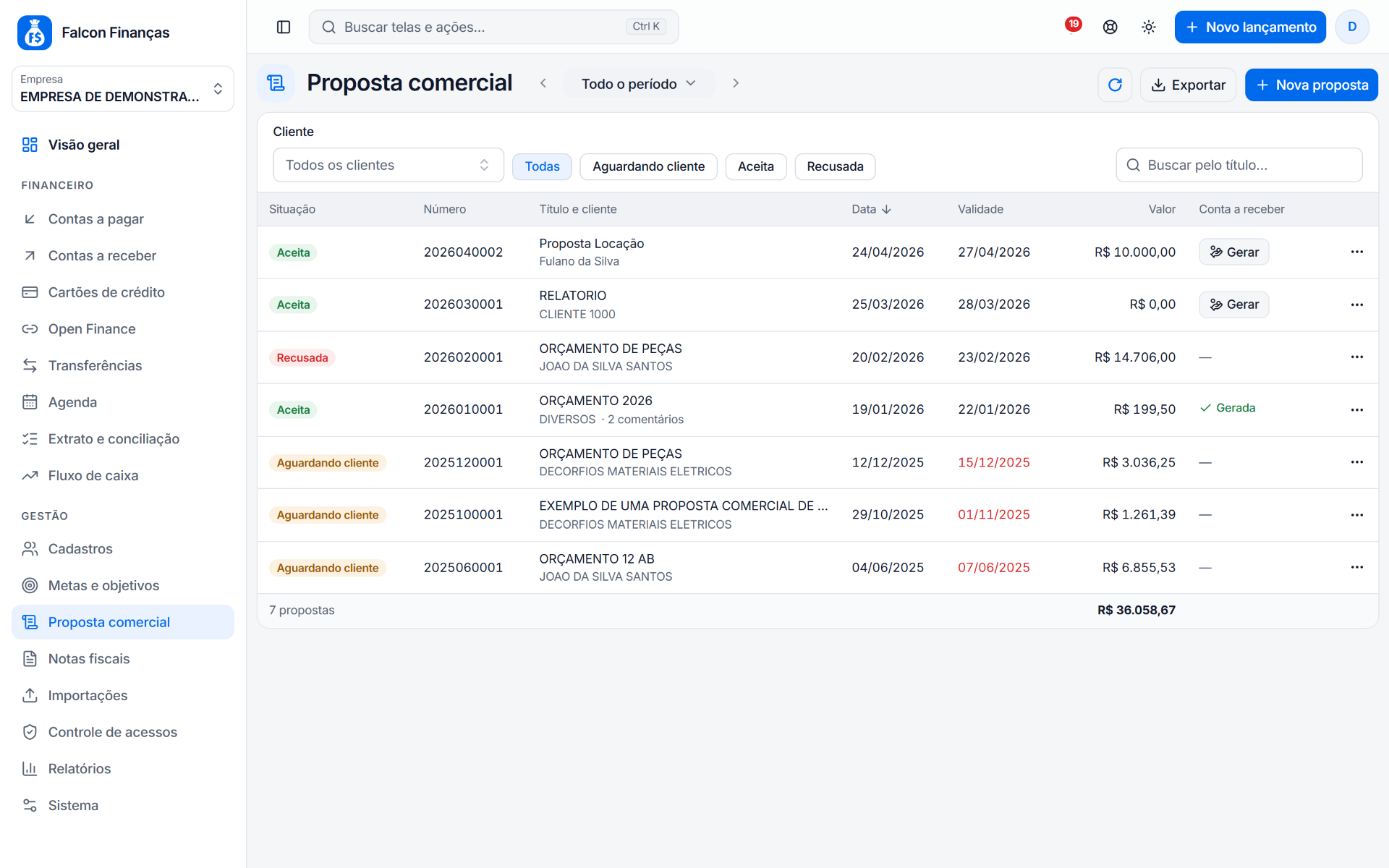
{% endhint %}

<figure><img src="/files/U60jcvx3E8Hg76xcC0oF" alt=""><figcaption></figcaption></figure>

***

### Etapa 5: aguardar a autenticação da conta

Depois da autorização no banco, o Falcon Finanças exibirá a etapa de autenticação da conta.

Quando tudo for concluído corretamente, a integração será finalizada com sucesso e a conta aparecerá na lista de conexões integradas.

<figure><img src="/files/WMPF8sqM5vflAJJqOCTI" alt=""><figcaption></figcaption></figure>

***

### Etapa 6: escolher como a conta será usada no Falcon Finanças

Após a integração ser concluída, a conta importada aparecerá na listagem de conexões bancárias integradas.

Nesse momento, você terá duas possibilidades:

#### Opção 1: Adicionar

Use essa opção quando você **ainda não possui essa conta cadastrada no Falcon Finanças**.

Ao clicar em **Adicionar**, você poderá criar uma nova conta no sistema com base na conta importada pela integração.

Essa opção é ideal para quem está cadastrando a conta pela primeira vez.
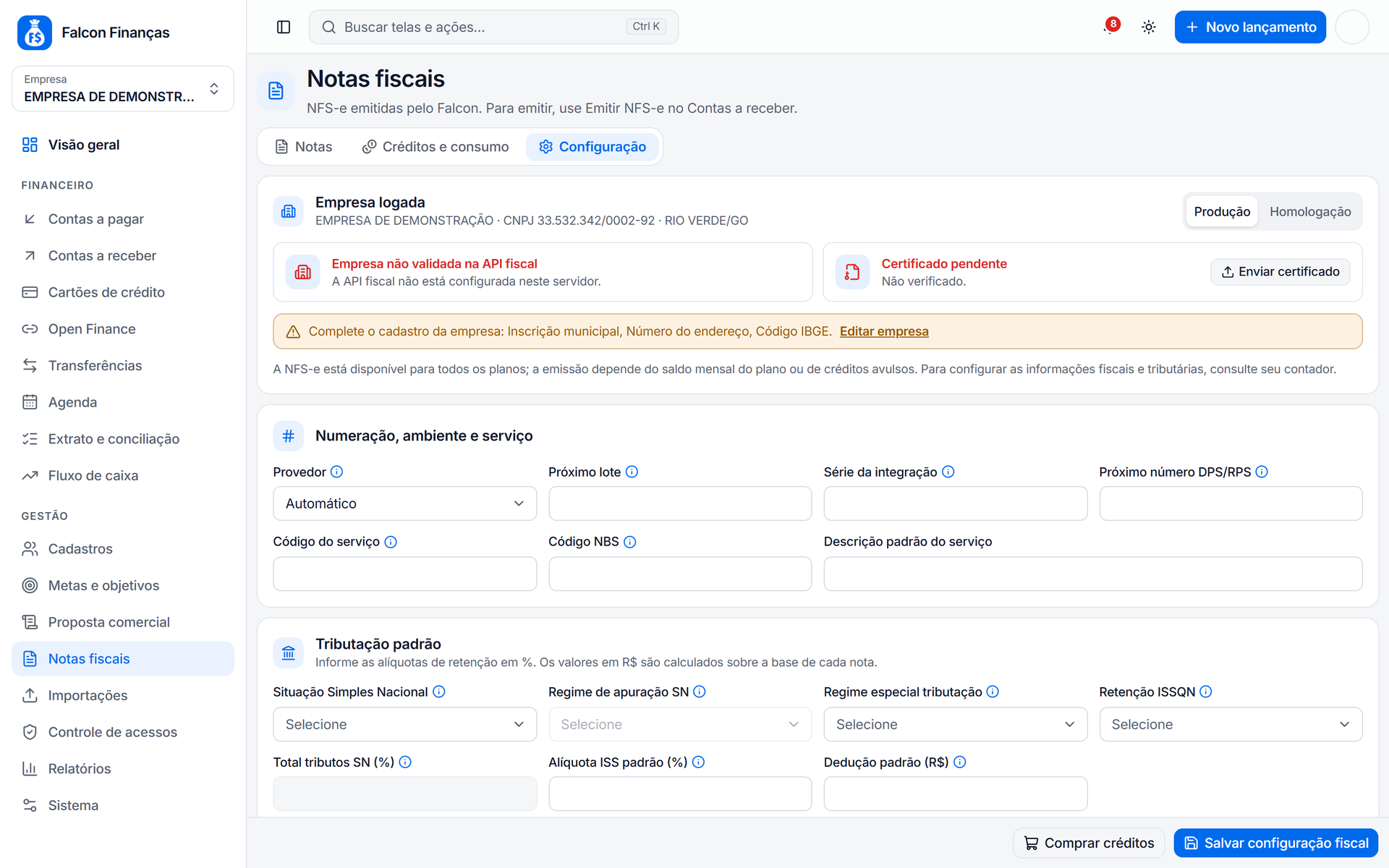
#### Opção 2: Vincular Conta

Use essa opção quando a conta **já foi cadastrada manualmente no Falcon Finanças anteriormente**.

Ao clicar em **Vincular Conta**, você associa a conta importada via Open Finance a uma conta já existente no sistema.

Essa opção é ideal para evitar cadastro duplicado e manter o histórico já existente na conta manual.

{% hint style="info" %}
Se a sua conta já existe no Falcon Finanças, o mais indicado normalmente é usar **Vincular Conta**.\
Se a conta ainda não existe no sistema, utilize **Adicionar**.
{% endhint %}

<figure><img src="/files/Ok7u2AkKjmdhX3CJXvUK" alt=""><figcaption></figcaption></figure>

***

### Como saber se a conta foi vinculada corretamente

Depois da vinculação, a conta importada passará a exibir o vínculo realizado dentro da lista de conexões.

Você verá que:

* a integração estará conectada;
* a conta do banco ficará relacionada a uma conta do Falcon;
* a conta vinculada poderá ser usada no processo de conciliação.

<figure><img src="/files/v3pstIEdY7lT3vebdN0q" alt=""><figcaption></figcaption></figure>

***

### O que acontece depois da conexão

Depois que a conta estiver conectada e vinculada corretamente, o Falcon Finanças poderá usar essa integração para facilitar o acompanhamento financeiro da conta.

Entre os principais benefícios estão:

* visão mais prática da conta importada;
* apoio no processo de conciliação;
* melhor relacionamento entre a conta do banco e a conta cadastrada no Falcon;
* mais agilidade para manter saldo e movimentações organizados.

***

{% hint style="info" %}
**Dica**

Para um melhor resultado, mantenha o cadastro da conta no Falcon Finanças bem identificado, com nome claro e banco correto.\
Isso facilita muito no momento de vincular a conta importada.
{% endhint %}

***

### Quando usar “Adicionar” e quando usar “Vincular Conta”?

#### Use **Adicionar** quando:

* a conta ainda não existe no Falcon Finanças;
* você quer criar uma nova conta já a partir da integração;
* está começando o controle dessa conta no sistema agora.

#### Use **Vincular Conta** quando:

* a conta já foi cadastrada manualmente antes;
* você já possui histórico e lançamentos naquela conta;
* deseja evitar duplicidade de contas no sistema.

***

### Dúvidas comuns

<details>

<summary><strong>Preciso ter uma conta manual cadastrada antes de integrar?</strong></summary>

Não. Você pode iniciar a integração primeiro e depois usar a opção **Adicionar** para criar a conta no Falcon Finanças.

</details>

<details>

<summary><strong>Posso conectar uma conta e vincular em uma conta que já existe?</strong></summary>

Sim. Esse é justamente o objetivo da opção **Vincular Conta**.

</details>

<details>

<summary><strong>Todos os bancos seguem exatamente o mesmo fluxo?</strong></summary>

Não. Alguns bancos podem solicitar etapas diferentes de autenticação, como QR Code, confirmação no aplicativo ou preenchimento de dados adicionais.

</details>

<details>

<summary><strong>Posso cancelar ou refazer a conexão depois?</strong></summary>

Sim. Caso necessário, a integração pode ser refeita, renovada ou ajustada conforme a necessidade e conforme as regras da instituição financeira.

</details>

### Segurança da Integração Bancária

<figure><img src="/files/MAkxTuIM7SRlGpa0gR4v" alt=""><figcaption></figcaption></figure>

O [Falcon Finanças](https://www.financeiro.app/) tem a [Pluggy](https://www.pluggy.ai/) como parceira para realizar a conexão via [Open Finance](https://www.bcb.gov.br/estabilidadefinanceira/openfinance). Essa parceria assegura que seus dados sejam tratados com criptografia avançada, consentimento do usuário e conformidade com as normas do [Banco Central do Brasil](https://www.bcb.gov.br/estabilidadefinanceira/openfinance) (BCB). Assim, toda a integração segue as melhores práticas do mercado, preservando sua privacidade em cada etapa do processo.


# Como Integrar o C6 Bank ao Falcon Finanças

Aprenda como conectar sua conta bancária [C6 Bank](https://www.c6bank.com.br/) ao [Falcon Finanças](https://www.financeiro.app/) usando Open Finance, autorizando o compartilhamento de dados com segurança e escolhendo entre criar uma nova conta no sistema ou vincular uma conta já cadastrada.

***

{% hint style="success" %}
No Falcon Finanças, você pode conectar sua conta bancária via **Open Finance** para trazer informações da conta com mais praticidade.\
Ao final do processo, você pode:

* **cadastrar uma nova conta** já vinculada à integração; ou
* **vincular uma conta manual existente** à conta importada.
  {% endhint %}

***

### Como iniciar a conexão bancária

Para conectar uma conta bancária no [Falcon Finanças](https://falcon.financeiro.app/):

1. Acesse o menu **Cadastros > Contas**.
2. Clique no botão **+ Nova Conta - Conectada**.
3. A tela de integração bancária será aberta para iniciar o processo com Open Finance.

<figure><img src="/files/JPVS7LghwpJ3wN617rfD" alt=""><figcaption></figcaption></figure>

***

### Etapa 1: iniciar a integração

Ao abrir a tela de integração, o Falcon Finanças apresenta as informações iniciais sobre a conexão, incluindo orientações de segurança e privacidade.

Nessa etapa, basta clicar em **Continuar** para prosseguir.

> **Importante**
>
> A conexão é feita com autorização do usuário. Em alguns bancos, será necessário validar o acesso diretamente no aplicativo ou ambiente oficial da instituição financeira.

<figure><img src="/files/8NHZ4Ip1WNQTt4k1xX1f" alt=""><figcaption></figcaption></figure>

***

### Etapa 2: selecionar a instituição financeira

Depois de continuar, será exibida a lista de instituições disponíveis.

Você poderá:

* pesquisar o banco desejado;
* selecionar entre opções de conta pessoal ou empresarial, quando disponível;
* escolher a instituição que deseja conectar.

{% hint style="info" %}
Se a mesma instituição aparecer em duas opções e uma delas estiver identificada como **Regulado**, dê preferência a essa opção, pois ela pode oferecer uma conexão mais completa e disponibilizar mais informações.
{% endhint %}

Após selecionar o banco, o Falcon Finanças seguirá com o fluxo específico daquela instituição.

<figure><img src="/files/o8GQHg0b7wvv538O80wF" alt=""><figcaption></figcaption></figure>

***

### Etapa 3: informar os dados solicitados pelo banco

Dependendo da instituição, será necessário informar alguns dados para iniciar a autenticação, como por exemplo:

* CPF;
* CNPJ;
* agência ou conta, em alguns casos;
* outros dados exigidos pelo banco selecionado.

Depois disso, clique em **Conectar** para continuar.

> **Dica**
>
> As informações solicitadas podem variar de um banco para outro. Isso é normal e faz parte do processo de autenticação definido pela própria instituição financeira.

<figure><img src="/files/bsmvvuLnD4CuOdb6eKZL" alt=""><figcaption></figcaption></figure>

***

### Etapa 4: autorizar o compartilhamento dos dados no banco

Após iniciar a conexão, o banco poderá abrir uma etapa de autenticação externa.

Em alguns casos, isso acontece por meio de:

* redirecionamento para a página do banco;
* leitura de **QR Code** pelo aplicativo do banco no celular;
* validação no app da instituição;
* autorização do compartilhamento por tempo determinado.

Nessa etapa, siga as instruções exibidas pelo banco e finalize a autorização.

{% hint style="warning" %}
**Atenção**

Não feche a janela do processo enquanto a autenticação estiver em andamento.\
O Falcon Finanças só conseguirá concluir a integração depois que a autorização for confirmada com sucesso no banco.
{% endhint %}

<figure><img src="/files/cf5tDkIpBZOEBPHl53Qn" alt=""><figcaption></figcaption></figure>

<figure><img src="/files/sFnHxmr5nKaUF2nBDbiS" alt=""><figcaption></figcaption></figure>

***

### Etapa 5: aguardar a autenticação da conta

Depois da autorização no banco, o Falcon Finanças exibirá a etapa de autenticação da conta.

Quando tudo for concluído corretamente, a integração será finalizada com sucesso e a conta aparecerá na lista de conexões integradas.

<figure><img src="/files/umRcPdbU35UxFu98JoPo" alt=""><figcaption></figcaption></figure>

***

### Etapa 6: escolher como a conta será usada no Falcon Finanças

Após a integração ser concluída, a conta importada aparecerá na listagem de conexões bancárias integradas.

Nesse momento, você terá duas possibilidades:

#### Opção 1: Adicionar

Use essa opção quando você **ainda não possui essa conta cadastrada no Falcon Finanças**.

Ao clicar em **Adicionar**, você poderá criar uma nova conta no sistema com base na conta importada pela integração.

Essa opção é ideal para quem está cadastrando a conta pela primeira vez.

#### Opção 2: Vincular Conta

Use essa opção quando a conta **já foi cadastrada manualmente no Falcon Finanças anteriormente**.

Ao clicar em **Vincular Conta**, você associa a conta importada via Open Finance a uma conta já existente no sistema.

Essa opção é ideal para evitar cadastro duplicado e manter o histórico já existente na conta manual.

{% hint style="info" %}
Se a sua conta já existe no Falcon Finanças, o mais indicado normalmente é usar **Vincular Conta**.\
Se a conta ainda não existe no sistema, utilize **Adicionar**.
{% endhint %}

<figure><img src="/files/WyeZ4UjHUYaPpGsp7OT2" alt=""><figcaption></figcaption></figure>

***

### Como saber se a conta foi vinculada corretamente

Depois da vinculação, a conta importada passará a exibir o vínculo realizado dentro da lista de conexões.

Você verá que:

* a integração estará conectada;
* a conta do banco ficará relacionada a uma conta do Falcon;
* a conta vinculada poderá ser usada no processo de conciliação.

<figure><img src="/files/pZZGxYbjx21aPJKqxnCn" alt=""><figcaption></figcaption></figure>

***

### O que acontece depois da conexão

Depois que a conta estiver conectada e vinculada corretamente, o Falcon Finanças poderá usar essa integração para facilitar o acompanhamento financeiro da conta.

Entre os principais benefícios estão:

* visão mais prática da conta importada;
* apoio no processo de conciliação;
* melhor relacionamento entre a conta do banco e a conta cadastrada no Falcon;
* mais agilidade para manter saldo e movimentações organizados.

***

{% hint style="info" %}
**Dica**

Para um melhor resultado, mantenha o cadastro da conta no Falcon Finanças bem identificado, com nome claro e banco correto.\
Isso facilita muito no momento de vincular a conta importada.
{% endhint %}

***

### Quando usar “Adicionar” e quando usar “Vincular Conta”?

#### Use **Adicionar** quando:

* a conta ainda não existe no Falcon Finanças;
* você quer criar uma nova conta já a partir da integração;
* está começando o controle dessa conta no sistema agora.

#### Use **Vincular Conta** quando:

* a conta já foi cadastrada manualmente antes;
* você já possui histórico e lançamentos naquela conta;
* deseja evitar duplicidade de contas no sistema.

***

### Dúvidas comuns

<details>

<summary><strong>Preciso ter uma conta manual cadastrada antes de integrar?</strong></summary>

Não. Você pode iniciar a integração primeiro e depois usar a opção **Adicionar** para criar a conta no Falcon Finanças.

</details>

<details>

<summary><strong>Posso conectar uma conta e vincular em uma conta que já existe?</strong></summary>

Sim. Esse é justamente o objetivo da opção **Vincular Conta**.

</details>

<details>

<summary><strong>Todos os bancos seguem exatamente o mesmo fluxo?</strong></summary>

Não. Alguns bancos podem solicitar etapas diferentes de autenticação, como QR Code, confirmação no aplicativo ou preenchimento de dados adicionais.

</details>

<details>

<summary><strong>Posso cancelar ou refazer a conexão depois?</strong></summary>

Sim. Caso necessário, a integração pode ser refeita, renovada ou ajustada conforme a necessidade e conforme as regras da instituição financeira.

</details>

### Segurança da Integração Bancária

<figure><img src="/files/MAkxTuIM7SRlGpa0gR4v" alt=""><figcaption></figcaption></figure>

O [Falcon Finanças](https://www.financeiro.app/) tem a [Pluggy](https://www.pluggy.ai/) como parceira para realizar a conexão via [Open Finance](https://www.bcb.gov.br/estabilidadefinanceira/openfinance). Essa parceria assegura que seus dados sejam tratados com criptografia avançada, consentimento do usuário e conformidade com as normas do [Banco Central do Brasil](https://www.bcb.gov.br/estabilidadefinanceira/openfinance) (BCB). Assim, toda a integração segue as melhores práticas do mercado, preservando sua privacidade em cada etapa do processo.


# Como Integrar a Conta Azul ao Falcon Finanças

Aprenda como conectar sua conta do [Conta Azul](https://contaazul.com/funcionalidades/controle-de-vendas/) ao [Falcon Finanças](https://www.financeiro.app/) usando Open Finance, autorizando o compartilhamento de dados com segurança e escolhendo entre criar uma nova conta no sistema ou vincular uma conta já cadastrada.

***

{% hint style="success" %}
No Falcon Finanças, você pode conectar sua conta bancária via **Open Finance** para trazer informações da conta com mais praticidade.\
Ao final do processo, você pode:

* **cadastrar uma nova conta** já vinculada à integração; ou
* **vincular uma conta manual existente** à conta importada.
  {% endhint %}

***

### Como iniciar a conexão bancária

Para conectar uma conta bancária no [Falcon Finanças](https://falcon.financeiro.app/):

1. Acesse o menu **Cadastros > Contas**.
2. Clique no botão **+ Nova Conta - Conectada**.
3. A tela de integração bancária será aberta para iniciar o processo com Open Finance.

<figure><img src="/files/JPVS7LghwpJ3wN617rfD" alt=""><figcaption></figcaption></figure>

***

### Etapa 1: iniciar a integração

Ao abrir a tela de integração, o Falcon Finanças apresenta as informações iniciais sobre a conexão, incluindo orientações de segurança e privacidade.

Nessa etapa, basta clicar em **Continuar** para prosseguir.

> **Importante**
>
> A conexão é feita com autorização do usuário. Em alguns bancos, será necessário validar o acesso diretamente no aplicativo ou ambiente oficial da instituição financeira.

<figure><img src="/files/8NHZ4Ip1WNQTt4k1xX1f" alt=""><figcaption></figcaption></figure>

***

### Etapa 2: selecionar a instituição financeira

Depois de continuar, será exibida a lista de instituições disponíveis.

Você poderá:

* pesquisar o banco desejado;
* selecionar entre opções de conta pessoal ou empresarial, quando disponível;
* escolher a instituição que deseja conectar.

{% hint style="info" %}
Se a mesma instituição aparecer em duas opções e uma delas estiver identificada como **Regulado**, dê preferência a essa opção, pois ela pode oferecer uma conexão mais completa e disponibilizar mais informações.
{% endhint %}

Após selecionar o banco, o Falcon Finanças seguirá com o fluxo específico daquela instituição.

<figure><img src="/files/MnZXVSBcva9lP0urJp3U" alt=""><figcaption></figcaption></figure>

***

### Etapa 3: informar os dados solicitados pelo banco

Dependendo da instituição, será necessário informar alguns dados para iniciar a autenticação, como por exemplo:

* CPF;
* CNPJ;
* agência ou conta, em alguns casos;
* outros dados exigidos pelo banco selecionado.

Depois disso, clique em **Conectar** para continuar.

> **Dica**
>
> As informações solicitadas podem variar de um banco para outro. Isso é normal e faz parte do processo de autenticação definido pela própria instituição financeira.

<figure><img src="/files/zEPBNTnDrTMIUCWB6Vso" alt=""><figcaption></figcaption></figure>

***

### Etapa 4: autorizar o compartilhamento dos dados no banco

Após iniciar a conexão, o banco poderá abrir uma etapa de autenticação externa.

Em alguns casos, isso acontece por meio de:

* redirecionamento para a página do banco;
* leitura de **QR Code** pelo aplicativo do banco no celular;
* validação no app da instituição;
* autorização do compartilhamento por tempo determinado.

Nessa etapa, siga as instruções exibidas pelo banco e finalize a autorização.

{% hint style="warning" %}
**Atenção**

Não feche a janela do processo enquanto a autenticação estiver em andamento.\
O Falcon Finanças só conseguirá concluir a integração depois que a autorização for confirmada com sucesso no banco.
{% endhint %}

<figure><img src="/files/ZgSmXxmlNNJtFmf1hFnH" alt=""><figcaption></figcaption></figure>

***

### Etapa 5: aguardar a autenticação da conta

Depois da autorização no banco, o Falcon Finanças exibirá a etapa de autenticação da conta.

Quando tudo for concluído corretamente, a integração será finalizada com sucesso e a conta aparecerá na lista de conexões integradas.

<figure><img src="/files/SplQ8QgCVd7nmr2Q0sNH" alt=""><figcaption></figcaption></figure>

***

### Etapa 6: escolher como a conta será usada no Falcon Finanças

Após a integração ser concluída, a conta importada aparecerá na listagem de conexões bancárias integradas.

Nesse momento, você terá duas possibilidades:

#### Opção 1: Adicionar

Use essa opção quando você **ainda não possui essa conta cadastrada no Falcon Finanças**.

Ao clicar em **Adicionar**, você poderá criar uma nova conta no sistema com base na conta importada pela integração.

Essa opção é ideal para quem está cadastrando a conta pela primeira vez.

#### Opção 2: Vincular Conta

Use essa opção quando a conta **já foi cadastrada manualmente no Falcon Finanças anteriormente**.

Ao clicar em **Vincular Conta**, você associa a conta importada via Open Finance a uma conta já existente no sistema.

Essa opção é ideal para evitar cadastro duplicado e manter o histórico já existente na conta manual.

{% hint style="info" %}
Se a sua conta já existe no Falcon Finanças, o mais indicado normalmente é usar **Vincular Conta**.\
Se a conta ainda não existe no sistema, utilize **Adicionar**.
{% endhint %}

<figure><img src="/files/Ok7u2AkKjmdhX3CJXvUK" alt=""><figcaption></figcaption></figure>

***

### Como saber se a conta foi vinculada corretamente

Depois da vinculação, a conta importada passará a exibir o vínculo realizado dentro da lista de conexões.

Você verá que:

* a integração estará conectada;
* a conta do banco ficará relacionada a uma conta do Falcon;
* a conta vinculada poderá ser usada no processo de conciliação.

<figure><img src="/files/v3pstIEdY7lT3vebdN0q" alt=""><figcaption></figcaption></figure>

***

### O que acontece depois da conexão

Depois que a conta estiver conectada e vinculada corretamente, o Falcon Finanças poderá usar essa integração para facilitar o acompanhamento financeiro da conta.

Entre os principais benefícios estão:

* visão mais prática da conta importada;
* apoio no processo de conciliação;
* melhor relacionamento entre a conta do banco e a conta cadastrada no Falcon;
* mais agilidade para manter saldo e movimentações organizados.

***

{% hint style="info" %}
**Dica**

Para um melhor resultado, mantenha o cadastro da conta no Falcon Finanças bem identificado, com nome claro e banco correto.\
Isso facilita muito no momento de vincular a conta importada.
{% endhint %}

***

### Quando usar “Adicionar” e quando usar “Vincular Conta”?

#### Use **Adicionar** quando:

* a conta ainda não existe no Falcon Finanças;
* você quer criar uma nova conta já a partir da integração;
* está começando o controle dessa conta no sistema agora.

#### Use **Vincular Conta** quando:

* a conta já foi cadastrada manualmente antes;
* você já possui histórico e lançamentos naquela conta;
* deseja evitar duplicidade de contas no sistema.

***

### Dúvidas comuns

<details>

<summary><strong>Preciso ter uma conta manual cadastrada antes de integrar?</strong></summary>

Não. Você pode iniciar a integração primeiro e depois usar a opção **Adicionar** para criar a conta no Falcon Finanças.

</details>

<details>

<summary><strong>Posso conectar uma conta e vincular em uma conta que já existe?</strong></summary>

Sim. Esse é justamente o objetivo da opção **Vincular Conta**.

</details>

<details>

<summary><strong>Todos os bancos seguem exatamente o mesmo fluxo?</strong></summary>

Não. Alguns bancos podem solicitar etapas diferentes de autenticação, como QR Code, confirmação no aplicativo ou preenchimento de dados adicionais.

</details>

<details>

<summary><strong>Posso cancelar ou refazer a conexão depois?</strong></summary>

Sim. Caso necessário, a integração pode ser refeita, renovada ou ajustada conforme a necessidade e conforme as regras da instituição financeira.

</details>

### Segurança da Integração Bancária

<figure><img src="/files/MAkxTuIM7SRlGpa0gR4v" alt=""><figcaption></figcaption></figure>

O [Falcon Finanças](https://www.financeiro.app/) tem a [Pluggy](https://www.pluggy.ai/) como parceira para realizar a conexão via [Open Finance](https://www.bcb.gov.br/estabilidadefinanceira/openfinance). Essa parceria assegura que seus dados sejam tratados com criptografia avançada, consentimento do usuário e conformidade com as normas do [Banco Central do Brasil](https://www.bcb.gov.br/estabilidadefinanceira/openfinance) (BCB). Assim, toda a integração segue as melhores práticas do mercado, preservando sua privacidade em cada etapa do processo.


# Importações


# Como realizar a importação de clientes e fornecedores

Para realizar o processo de importação de clientes e fornecedores o processo é bem simples, para isso acesse [**https://falcon.financeiro.app**](https://falcon.financeiro.app) e vá para o menu **Importações** -> **Clientes e Fornecedores**

<figure><img src="/files/7Tk08dNLTUbQgGGYSYij" alt=""><figcaption></figcaption></figure>

Após isso, baixa a planilha de excel modelo, insira seus dados nela e carregue novamente. Com isso todos os seus dados da planilha serão importados para dentro do sistema.

Pronto, processo concluído :tada:


# Como realizar a importação dos lançamentos de despesa

Para realizar o processo de importação da despesas ou receitas o processo é bem simples, para isso acesse [**https://falcon.financeiro.app**](https://falcon.financeiro.app) e vá para o menu **Importações** -> **Lançamentos de Despesa**

<figure><img src="/files/JIZsYcI5frd0KY2CtWW1" alt=""><figcaption></figcaption></figure>

Após isso, baixa a planilha de excel modelo, insira seus dados de pagamento, pagos e a pagar nela e carregue planilha novamente. Com isso todos os seus dados da planilha serão importados para dentro do sistema.

Pronto, processo concluído :tada:


# Como realizar a importação manual do meu extrato bancário .ofc ou .ofx

### 📥 Como importar extrato bancário manualmente (.OFX e .OFC)

Você pode importar seus extratos bancários manualmente em poucos passos dentro do [**Falcon Finanças**](https://falcon.financeiro.app), utilizando os arquivos nos formatos `.ofx` ou `.ofc`.

#### 📌 Acesso ao menu de importação

1. No menu lateral, clique em **Importações** > **Extrato Bancário**.
2. Selecione a **conta bancária** desejada no campo “Selecione a Conta”.

   > Ao selecionar a conta, será exibido o campo de importação para você arrastar ou selecionar o arquivo do extrato.

#### 📂 Como importar o arquivo

* Clique ou arraste o seu arquivo `.ofx` ou `.ofc` para dentro da área destacada com a mensagem:

  > “Clique ou arraste o arquivo do extrato”
* O sistema irá processar o arquivo e exibir os lançamentos automaticamente na tela.

{% embed url="<https://youtu.be/f5JC7A-DwDU?si=N1TPjqtTmXYLI20u>" %}

***

#### ✅ O que fazer após importar o extrato

Com o extrato carregado, você poderá realizar diversas ações diretamente da tela de importação:

* **Importação em massa**: envie os lançamentos direto para o Contas a Pagar ou Contas a Receber, de forma automática, com base no tipo de movimentação (entrada ou saída).
* **Localizar lançamentos existentes**: use o botão `🔍 Localizar` para encontrar documentos já lançados que o sistema não conseguiu identificar automaticamente.
* **Adicionar lançamentos**: cadastre manualmente o lançamento de despesa, receita ou transferência utilizando o botão `➕ Adicionar`.
* **Ignorar lançamentos**: marque os lançamentos que não devem ser processados para que desapareçam da listagem.
* **Agrupar lançamentos**: agrupe vários lançamentos relacionados para uma organização mais eficiente.
* E muito mais!

Para o passo a passo completo da criação em lote, veja [Como criar lançamentos em massa na importação do extrato](/guia-completo/importacoes/como-criar-lancamentos-em-massa-na-importacao-do-extrato).

***

#### ℹ️ Dicas importantes

* Os arquivos devem estar no padrão bancário `.ofx` ou `.ofc`, conforme disponibilizado pelo seu banco.
* Verifique se a conta selecionada é a mesma do extrato que está sendo importado.
* Você pode importar quantos extratos desejar, inclusive de diferentes contas.

***

Se você tiver qualquer dúvida, entre em contato com nosso suporte ou assista ao vídeo acima para o passo a passo completo.


# Como criar lançamentos em massa na importação do extrato

A importação de extrato do [Falcon Finanças](https://falcon.financeiro.app) permite criar vários lançamentos de uma vez a partir das movimentações bancárias ainda não conciliadas.

Esse recurso funciona nos dois fluxos de extrato:

* importação manual de arquivos `.ofx` ou `.ofc`;
* movimentações importadas automaticamente pela integração bancária via **Open Finance**.

Use o lançamento em massa quando várias movimentações do extrato ainda não existem no Falcon e podem ser cadastradas com a mesma categoria e o mesmo fornecedor ou cliente.

## Quando usar

Use este recurso para agilizar lançamentos repetidos ou semelhantes, como:

* várias despesas de uma mesma categoria;
* vários recebimentos de uma mesma categoria;
* tarifas, taxas, compras, pagamentos ou recebimentos que ainda não foram cadastrados;
* movimentos importados pelo Open Finance que precisam virar contas a pagar ou contas a receber.

Antes de confirmar, revise a lista para evitar duplicidade. Se o lançamento já existe no Falcon, use a opção **Localizar** para vincular a movimentação existente em vez de criar um novo lançamento.

## Acessar a tela do extrato

Você pode chegar à tela de conciliação de duas formas:

1. Pela importação manual, acesse **Importações > Extrato Bancário**, selecione a conta e importe o arquivo `.ofx` ou `.ofc`.
2. Pelo Open Finance, sincronize a conta bancária integrada e acesse **Financeiro > Extrato e Conciliação** para revisar as movimentações importadas.

Nos dois casos, o processo de lançamento em massa é feito a partir da grade de movimentações do extrato.

## Selecionar as movimentações

1. Na tela de **Extrato e Conciliação**, selecione a conta desejada.
2. Localize as movimentações pendentes que deseja transformar em lançamento.
3. Marque a caixa de seleção das linhas desejadas.
4. Clique no botão de **lançamento em massa** na barra de ações.

<figure><img src="/files/ERSPEkP17iAnCrTP8bEf" alt="Tela de Extrato e Conciliação com várias movimentações selecionadas para lançamento em massa"><figcaption></figcaption></figure>

## Informar categorias, fornecedores e clientes

Depois de clicar na ação de lançamento em massa, o Falcon abre uma tela para definir os dados que serão usados nos lançamentos.

Na seção **Despesa**, informe:

* **Categoria** da despesa;
* **Fornecedor** relacionado às saídas selecionadas.

Na seção **Receita**, informe:

* **Categoria** da receita;
* **Cliente** relacionado às entradas selecionadas.

Se necessário, use o botão de inclusão ao lado dos campos para cadastrar uma nova categoria, fornecedor ou cliente.

<figure><img src="/files/XmncYvZfZ5ftQmr59ren" alt="Tela para selecionar categoria, fornecedor e cliente antes de criar lançamentos em massa do extrato"><figcaption></figcaption></figure>

## Conferir antes de criar

Ao confirmar os dados, o Falcon mostra uma tela de conferência com os lançamentos que serão criados.

Confira principalmente:

* descrição importada do extrato;
* categoria aplicada;
* fornecedor ou cliente;
* data de movimento;
* valor de cada lançamento;
* separação entre **Despesas** e **Receitas**.

Use as abas **Despesas** e **Receitas** para revisar cada tipo de movimentação antes de finalizar.

<figure><img src="/files/V2ThYIDynddjYRmJz4p8" alt="Tela de confirmação dos lançamentos em massa que serão criados a partir do extrato"><figcaption></figcaption></figure>

Depois de revisar, clique em **Confirma** para criar os lançamentos.

## O que acontece após confirmar

O Falcon cria os lançamentos financeiros correspondentes e relaciona cada um à movimentação do extrato. Com isso, as linhas selecionadas deixam de ser apenas movimentos pendentes e passam a compor a rotina financeira da empresa.

As saídas viram lançamentos de despesa, e as entradas viram lançamentos de receita, conforme os dados informados antes da confirmação.

## Boas práticas

Selecione em massa apenas movimentações que devem receber a mesma classificação.

Revise entradas e saídas separadamente antes de confirmar.

Não crie lançamento em massa para movimentos que já possuem lançamento cadastrado no Falcon.

Use categorias claras, pois elas impactam relatórios, gráficos e análises do fluxo de caixa.

Se houver dúvidas sobre uma movimentação, trate-a individualmente com **Localizar** ou **Adicionar**.

## Dúvidas comuns

**Funciona apenas para arquivo OFX ou OFC?**\
Não. O mesmo recurso pode ser usado para movimentações vindas de arquivos `.ofx` ou `.ofc` e também para movimentações importadas automaticamente via Open Finance.

**Posso misturar despesas e receitas na seleção?**\
Sim. O Falcon separa entradas e saídas na tela de conferência, permitindo revisar as abas **Despesas** e **Receitas** antes de confirmar.

**O lançamento em massa concilia automaticamente tudo?**\
Ele cria os lançamentos a partir das movimentações selecionadas e relaciona esses lançamentos ao extrato. Mesmo assim, revise o saldo e a situação da conciliação após a criação.

**Quando devo usar Localizar em vez de lançamento em massa?**\
Use **Localizar** quando a conta a pagar ou a conta a receber já foi cadastrada no Falcon e você quer apenas vincular a movimentação do extrato ao lançamento existente.


# Como migrar do QuickBooks / ZeroPaper para o Falcon Finanças

#### 📌 Por que esse manual?

O QuickBooks anunciou o encerramento das operações no Brasil em abril/2023, deixando milhares de usuários sem suporte. Se você usava o QuickBooks ou ZeroPaper, pode **migrar seus dados** de forma simples para o [**Falcon Finanças**](https://falcon.financeiro.app), continuando o controle financeiro sem perder seu histórico.

***

### 🔄 Etapa 1 – Exportar os dados do QuickBooks / ZeroPaper

> Esse processo deve ser feito **pelo computador** (não funciona no aplicativo).

1. Entre na sua conta do QuickBooks / ZeroPaper.
2. Clique no ícone de engrenagem ⚙ (canto superior direito).
3. Vá em **Minha conta > Backup**.
4. Defina o período desejado (De → Até).
5. Clique em **Download** e salve a planilha no seu computador.

💡 **Dica:** Mesmo que sua assinatura tenha sido cancelada, ainda é possível gerar backup. Na tela de bloqueio, clique em ⚙ e depois em **Backup**.

<figure><img src="/files/00WvRvgRR4NI91UJlJES" alt=""><figcaption></figcaption></figure>

***

### 📥 Etapa 2 – Importar seus dados para o Falcon Finanças

1. Acesse sua conta no [Falcon Finanças](https://www.financeiro.app).
2. Vá no menu de **Importação de dados**.
3. Envie a planilha exportada do QuickBooks.
4. Confira o mapeamento das colunas (Data, Valor, Categoria, Descrição etc.).
5. Ajuste se necessário e finalize.

Pronto! Seus lançamentos aparecerão no sistema como se tivessem sido feitos diretamente no Falcon.

<figure><img src="/files/GrEvL9MlOTj1BjaoCJQN" alt=""><figcaption></figcaption></figure>

***

### 🎯 O que você pode fazer no Falcon após a migração

* ✅ Controle completo de **contas a pagar e a receber**
* ✅ Gestão de **cartões de crédito**
* ✅ **Fluxo de caixa** diário e mensal
* ✅ Relatórios por categoria, centro de custo e muito mais
* ✅ Versão gratuita e planos avançados para empresas

***

### ❓ Perguntas frequentes

**👉 Posso migrar se minha assinatura do QuickBooks já expirou?**\
Sim! O backup continua disponível no modo bloqueado (apenas pelo computador).

**👉 Posso importar pelo aplicativo móvel do Falcon?**\
Não. A importação precisa ser feita via computador.

**👉 Os dados vêm organizados exatamente como no QuickBooks?**\
Na maioria dos casos sim, mas recomendamos revisar categorias e centros de custo.

***

### 📞 Suporte

Se precisar de ajuda durante a migração:

* Fale com a equipe pelo WhatsApp: **+55 (65) 99350-0693**
* Use o chat disponível no site

***

👉 Assim você garante que sua transição do QuickBooks para o Falcon Finanças seja tranquila e sem perda de informações.


# Relatórios

Consulte os relatórios gerenciais do Falcon Finanças para analisar resultados, movimentações, categorias, centros de custo e dados consolidados.

A seção de **Relatórios** reúne telas de análise para acompanhar o desempenho financeiro da empresa no [Falcon Finanças](https://falcon.financeiro.app).

Use esses relatórios para conferir resultados, detalhar movimentações, revisar categorias, acompanhar centros de custo e exportar informações para planilhas.

## Artigos desta seção

* [Como utilizar o DRE Gerencial](/guia-completo/relatorios/como-utilizar-o-dre-gerencial)
* [Como configurar modelos do DRE](/guia-completo/relatorios/como-configurar-modelos-do-dre)
* [Como configurar categorias para o DRE](/guia-completo/relatorios/como-configurar-categorias-para-o-dre)
* [Como analisar a composição do DRE](/guia-completo/relatorios/como-analisar-a-composicao-do-dre)
* [Como receber o resumo financeiro mensal](/guia-completo/relatorios/como-receber-o-resumo-financeiro-mensal)


# Como utilizar o DRE Gerencial

Saiba como acessar o DRE Gerencial, aplicar filtros, interpretar indicadores, consultar valores, configurar o modelo e exportar o relatório para Excel ou PDF.

O **DRE Gerencial** ajuda a analisar receitas, despesas e resultado por período dentro do [Falcon Finanças](https://falcon.financeiro.app).

Ele apresenta uma visão gerencial do resultado da empresa, com linhas padronizadas, indicadores de desempenho, composição dos valores e exportação para Excel.

{% hint style="info" %}
O DRE Gerencial é uma ferramenta de análise financeira e tomada de decisão. Ele não substitui demonstrativos contábeis oficiais elaborados pela contabilidade.
{% endhint %}

Você acessa essa tela pelo menu **Relatórios > DRE**.

<figure><img src="/files/gIpJLVQ0wmQAYrjuD5CE" alt="Tela do DRE Gerencial no Falcon Finanças"><figcaption></figcaption></figure>

## Quando usar o DRE

Use o DRE Gerencial para:

* acompanhar a receita líquida da empresa;
* comparar lucro bruto, resultado operacional e resultado final;
* identificar meses com resultado negativo;
* conferir categorias ainda sem classificação no DRE;
* abrir a composição dos valores e entender quais lançamentos formam cada linha;
* exportar o relatório para análise externa ou envio ao contador, em Excel ou PDF.

## Plano necessário

O DRE Gerencial está disponível a partir do **Plano Gold**.

Se a empresa estiver em um plano que não possui esse recurso, o sistema exibirá uma mensagem de validação de plano antes de abrir o relatório.

Consulte os valores e demais recursos em [Planos, preços e recursos](/guia-completo/assinatura/planos-precos-e-recursos).

## Filtros disponíveis

No painel **Filtros do Relatório**, você pode ajustar:

* **Ano**: define o ano analisado.
* **Regime**: permite alternar entre **Caixa** e **Competência**.
* **Visão**: exibe os valores de forma **Mensal**, **Trimestral**, **Semestral** ou **Anual**.
* **Centro de Custo**: filtra o relatório por um centro de custo específico.
* **Exibir linhas zeradas**: mostra também as linhas sem valor no período.

Depois de alterar os filtros, clique em **Pesquisar**.

{% hint style="info" %}
O regime padrão do DRE é **Caixa**. Nessa visão, o relatório prioriza a movimentação financeira realizada. No regime **Competência**, a análise considera o período econômico dos lançamentos.
{% endhint %}

## Configurar o modelo do DRE

Use o botão de **Configuração**, identificado pelo ícone de engrenagem, para escolher a estrutura do DRE da conta ou da empresa atual.

<figure><img src="/files/ipOtz13c6lZGOtwUSJ84" alt="Botão de configuração do DRE Gerencial destacado na barra do relatório"><figcaption></figcaption></figure>

Na configuração, você pode aplicar um modelo disponível, criar uma cópia personalizada, ajustar linhas, renomear totalizadoras e classificar ou reclassificar categorias em lote.

Consulte o passo a passo completo em [Como configurar modelos do DRE](/guia-completo/relatorios/como-configurar-modelos-do-dre).

## Indicadores do topo

Na parte superior do relatório, o Falcon apresenta cartões com os principais resultados do período:

* **Receita líquida**;
* **Lucro bruto**;
* **Resultado operacional**;
* **Resultado final**.

Cada cartão mostra o valor acumulado do ano e a comparação com o ano anterior.

<figure><img src="/files/2RWdh68LCD2tLLALgyhL" alt="Indicadores do DRE Gerencial"><figcaption></figcaption></figure>

Ao lado dos cartões, o gráfico **Evolução da Receita Líquida** mostra a distribuição mensal da receita líquida.

Valores positivos aparecem em verde e valores negativos em vermelho, facilitando a leitura rápida do resultado.

## Como interpretar a grade

A grade do DRE possui as colunas **Código**, **Linha DRE** e os períodos selecionados na visão do relatório.

As linhas seguem a estrutura gerencial do DRE:

* **1.1 Receita operacional bruta**;
* **1.2 Deduções e impostos**;
* **1.3 Receita líquida**;
* **2.2 Lucro bruto**;
* **2.8 Resultado operacional**;
* **3.2 Resultado antes do IRPJ e CSLL**;
* **3.5 Resultado final**.

As linhas **1.9 Receitas sem classificação DRE** e **2.9 Despesas sem classificação DRE** indicam movimentações que ainda precisam de revisão nas categorias.

<figure><img src="/files/pwUxxH32yBDB5rWtDmXk" alt="DRE Gerencial em modo maximizado"><figcaption></figcaption></figure>

## Valores clicáveis

Quando um valor da grade estiver sublinhado, ele pode ser clicado.

Ao clicar, o Falcon abre a **Composição do DRE**, mostrando os lançamentos que formam aquele valor.

Esse recurso é útil para auditar resultados, encontrar lançamentos incorretos e corrigir categorias.

## Ocultar filtros

Use o botão **Filtros** para esconder ou mostrar o painel de filtros.

Essa opção é útil em telas menores, pois aumenta a área disponível para a grade.

## Maximizar a análise

Use o botão de **Maximizar** para focar na grade.

Ao ativar esse modo, o Falcon:

* recolhe o menu lateral;
* esconde o painel de filtros;
* esconde os cartões e o gráfico;
* mantém a grade do DRE ocupando a área principal.

Clique no mesmo botão novamente para retornar à visualização completa.

## Exportar para Excel

Clique no ícone do **Excel** para exportar o DRE.

A planilha exportada mantém a estrutura do relatório e pode incluir uma aba de composição quando houver detalhamento disponível.

<figure><img src="/files/UJrgMEHchXRVRv20Qo0n" alt="Exportação do DRE Gerencial para Excel"><figcaption></figcaption></figure>

{% hint style="info" %}
Quando **Exibir linhas zeradas** estiver marcado, o Excel também exporta as linhas exibidas na tela e mantém o detalhamento disponível na aba de composição. Isso ajuda a conferir a estrutura completa do DRE, mesmo quando algumas linhas não possuem valores no período.
{% endhint %}

## Imprimir ou salvar em PDF

Depois de pesquisar o DRE, clique no ícone vermelho de **PDF** na barra superior.

O relatório é aberto em uma nova aba, pronto para imprimir ou salvar. Ele apresenta:

* empresa e período filtrado;
* regime, visão e centro de custo usados na consulta;
* descrições com os sinais **(+)**, **(-)** e **(=)**;
* saldo atual de cada linha, com valores negativos entre parênteses.

<figure><img src="/files/7yDoBhmf1PgYR34ukTtU" alt="Relatório do DRE Gerencial preparado para impressão em PDF"><figcaption></figcaption></figure>

{% hint style="warning" %}
Se o PDF não abrir, permita pop-ups para o endereço do Falcon Finanças e tente novamente.
{% endhint %}

## Boas práticas

Revise as categorias sem classificação com frequência.

Analise o DRE primeiro em visão mensal para encontrar variações, depois use a visão trimestral, semestral ou anual para apresentações consolidadas.

Use centro de custo quando precisar separar resultado por área, projeto ou unidade.

Abra a composição antes de corrigir valores, pois ela mostra exatamente quais lançamentos formam cada linha.


# Como configurar modelos do DRE

Aprenda a escolher, duplicar e personalizar modelos do DRE, ajustar a estrutura, classificar categorias e mover vínculos existentes em lote.

O [Falcon Finanças](https://falcon.financeiro.app) permite escolher uma estrutura de DRE para toda a conta ou somente para a empresa atual.

Os modelos organizam as linhas do relatório e mantêm separada a classificação das categorias de cada empresa.

{% hint style="info" %}
O modelo define a apresentação e o cálculo gerencial do relatório. A troca de modelo não altera seus recebimentos, pagamentos ou demais lançamentos financeiros.
{% endhint %}

## Abrir a configuração

1. Acesse **Relatórios > DRE**.
2. Clique no botão de **Configuração**, identificado pelo ícone de engrenagem.

<figure><img src="/files/ipOtz13c6lZGOtwUSJ84" alt="Acesso à configuração do DRE pelo botão de engrenagem"><figcaption></figcaption></figure>

A tela possui as abas **Modelo**, **Estrutura** e **Categorias**.

## Escolher e aplicar um modelo

Na aba **Modelo**, confira qual estrutura está marcada como **Atual** e selecione o modelo desejado na lista.

<figure><img src="/files/dew3PlBHtscPH45pw4XD" alt="Aba Modelo com as estruturas disponíveis para o DRE"><figcaption></figcaption></figure>

No campo **Aplicar para**, escolha o alcance da alteração:

* **Conta**: define o modelo para as empresas da conta.
* **Empresa atual**: aplica o modelo somente à empresa em uso.

Depois, clique em **Aplicar**. O modelo escolhido passa a ser usado nos períodos do relatório dentro do alcance selecionado.

{% hint style="warning" %}
Antes de aplicar um modelo, confira com a contabilidade se a estrutura e a classificação das categorias representam corretamente a atividade da empresa.
{% endhint %}

## Criar uma cópia personalizada

Os modelos padrão e de segmento são protegidos. Para personalizar uma estrutura:

1. Selecione o modelo que servirá de base.
2. Informe um nome em **Nova cópia personalizada**.
3. Clique em **Duplicar**.
4. Revise a cópia nas abas **Estrutura** e **Categorias**.
5. Quando estiver pronta, selecione o alcance e clique em **Aplicar**.

A duplicação preserva a estrutura, os cálculos e as regras de sugestão do modelo original. As alterações posteriores ficam restritas à cópia personalizada.

## Personalizar a estrutura

Na aba **Estrutura**, você pode manter as linhas de movimento do modelo personalizado.

<figure><img src="/files/t4F0x4RW0M7qyntp4e2w" alt="Aba Estrutura com as linhas que formam o modelo do DRE"><figcaption></figcaption></figure>

As ações disponíveis permitem:

* criar uma nova linha;
* editar o código e o nome de uma linha de movimento;
* mover uma linha de movimento para outro grupo de cálculo;
* editar o nome de uma linha totalizadora;
* mover a linha para cima ou para baixo;
* mostrar ou ocultar a linha no relatório;
* inativar ou reativar uma linha quando permitido.

Para mover uma linha de movimento entre custos, despesas administrativas, comerciais ou outro grupo compatível, edite a linha e escolha uma nova referência em **Usar a mesma regra de**. A linha passa a usar o grupo e os subtotais da referência escolhida, sem perder as categorias vinculadas.

Nas linhas totalizadoras, somente o nome pode ser alterado. O código, a hierarquia e a fórmula continuam protegidos pelo sistema.

{% hint style="info" %}
Ocultar uma linha altera apenas sua apresentação. Inativar uma linha retira sua participação da estrutura e só é permitido quando não existem categorias vinculadas.
{% endhint %}

## Classificar categorias em lote

Use a aba **Categorias** para vincular categorias pendentes ou mover categorias já classificadas para outra linha do DRE.

<figure><img src="/files/UBuS6cA7gRiPTBgegWvi" alt="Aba Categorias para classificação em lote no DRE"><figcaption></figcaption></figure>

1. Escolha o **Tipo de categoria**: receitas, despesas ou todas.
2. Mantenha **Somente pendentes** marcado para revisar o que ainda não foi classificado ou desmarque a opção para visualizar também as categorias já vinculadas.
3. Clique em **Selecionar** nas categorias desejadas ou use **Selecionar todas**.
4. Escolha a linha no campo **Classificar ou mover para a linha**.
5. Clique em **Classificar selecionadas** e confirme.

As categorias pendentes são classificadas e as que já possuíam vínculo são movidas para a nova linha. O sistema preserva a configuração de visibilidade e a classificação gerencial de cada categoria.

Para ajustes individuais feitos pelo cadastro de receitas ou despesas, consulte [Como configurar categorias para o DRE](/guia-completo/relatorios/como-configurar-categorias-para-o-dre).

## Conferir o resultado

Depois de aplicar o modelo ou classificar categorias:

1. Feche a tela de configuração.
2. Volte ao DRE.
3. Clique em **Pesquisar**.
4. Confira as linhas de receitas e despesas sem classificação.
5. Clique nos valores para analisar a composição quando necessário.

## Dúvidas comuns

### Posso editar o Padrão Falcon?

Não. Duplique o modelo e faça a personalização na cópia.

### A troca de modelo altera lançamentos financeiros?

Não. Ela modifica a estrutura e a classificação usadas para apresentar o DRE.

### Por que uma categoria continua pendente?

Cada modelo mantém seus próprios vínculos. Depois de trocar ou duplicar um modelo, revise a aba **Categorias** e classifique as pendências necessárias.


# Como configurar categorias para o DRE

Aprenda a classificar categorias de receita e despesa para que os lançamentos apareçam corretamente no DRE Gerencial.

No [Falcon Finanças](https://falcon.financeiro.app), o DRE Gerencial usa as **categorias de receita e despesa** para saber em qual linha cada lançamento deve aparecer.

Por isso, antes de analisar o DRE de forma definitiva, é importante revisar as categorias e indicar o grupo correto de cada uma.

Você configura essas informações em:

* **Cadastros > Categoria de Despesa**;
* **Cadastros > Categoria de Receita**.

<figure><img src="/files/aFjwOViHRL0j3FtxoqFx" alt="Painel de categorias com informações do DRE"><figcaption></figcaption></figure>

## Colunas do DRE no painel de categorias

No painel de categorias, o Falcon mostra algumas colunas em formato de etiqueta:

* **DRE**: indica se a categoria está pronta para o DRE ou pendente de classificação.
* **Mostrar DRE**: indica se a categoria entra ou não no relatório.
* **Grupo DRE**: mostra a linha gerencial vinculada à categoria.
* **Classificação DRE**: mostra a classificação usada para organizar a categoria.

Categorias marcadas como **Pendente** ainda precisam ser revisadas.

Categorias com **Sem grupo DRE** ou **Sem classificação** podem gerar valores nas linhas de receitas ou despesas sem classificação.

## Editar a configuração do DRE

Clique no ícone de edição da categoria para abrir a tela de manutenção.

Dentro do quadro **DRE**, preencha:

* **Grupo do DRE**: linha em que a categoria deve aparecer.
* **Classificação**: classificação gerencial usada para detalhamento.
* **Mostrar**: define se a categoria deve entrar no DRE.

<figure><img src="/files/kYpahdQzrbj6pYhLtwui" alt="Edição de categoria com grupo DRE e classificação"><figcaption></figcaption></figure>

Depois de ajustar os campos, clique em **Salvar**.

## Escolher o grupo do DRE

Ao abrir a lista de **Grupo do DRE**, o Falcon exibe as linhas disponíveis para classificação.

<figure><img src="/files/pBTx1k3KKov8mVDSZwEM" alt="Lista de grupos do DRE na edição de categoria"><figcaption></figcaption></figure>

Escolha o grupo que melhor representa a categoria.

Exemplos:

* categorias de vendas e mensalidades podem entrar como **Receita operacional bruta**;
* impostos e deduções podem entrar como **Deduções e impostos**;
* taxas, fornecedores e despesas diretas podem entrar como **Custos variáveis / despesa sob vendas**;
* despesas administrativas podem entrar como **Despesas administrativas**;
* receitas e despesas financeiras podem entrar nas linhas financeiras correspondentes.

## Mostrar no DRE

O campo **Mostrar** é independente do campo **Ativo** da categoria.

Uma categoria pode continuar ativa para lançamentos, mas ficar fora do DRE quando ela não deve compor o resultado gerencial.

Use essa opção com cuidado, pois categorias ocultas deixam de aparecer no relatório.

## Categorias e subcategorias

Quando a categoria possui subcategorias, revise a estrutura com atenção.

O botão **SubCategoria** permite abrir ou cadastrar detalhes dentro da categoria principal.

Mantenha a classificação coerente entre categoria principal e subcategorias para evitar análises confusas.

## Como corrigir pendências do DRE

Para reduzir valores nas linhas sem classificação:

1. Abra **Relatórios > DRE**.
2. Veja se existem valores em **Receitas sem classificação DRE** ou **Despesas sem classificação DRE**.
3. Clique no valor para abrir a composição.
4. Identifique a categoria dos lançamentos.
5. Acesse o painel de categorias.
6. Configure o **Grupo do DRE**, a **Classificação** e o campo **Mostrar**.
7. Volte ao DRE e clique em **Pesquisar**.

Depois da revisão, os valores passam a aparecer nas linhas corretas do relatório.

## Classificar ou reclassificar várias categorias de uma vez

Quando houver muitas categorias para classificar ou mover de grupo, use a configuração em lote disponível no próprio DRE:

1. Abra **Relatórios > DRE**.
2. Clique no botão de **Configuração**.
3. Acesse a aba **Categorias**.
4. Filtre receitas ou despesas. Mantenha **Somente pendentes** marcado para uma classificação inicial ou desmarque a opção para incluir categorias já classificadas.
5. Selecione as categorias desejadas.
6. Escolha a linha de destino.
7. Clique em **Classificar selecionadas**.

<figure><img src="/files/UBuS6cA7gRiPTBgegWvi" alt="Classificação em lote de categorias pendentes do DRE"><figcaption></figcaption></figure>

O vínculo é feito para o modelo selecionado. Categorias já vinculadas são movidas para a linha escolhida, mantendo a visibilidade e a classificação gerencial atuais. Veja todos os detalhes em [Como configurar modelos do DRE](/guia-completo/relatorios/como-configurar-modelos-do-dre).

## Boas práticas

Padronize a classificação antes de importar muitos lançamentos.

Evite usar uma mesma categoria para naturezas diferentes de despesa ou receita.

Revise categorias novas logo após criá-las.

Use nomes claros, pois a categoria aparece na composição do DRE e ajuda na conferência dos lançamentos.


# Como analisar a composição do DRE

Veja como abrir a composição do DRE, conferir lançamentos, editar documentos, ordenar colunas e exportar os detalhes para Excel.

A **Composição do DRE** mostra quais lançamentos formam cada valor exibido no relatório.

Ela é aberta quando você clica em um valor sublinhado na grade do DRE Gerencial.

<figure><img src="/files/QIV9hNdAWmMPs3rW7DiT" alt="Tela de composição do DRE"><figcaption></figcaption></figure>

## Quando usar a composição

Use essa tela para:

* conferir quais receitas ou despesas formam um valor;
* identificar lançamentos classificados em uma linha incorreta;
* revisar categorias sem classificação DRE;
* abrir o documento original para edição;
* exportar os detalhes para Excel.

## Cards de resumo

No topo da composição, o Falcon mostra dois cards:

* **Lançamentos**: quantidade de itens encontrados.
* **Total da composição**: soma dos lançamentos exibidos.

O total segue a mesma regra visual do relatório: valores positivos aparecem em verde e valores negativos em vermelho.

## Colunas da composição

A grade apresenta:

* **Origem**: indica se o item veio de receita ou despesa.
* **Data**: data considerada no relatório.
* **Categoria**: categoria vinculada ao lançamento.
* **Linha DRE**: linha em que o lançamento entrou.
* **Documento**: descrição ou identificação do documento.
* **Valor**: valor do lançamento.
* **Editar**: abre o documento original em modo de edição.

Você pode ordenar a composição pelas colunas da grade, exceto pela coluna de ação **Editar**.

## Editar um lançamento

Para corrigir um lançamento, clique no ícone de edição na última coluna.

Também é possível abrir a edição dando duplo clique no registro.

O Falcon abrirá a tela do documento correspondente para ajuste. Depois de salvar a alteração, volte ao DRE e processe a consulta novamente para atualizar os valores.

{% hint style="warning" %}
Alterações em categoria, data, valor, baixa ou competência podem mudar a composição e o resultado do DRE.
{% endhint %}

## Exportar a composição

Clique no ícone do **Excel** dentro da composição para exportar os detalhes daquela linha.

<figure><img src="/files/8TuZEIhIUPJmBTJrIxU7" alt="Composição do DRE com exportação para Excel"><figcaption></figcaption></figure>

Essa exportação é útil para auditoria, conferência externa ou envio de detalhes para análise contábil.

## Como investigar uma diferença

Quando um valor parecer incorreto:

1. Clique no valor do DRE.
2. Confira o total e a quantidade de lançamentos.
3. Ordene por **Categoria**, **Data** ou **Valor**.
4. Procure lançamentos duplicados, categorias erradas ou datas inesperadas.
5. Use o ícone de edição para corrigir o documento.
6. Reprocesse o DRE pelo botão **Pesquisar**.

## Boas práticas

Use a composição antes de alterar uma categoria inteira.

Corrija o documento de origem quando o erro estiver no lançamento.

Corrija a categoria quando vários lançamentos da mesma categoria estiverem indo para a linha errada.

Exporte os detalhes quando precisar compartilhar uma análise pontual.


# Como receber o resumo financeiro mensal

Saiba quando o resumo financeiro mensal é enviado, quais indicadores ele apresenta e como ativar ou desativar o recebimento por e-mail.

O [Falcon Finanças](https://falcon.financeiro.app) pode enviar, no início de cada mês, um resumo por e-mail com os principais números do mês anterior e os valores que merecem atenção no mês atual.

O envio ocorre no **primeiro dia útil do mês**. Se você tiver acesso a mais de uma empresa, o mesmo e-mail reúne uma seção para cada empresa autorizada.

## O que aparece no resumo

Para cada empresa, o e-mail apresenta:

* total recebido e total pago no mês anterior;
* resultado e margem de caixa;
* comparação com o mês anterior;
* três maiores categorias de despesas pagas;
* contas a receber e a pagar em atraso;
* previsão de recebimentos e pagamentos para o restante do mês atual.

{% hint style="info" %}
Os indicadores seguem o **regime de caixa**. Por isso, consideram os recebimentos e pagamentos efetivamente registrados no Falcon, e não apenas a data de competência dos lançamentos.
{% endhint %}

Transferências entre contas não são tratadas como receita ou despesa nesse resumo.

## Como ativar ou desativar

Na plataforma web:

1. Abra a configuração do seu usuário.
2. Localize a seção **Alertas e E-mail**.
3. Ative ou desative **Receber o resumo financeiro mensal por e-mail**.
4. Salve as alterações.

O administrador da conta também pode ajustar essa preferência no cadastro de cada usuário.

Na ativação inicial do recurso, os administradores ativos das contas existentes ficam habilitados para receber o resumo. A preferência pode ser desativada a qualquer momento.

Você também pode usar o link **alterar suas preferências de notificação** no rodapé do próprio e-mail.

## Como interpretar a comparação

A comparação usa o mês imediatamente anterior como referência. Quando não há valor nesse período, o Falcon informa **sem base**, evitando mostrar uma porcentagem que poderia ser enganosa.

O **resultado de caixa** corresponde ao total recebido menos o total pago. A **margem de caixa** divide esse resultado pelos recebimentos do mês.

## Dúvidas comuns

### O e-mail substitui os relatórios do sistema?

Não. Ele oferece uma visão rápida para o início do mês. Para análises detalhadas e conferência dos lançamentos, continue utilizando os painéis e relatórios do Falcon.

### Por que os valores em atraso mudaram depois do envio?

Essa parte do resumo representa a posição existente no dia do processamento. Baixas, exclusões e novos lançamentos feitos posteriormente podem alterar os valores exibidos no sistema.

### Por que não recebi o resumo?

Confira se:

* a preferência está ativa;
* o seu usuário e o seu e-mail estão ativos;
* você possui acesso à empresa;
* o mês anterior possui dados financeiros registrados.


# Geral


# Recuperação de Senha - Web

Para realizar a **recuperação de senha** caso voce esteja utilizando o **computador**, o processo é bem simples, para isso acesse nossa plataforma em [**https://falcon.financeiro.app**](https://falcon.financeiro.app) e clique em **Esqueceu a senha.**

<figure><img src="/files/RdmsBvpbl06XFehOAAWv" alt=""><figcaption></figcaption></figure>

Após isso informe seu e-mail:

<figure><img src="/files/UiLLg138zKlQDvbNPRRt" alt=""><figcaption></figcaption></figure>

Será encaminhado para seu e-mail as instruções da nova senha de acesso.


# Recuperação de Senha - Celular

Para realizar a **recuperação de senha** caso voce esteja utilizando o **celular**, o processo é bem simples, para isso Abra seu Aplicativo para [**iPhone**](https://apps.apple.com/us/app/falcon-finan%C3%A7as/id1474465261?platform=iphone) ou [**Android**](https://play.google.com/store/apps/details?id=br.com.falconsistemas.financas) e clique em **Esquei a Senha.**

<figure><img src="/files/RpzZPZEpO0OA1Z1TwRsf" alt="Tela de acesso do aplicativo Falcon Finanças com a opção Esqueci a Senha destacada" width="188"><figcaption></figcaption></figure>

Após isso informe seu e-mail e o código de validação que aparece:

<figure><img src="/files/Xl6BwG9k8Y1Curloo1Nx" alt="Tela de recuperação de senha do aplicativo Falcon Finanças com os campos de e-mail e código de validação" width="188"><figcaption></figcaption></figure>

Será encaminhado para seu e-mail as instruções da nova senha de acesso.


# Alteração de Senha

O processo de atualização ou alteração de senha é realizada no cadastro de usuários. Para isso acesse [**https://falcon.financeiro.app**](https://falcon.financeiro.app) vá em **Cadastros** -> **Usuários**, localize o usuário e clique em Editar.

<figure><img src="/files/G9svvJCCRRK4a04X3dsX" alt=""><figcaption></figcaption></figure>

Com a tela do usuário aberta em modo de edição, altera a senha conforme sua preferência e clique em **Salvar**.

<figure><img src="/files/7hikV7ozo5m5xboOV2tM" alt=""><figcaption></figcaption></figure>

Pronto, processo concluído :tada:


# Exclusão/encerramento de conta

Se você deseja encerrar a sua conta no [Falcon Finanças](https://falcon.financeiro.app), utilize a opção **Excluir Usuário** dentro da tela de configuração do usuário.

Essa ação é indicada quando você não quer mais manter o seu acesso vinculado à plataforma. Depois da confirmação, o e-mail é desvinculado do Falcon Finanças, a sessão é encerrada e não será possível acessar novamente com essa conta.

{% hint style="warning" %}
Essa operação é irreversível. Antes de confirmar, verifique se você realmente deseja encerrar a sua conta.
{% endhint %}

## Antes de continuar: este artigo não é sobre remover usuários da sua conta

Este passo a passo é para **encerrar a própria conta do usuário logado**.

Se você deseja remover uma pessoa cadastrada dentro da sua conta, acesse **Cadastros > Usuários** e use a opção de exclusão na lista de usuários. Esse é outro processo e serve para administrar usuários vinculados ao seu ambiente.

## Passo a passo para encerramento da conta

1. Acesse o [Falcon Finanças](https://falcon.financeiro.app) com seu e-mail e senha.
2. No menu lateral, vá em **Sistema > Configuração do Usuário**.
3. Na parte superior direita da tela, clique em **Excluir Usuário**.

<figure><img src="/files/xRtZOQFJ0CaiFraiVGR0" alt="Tela de configuração do usuário com destaque para o menu Configuração do Usuário e o botão Excluir Usuário"><figcaption></figcaption></figure>

4. Informe a sua senha para continuar a operação.
5. Leia a mensagem de confirmação com atenção.
6. Se tiver certeza, confirme a exclusão.

Após a confirmação, o sistema encerrará o acesso e exibirá a mensagem de exclusão concluída.

## O que acontece após o encerramento

Ao concluir a exclusão:

* o seu e-mail é desvinculado do Falcon Finanças;
* a sua conta deixa de ter acesso à plataforma;
* a sessão atual é encerrada automaticamente;
* o Falcon Finanças deixa de armazenar seus dados, mantendo somente informações essenciais permitidas por lei e necessárias para exercício regular de direitos.

## Diferença entre encerrar conta, remover usuário e cancelar assinatura

Encerrar a conta pela tela **Sistema > Configuração do Usuário** não é a mesma coisa que remover um usuário em **Cadastros > Usuários**.

* **Exclusão/encerramento de conta:** encerra o acesso do usuário logado e desvincula o e-mail da plataforma.
* **Remover usuário da conta:** remove uma pessoa cadastrada no painel de usuários da sua conta, em **Cadastros > Usuários**.
* **Cancelar assinatura:** interrompe a renovação de um plano pago.

Se a sua intenção for apenas cancelar uma assinatura paga, acesse **Sistema > Minhas Faturas > Meu Plano > Cancelar Assinatura**.

{% hint style="info" %}
O cancelamento da assinatura interrompe a renovação do plano, mas não encerra automaticamente a conta nem remove usuários cadastrados.
{% endhint %}

## Dúvidas comuns

### Preciso saber minha senha para encerrar a conta?

Sim. Por segurança, o Falcon Finanças solicita a senha do usuário logado antes de permitir o encerramento.

### Posso desfazer o encerramento depois?

Não. O encerramento da conta é uma ação irreversível.

### O botão Excluir Usuário não fez nada. O que devo fazer?

Atualize a página, entre novamente no Falcon Finanças e tente repetir o processo. Se o problema continuar, envie uma mensagem para o suporte informando o e-mail do cadastro e, se possível, um print da tela ou a mensagem exibida pelo sistema.


# Como zerar os lançamentos (Recomeçar)

## 🔄 Como zerar os lançamentos e recomeçar no [Falcon Finanças](https://falcon.financeiro.app)

Use esta rotina em **Sistema → Configuração do Sistema → Excluir Dados** para apagar os lançamentos e recomeçar a movimentação financeira de uma empresa.

{% hint style="warning" %}
A exclusão não pode ser desfeita. Antes de confirmar, verifique se você está na empresa correta e marque somente os itens que realmente deseja apagar.
{% endhint %}

{% hint style="info" %}
**A exclusão afeta somente a empresa selecionada no momento.** Se a sua conta possui várias empresas, os dados das outras empresas não serão alterados.
{% endhint %}

***

### 👩‍💻 Quem pode usar

* Somente o **Administrador da conta**
* Será pedida a **senha de administrador** para confirmar 🔑

***

### 🚀 Onde encontrar

1. Acesse a plataforma web do Falcon Finanças
2. Selecione a empresa que deseja zerar no topo da tela
3. Vá até **Sistema → Configuração do Sistema**
4. Abra a aba **Dados**
5. Clique em **Excluir Dados**

<figure><img src="/files/FyDVtDnsL32fqnl2CJjZ" alt="Tela Excluir Dados com o nome da empresa selecionada e as opções de exclusão"><figcaption><p>Confira o nome da empresa no título da janela antes de continuar.</p></figcaption></figure>

***

### 📝 Como zerar

1. Confira o **nome da empresa** exibido no título da janela **Exclusão Dados**
2. Para apagar somente os lançamentos financeiros, marque:
   * **Todos os lançamentos de despesa**
   * **Todos os lançamentos de receita**
3. Deixe desmarcadas as opções de contas, categorias, clientes e fornecedores caso queira manter esses cadastros
4. Clique em **Confirma Exclusão**
5. Digite a senha do Administrador da conta e confirme

Ao concluir, todos os lançamentos de receitas e despesas da empresa selecionada serão removidos da utilização do sistema e os saldos das contas dessa empresa serão reprocessados.

***

### ❓ Dúvidas comuns

#### Tenho três empresas. A exclusão apaga os lançamentos de todas?

Não. A rotina apaga somente os dados da **empresa que está selecionada no momento da exclusão**, mesmo que o seu usuário tenha acesso a outras empresas.

Para zerar outra empresa, troque a empresa selecionada no topo da plataforma e repita o procedimento. Sempre confira o nome exibido no título da janela antes de confirmar.

#### Quero apagar os lançamentos, mas manter contas e categorias. O que devo marcar?

Marque somente **Todos os lançamentos de despesa** e **Todos os lançamentos de receita**. Não marque **Tudo**, contas, categorias, clientes ou fornecedores.

***

### 💡 Antes de zerar, pense nisso

* Confirme se a empresa selecionada é a empresa que deve ser zerada
* Se precisar conservar alguma informação, faça um backup antes da exclusão
* Avise sua equipe para que ninguém cadastre ou altere lançamentos durante o procedimento


# Deduzir no Imposto de Renda

#### ✅ O que é essa opção?

A flag **"Deduzir no Imposto de Renda"** é uma opção disponível na tela de lançamento de despesas no [Falcon Finanças](https://falcon.financeiro.app/). Ela permite marcar despesas que são legalmente dedutíveis na declaração do Imposto de Renda, conforme as regras da [Receita Federal](https://www.gov.br/receitafederal/pt-br).

Essa funcionalidade foi criada para facilitar sua organização fiscal e simplificar o processo de **geração do relatório de Imposto de Renda**, seja para você ou para o seu contador.

***

#### 🧾 Onde marcar essa opção?

Você encontrará essa opção ao **incluir uma nova despesa**. Para isso:

1. Vá até o módulo **Contas a Pagar**.
2. Clique em **Nova Despesa**.
3. No final da tela, expanda o botão “Mais Informações”.
4. Marque a opção **“Deduzir no Imposto de Renda”**.

📌 **Importante:** Marque essa opção apenas para despesas que você sabe que são dedutíveis, como:

* Despesas médicas
* Gastos com educação
* Plano de saúde
* Pagamentos de previdência privada, entre outros conforme legislação vigente.

<figure><img src="/files/qAvUwPRZzur77TlRAQxp" alt=""><figcaption></figcaption></figure>

***

#### 📊 Como visualizar essas informações depois?

Todos os lançamentos marcados com essa flag serão automaticamente organizados e incluídos no **relatório de Imposto de Renda**.

Para acessá-lo:

1. Vá no menu lateral esquerdo, em **Relatórios**.
2. Clique em **Imposto de Renda**.
3. Escolha o ano desejado e clique em **Pesquisar**.

O relatório exibirá todas as despesas marcadas como dedutíveis, facilitando o preenchimento da sua declaração.

***

#### 🧮 Benefícios

* ✔️ Organização fiscal mais eficiente
* ✔️ Facilidade no envio de informações ao contador
* ✔️ Geração automatizada de relatórios com os dados certos
* ✔️ Economia de tempo na hora de declarar o IR

***

💡 **Dica final:** Se você tiver dúvidas sobre quais despesas são dedutíveis, consulte seu contador ou veja as instruções no site da [Receita Federal](https://www.gov.br/receitafederal/pt-br/acesso-a-informacao/perguntas-frequentes/imposto-de-renda/dirpf/deducoes/quais-despesas-posso-usar-para).


# Como solicitar o backup dos dados

O Falcon Finanças permite que o administrador da conta solicite um backup dos dados financeiros cadastrados no sistema.

{% hint style="info" %}
O backup é enviado para o e-mail do usuário logado que solicitou a operação.
{% endhint %}

***

### Quem pode solicitar

Somente o **Administrador da conta** pode solicitar o backup dos dados.

***

### Onde encontrar

1. Acesse o [Falcon Finanças](https://falcon.financeiro.app/).
2. Vá em **Sistema → Configuração do Sistema**.
3. Abra a aba **Dados**.
4. Na seção **Dados do Sistema**, clique em **Backup dos Dados**.

***

### Como funciona

Ao confirmar a solicitação, o sistema gera um arquivo compactado com os dados financeiros da conta e envia esse arquivo por e-mail.

O arquivo enviado contém:

* `dados_empresa.sql`: dados financeiros vinculados às empresas da conta.

***

### Observações importantes

* O backup não altera nem remove informações do sistema.
* O arquivo é gerado somente para os dados vinculados à conta do administrador.
* O envio pode levar alguns minutos, dependendo do volume de dados e da fila de e-mails.
* Guarde o arquivo em local seguro, pois ele pode conter informações financeiras sensíveis.


# Como instalar o Falcon Finanças na Área de Trabalho (Google Chrome)

### 🖥️ Windows ([Google Chrome](https://www.google.pt/intl/pt-PT/chrome))

<figure><img src="/files/QQxUwuoO1niXJafsb7rW" alt=""><figcaption></figcaption></figure>

#### ✅ Opção recomendada:

1. Abra o Chrome e acesse [**falcon.financeiro.app**](https://falcon.financeiro.app/).
2. Clique no menu **⋮** (canto superior direito).
3. Toque em **Transmitir, salvar e compartilhar**.
4. Selecione **Instalar página como app...**

**💡 Dica:** Clique com o botão direito no novo atalho e escolha **Fixar na barra de tarefas** para acesso ainda mais rápido.

<figure><img src="/files/oPAVevr2EaXXkxvFJvei" alt=""><figcaption></figcaption></figure>


---

[Next Page](/llms-full.txt/1)